
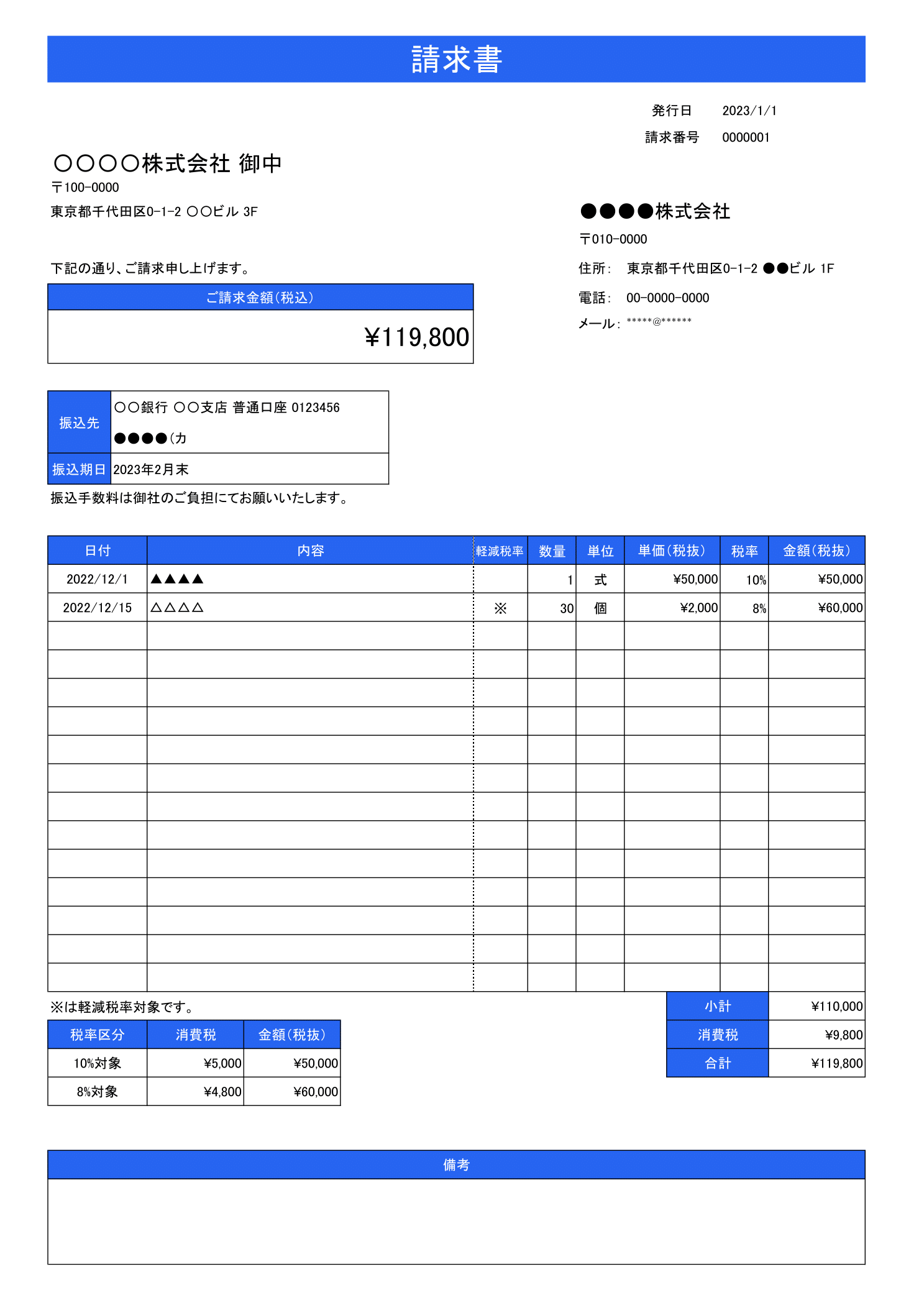
Excelを利用した請求書作成方法について解説します。ビジネスシーンで頻繁に使われる請求書は、正確な情報を記入し、見やすく整理することが重要です。本記事では、Excelのテンプレート機能を活用して効率的に請求書を作成する方法を紹介します。テンプレートをカスタマイズすることで、企業や個人のニーズに合わせた請求書の作成が可能になります。また、項目の入力方法や、合計金額の自動計算、消費税の設定など、請求書作成に役立つ機能も解説します。Excelの使い方をマスターし、スムーズな請求書作成を実現しましょう。
Excelで請求書作成:テンプレートを活用する利点
Excelを使用して請求書を作成する際、テンプレートを活用することで様々な利点が得られます。以下にその利点を詳しく説明します。
効率的な請求書作成が可能に
テンプレートを使用することで、毎回請求書を一から作成する手間が省けます。項目やレイアウトがあらかじめ設定されているため、必要な情報を入力するだけで簡単に請求書を作成できます。
一貫性の維持
テンプレートを使用することで、請求書のデザインやフォーマットが統一され、一貫性を保つことができます。这は、プロフェッショナルな印象を与えるだけでなく、顧客への混乱を防ぐ効果もあります。
カスタマイズが容易
Excelのテンプレートは、自由にカスタマイズすることが可能です。企業ロゴや色、フォントなどを変更し、自社のブランドに合わせた請求書にアレンジできます。
計算ミスの減少
テンプレートには、金額や税率などの計算式があらかじめ設定されています。これにより、計算ミスのリスクを減らすことができ、正確な請求書を作成できます。
データ管理のしやすさ
Excelで作成した請求書は、電子データとして保存が可能です。これにより、請求書の管理や検索が容易になり、事務作業の効率化が期待できます。
| 利点 | 説明 |
|---|---|
| 効率的な作成 | テンプレートを使用することで、作成手間が軽減される |
| 一貫性の維持 | デザインやフォーマットが統一され、一貫性を保つことができる |
| カスタマイズの容易さ | 企業ロゴや色、フォントなどを自由に変更できる |
| 計算ミスの減少 | あらかじめ設定された計算式により、ミスのリスクを減らす |
| データ管理のしやすさ | 電子データとして保存が可能で、管理や検索が容易になる |
これらの利点を考慮すると、Excelで請求書を作成する際には、テンプレートを活用することが強く推奨されます。企業の効率化やプロフェッショナルな印象を与えるために、ぜひお試しください。
よくある質問
Excelで請求書のテンプレートを活用する方法は?
Excelで請求書のテンプレートを活用するには、まずExcelを開き、ファイル>新規作成>請求書テンプレートを選択します。そこから、自分のビジネスに適したテンプレートを選び、必要に応じてカスタマイズします。重要なのは、請求書番号、請求日、支払い期限、商品名および金額などの情報を正確に入力することです。
Excelの請求書テンプレートで計算式を使うには?
Excelの請求書テンプレートで計算式を使うには、まず商品の単価と数量を入力し、合計金額のセルに=単価数量という計算式を入力します。また、税額を計算する場合、=合計金額消費税率という計算式を使います。これらの計算式を使うことで、金額の計算が自動化され、効率的に請求書を作成することができます。
Excelで作成した請求書をPDFに変換する方法は?
Excelで作成した請求書をPDFに変換するには、ファイル>名前を付けて保存>ファイルの種類>PDFを選択し、保存先を指定して保存ボタンをクリックします。これにより、請求書がPDF形式で保存され、メールで送信したり、印刷したりすることが容易になります。
Excelの請求書テンプレートでロゴや画像を挿入する方法は?
Excelの請求書テンプレートでロゴや画像を挿入するには、挿入>画像をクリックし、自分のコンピュータからロゴや画像のファイルを選択します。画像を選択したら、適切な位置にドラッグ&ドロップしてください。これにより、請求書に会社のロゴや商品の画像を追加できるため、プロフェッショナルな見た目になります。

私は、生産性向上に情熱を持つデータ分析とオフィスツール教育の専門家です。20年以上にわたり、データ分析者としてテクノロジー企業で働き、企業や個人向けのExcel講師としても活動してきました。
2024年、これまでの知識と経験を共有するために、日本語でExcelガイドを提供するウェブサイト**「dataka.one」**を立ち上げました。複雑な概念を分かりやすく解説し、プロフェッショナルや学生が効率的にExcelスキルを習得できるようサポートすることが私の使命です。