
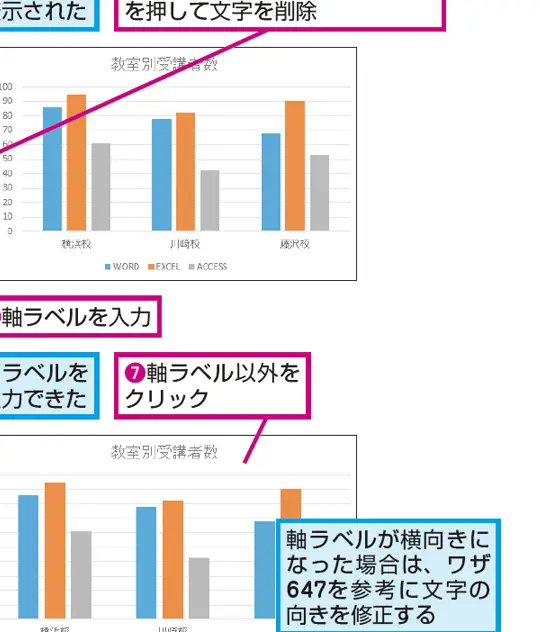
Excelのグラフは、データを視覚化するための強力なツールです。しかし、グラフが複雑であれば、読み手がその内容を理解するのが難しくなることがあります。そのため、グラフの軸ラベルを効果的に使うことで、グラフの意味を明確にし、伝達力を向上させることが重要です。この記事では、Excelの軸ラベルに関する詳しい情報を提供し、グラフを分かりやすく表示する方法を紹介します。
Excelの軸ラベル:グラフを分かりやすく表示する方法
Excelのグラフは、データを視覚的に表現するのに役立ちます。しかし、グラフだけではデータの意味が不明瞭な場合があります。そのような場合、軸ラベルを使用してグラフを分かりやすく表示することが重要です。以下では、Excelの軸ラベルについて詳しく説明します。
軸ラベルの設定方法
Excelでの軸ラベルの設定方法は以下の通りです。 1. グラフをクリックして選択します。 2. グラフのどちらかの軸をクリックして選択します。 3. 「グラフツール」>「デザイン」>「データ」>「軸ラベル」をクリックします。 4. ラベルを追加し、フォントや色をカスタマイズします。 表のデータをもとに、グラフの軸ラベルを設定できます。
| データ | 値 |
|---|---|
| 1月 | 100 |
| 2月 | 150 |
| 3月 | 200 |
軸ラベルのカスタマイズ
軸ラベルをカスタマイズすることで、グラフをさらに分かりやすく表示することができます。例えば、フォントの種類やサイズ、色を変更することができます。また、ラベルの位置を調整したり、ラベルに表示する文字列を変更したりすることも可能です。
縦軸と横軸のラベル
Excelのグラフでは、縦軸と横軸の両方にラベルを設定できます。縦軸は通常、数量や金額などの数値を示し、横軸は通常、時間やカテゴリなどのデータを示します。
複数の系列に対応する軸ラベル
データが複数の系列で構成されている場合、各系列に対応する軸ラベルを設定することができます。これにより、グラフを解析しやすくなります。
軸ラベルの重要性
軸ラベルは、グラフのデータを理解するうえで非常に重要です。適切な軸ラベルを設定することで、データの 意味 や 傾向 が明確になります。また、適切な軸ラベルを設定することで、データの 比較 や 分析 も容易になります。
よくある質問
Excelでグラフの軸ラベルとは何ですか?
Excelでグラフの軸ラベルとは、グラフの横軸や縦軸に表示される、データの種類や単位を示す文字列です。軸ラベルを適切に設定することで、グラフの情報を正確に伝えることができます。たとえば、縦軸に売上額、横軸に月を表示することで、月別の売上推移が一目で理解できます。
Excelで軸ラベルを設定する方法は?
Excelで軸ラベルを設定するには、まずグラフを選択し、グラフの要素をクリックします。そして、軸ラベルを選択し、横軸か縦軸を指定します。ラベルを追加ボタンをクリックし、軸ラベルのテキストを入力します。これで、グラフに軸ラベルが表示されるようになります。
Excelのグラフで軸ラベルの文字サイズや色は変更できますか?
はい、Excelのグラフで軸ラベルの文字サイズや色を変更することができます。変更するには、グラフ内の軸ラベルをクリックして選択し、フォントの設定を変更します。ここで、文字の大きさや色、フォントを変更することができます。これにより、グラフのデザインを自由にカスタマイズすることが可能です。
Excelのグラフで軸ラベルの向きは調整できますか?
Excelのグラフでは、軸ラベルの向きを調整することができます。横軸や縦軸のラベルが重なる場合などに、ラベルの向きを変更することで、見やすくなる場合があります。向きを調整するには、軸ラベルを選択し、書式の設定で向きを変更します。水平、垂直、斜めのいずれかを選択できます。