
Excelの論理式を使って、条件分岐による複雑な処理を実現する方法を解説します。論理式は、IF、AND、ORなどを組み合わせることで、様々な条件に基づいた計算やデータの整理が可能になります。本記事では、まず論理式の基本的な使い方から解説し、次に複数の条件を組み合わせた条件分岐の実装方法を説明します。また、具体的な実践例を交えて、どのようにしてExcelで効率的なデータ分析ができるのかを紹介します。Excelを活用して、より複雑な処理を簡単に実現しましょう。
Excelの論理式:条件分岐で複雑な処理を実現する方法
Excelの論理式を利用することで、条件分岐による複雑な処理を実現できます。この記事では、具体的な例を用いてExcelの論理式の使い方を解説します。
IF関数を使用した条件分岐
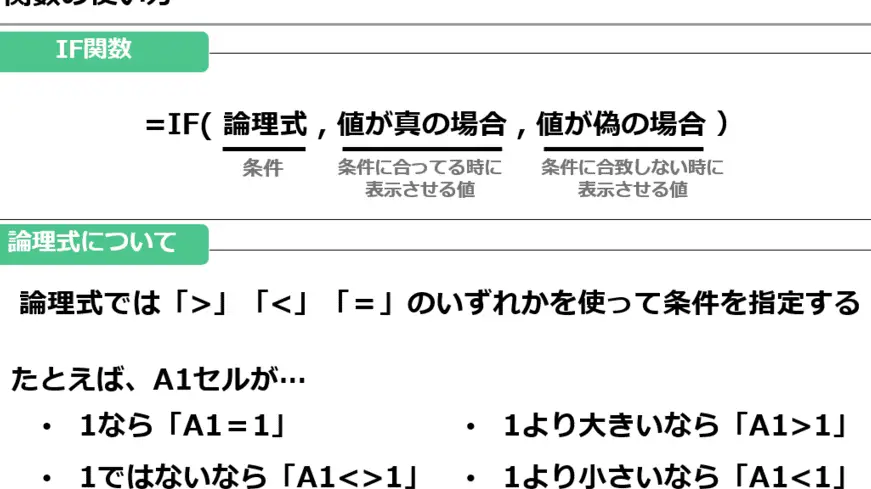
IF関数は、条件に基づいて異なる値を返すことができる論理関数です。以下の表は、IF関数の基本的な構文と使用例です。
| 論理式 | 説明 |
|---|---|
| =IF(条件, 真の場合の値, 偽の場合の値) | 条件が真の場合は「真の場合の値」を、偽の場合は「偽の場合の値」を返します。 |
| =IF(A1>10, OK, NG) | A1の値が10より大きい場合はOK、それ以外の場合はNGを返します。 |
ANDおよびOR関数を組み合わせた複数条件の評価
AND関数とOR関数を組み合わせることで、複数の条件を評価することができます。以下の表は、ANDおよびOR関数を使用した条件分岐の例です。
| 論理式 | 説明 |
|---|---|
| =IF(AND(A1>10, B1<20), OK, NG) | A1の値が10より大きく、かつB1の値が20より小さい場合はOK、それ以外の場合はNGを返します。 |
| =IF(OR(A1>10, B1<20), OK, NG) | A1の値が10より大きい、またはB1の値が20より小さい場合はOK、それ以外の場合はNGを返します。 |
ネストされたIF関数による複数段階の条件分岐
IF関数をネストすることで、複数段階の条件分岐を実現できます。以下の表は、ネストされたIF関数を使用した条件分岐の例です。
| 論理式 | 説明 |
|---|---|
| =IF(A1>10, A, IF(B1>20, B, C)) | A1の値が10より大きい場合はA、A1の値が10以下でB1の値が20より大きい場合はB、それ以外の場合はCを返します。 |
スイッチ式による簡潔な条件分岐
Excel 2019以降では、スイッチ式を使用して条件分岐を簡潔に記述することができます。以下の表は、スイッチ式を使用した条件分岐の例です。
| 論理式 | 説明 |
|---|---|
| =SWITCH(A1, 1, one, 2, two, other) | A1の値が1の場合はone、2の場合はtwo、それ以外の場合はotherを返します。 |
条件分岐を利用したデータのフィルタリング
論理式を使用して、データを特定の条件に基づいてフィルタリングすることができます。以下の表は、条件分岐を利用したデータのフィルタリングの例です。
| 論理式 | 説明 |
|---|---|
| =IF(A1=東京, B1, ) | A1の値が東京の場合はB1の値を返し、それ以外の場合は空文字を返します。 |
これらの論理式を活用することで、Excelで条件分岐を利用した複雑な処理を実現できます。条件分岐は、データの分析や整形において非常に強力なツールですので、ぜひ活用してみてください。
よくある質問
Excelの論理式で条件分岐を行うにはどのようにすればよいですか?
Excelで条件分岐を行うには、IF関数を使用します。IF関数は、指定した条件を評価し、その結果に基づいて異なる値を返すことができます。例えば、セルA1の値が50以上の場合に「合格」、そうでない場合に「不合格」という結果を得たい場合、次のような式を使用します:=IF(A1>=50,合格,不合格)。このように、IF関数を使用することで、条件に応じた複雑な処理を実現することができます。
論理式を複数組み合わせるにはどうしたらよいですか?
論理式を複数組み合わせるには、ANDやORといった論理関数を使用します。AND関数は、すべての条件が真である場合にのみ真を返し、OR関数は、少なくとも一つの条件が真である場合に真を返します。これらの関数をIF関数と組み合わせることで、より複雑な条件分岐を実現することができます。例えば、セルA1の値が50以上、かつセルB1の値が80以上である場合に「合格」と表示したい場合は、次のような式を使用します:=IF(AND(A1>=50, B1>=80), 合格, 不合格)。
条件分岐で複数の処理を実行するにはどうしたらよいですか?
条件分岐で複数の処理を実行するには、IF関数を入れ子にすることができます。入れ子になったIF関数を使用することで、複数の条件を評価し、各条件に対して異なる処理を実行することができます。例えば、セルA1の値に応じて、80以上であれば「優」、60以上であれば「良」、それ以外であれば「可」という結果を得たい場合、次のような式を使用します:=IF(A1>=80, 優, IF(A1>=60, 良, 可))。このように、IF関数を入れ子にすることで、複数の条件分岐を実現することができます。
条件分岐でエラー処理を行う方法を教えてください。
条件分岐でエラー処理を行うには、IFERROR関数を使用します。IFERROR関数は、指定した式を評価し、エラーが発生した場合に代替値を返すことができます。これを利用することで、エラーが発生した場合でも適切な処理を実行することができます。例えば、セルA1の値を0で除算しようとした場合にエラーを回避し、代わりに「エラー」なる結果を表示したい場合は、次のような式を使用します:=IFERROR(A1/0, エラー)。このように、IFERROR関数を使用することで、エラー処理を含む条件分岐を実現することができます。