
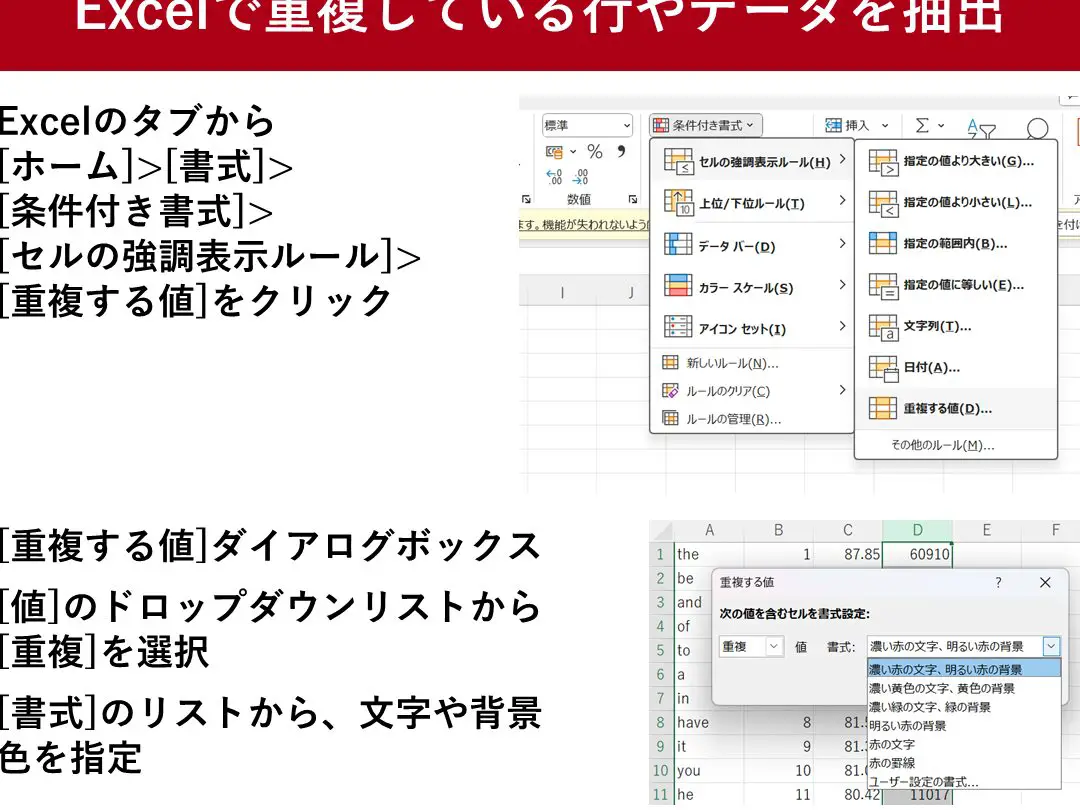
Excelを使用してデータの重複を探し、データのクリーニングを行う方法についてご紹介します。データの重複は、データ分析やレポート作成において、困った問題となることが多いです。重複したデータは、分析結果を歪めたり、誤った結論に至ったりするリスクがあります。また、データの重複は、データベースの管理やデータの品質を保つためにも、重要な課題です。この記事では、Excelの関数や機能を活用して、効率的に重複を発見し、データをクリーンアップする方法を解説します。
Excelで重複を探す:データのクリーニングに役立つ!
Excelは、データ分析や管理において非常に便利なツールです。しかし、データが大量にある場合、重複したデータが含まれていることがよくあります。これらの重複を発見し、削除することで、データの品質を向上させることができます。この記事では、Excelで重複を探し、データのクリーニングに役立てる方法を詳しく解説します。
重複データの特定方法
Excelでは、条件付き書式や式を利用して、重複データを簡単に特定することができます。また、データแท็บの「重複の削除」機能を利用することもできます。これらの方法を用いることで、重複したデータを効率的に発見できます。
条件付き書式を利用した重複データの特定
条件付き書式は、セルの値に基づいてセルの書式を自動的に変更する機能です。重複データを特定する際には、「重複値のルール」を適用し、重複しているデータを強調表示することができます。これにより、一目で重複データを把握することができます。
式を利用した重複データの特定
Excelでは、IF関数とCOUNTIF関数を組み合わせた式を利用して、重複データを特定することができます。IF関数を用いて、COUNTIF関数で数えた結果が1より大きい場合は「重複」と表示し、それ以外の場合は空白を表示するように設定します。これにより、重複しているデータを明示的に表示できます。
重複の削除機能を利用したデータのクリーニング
Excelのデータแท็บには、「重複の削除」という機能があります。この機能を利用することで、選択した範囲内で重複しているデータを一括で削除することができます。ただし、削除前にデータのバックアップを取ることをお勧めします。
重複データのチェックと削除のポイント
重複データをチェックして削除する際には、以下のポイントに注意してください。 1. データの整理:重複データをチェックする前に、データを整理し、不要なデータを削除することで、チェックの効率を向上させることができます。 2. 条件の設定:重複データのチェック条件を適切に設定し、必要なデータが誤って削除されないように注意してください。 3. バックアップ:削除前にデータのバックアップを取ることで、削除に失敗した場合でも、元のデータを復元することができます。 4. 確認:重複データの削除後、データが正確にクリーニングされているか再度確認しましょう。 5. 定期的なチェック:データの追加や更新が行われるたびに、定期的に重複データのチェックを行い、データの品質を維持しましょう。
| チェックポイント | 内容 |
|---|---|
| データの整理 | データを整理し、不要なデータを削除する |
| 条件の設定 | 適切なチェック条件を設定し、誤削除を防ぐ |
| バックアップ | 削除前にデータのバックアップを取得する |
| 確認 | 削除後のデータを再度確認する |
| 定期的なチェック | データの追加や更新時に定期的にチェックする |
よくある質問
Excelで重複を探すにはどうすればよいですか?
Excelで重複を探すには、まずデータが入力されているセル範囲を選択します。そして、ホームタブの条件付き書式グループ内の重複 valoresの強調表示をクリックします。これにより、重複している値が強調表示され、簡単に特定できます。
重複データを削除する方法は?
重複データを削除するには、データタブのデータツールグループにある重複データの削除をクリックします。次に、データ範囲を選択し、どの列を基準に重複を判断するかを指定します。最後にOKをクリックすると、重複しているデータが削除されます。
重複を許可せずにデータ入力を制限するにはどうすればよいですか?
重複を許可せずにデータ入力を制限するには、まずデータを入力するセル範囲を選択します。次に、データタブのデータツールグループにあるデータの検証をクリックし、設定タブで重複を許可しないを選択します。これにより、重複したデータの入力が自動的に禁止されます。
Excelで重複データを検索してカウントする方法は?
Excelで重複データを検索してカウントするためには、COUNTIF関数を利用します。例えば、A列にデータが入力されている場合、次の式を使用します:=COUNTIF(A:A, A1)。これをB1セルに入力し、B1セルを下にドラッグして範囲全体に適用します。すると、各値が何回重複しているかが表示されます。