
Excelの書式コピー機能は、セルや範囲の書式を簡単にコピーし、別のセルや範囲に適用することができる便利な機能です。この機能を利用することで、時間と労力をかけずに、一貫性のあるフォーマットをワークシート全体に適用することが可能です。また、ショートカットキーを使ってワンクリックで書式をコピー&ペーストできるため、効率的に作業が進められます。この記事では、Excelの書式コピー機能の使い方と、さまざまなシナリオでの活用方法を解説します。
Excelの書式コピー:ワンクリックで書式を反映!
Excelで作業を行っていると、セルの書式を他のセルにコピーしたい場面がよくあります。その際、1クリックで書式を反映させる方法があります。本記事では、その方法と利点について詳しく説明します。
書式コピーの使い方
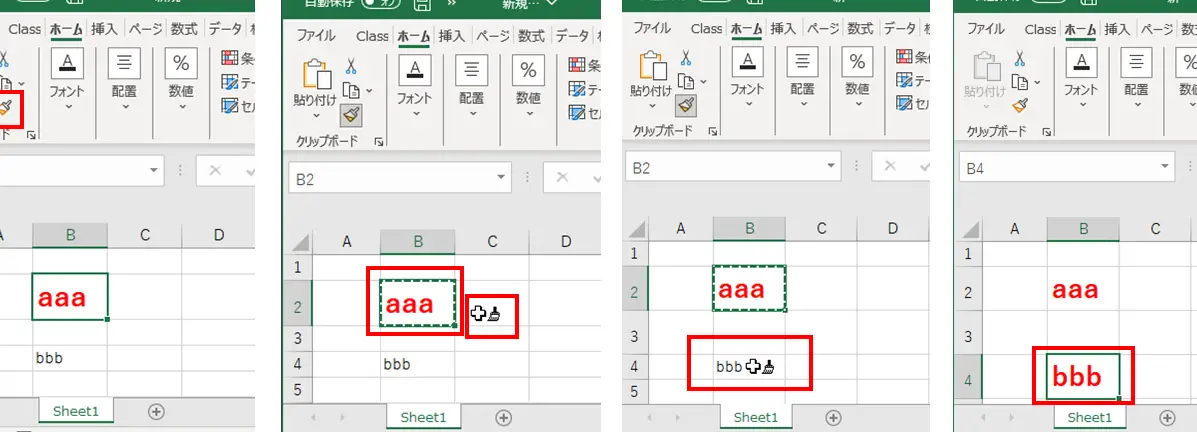
書式コピー機能を使うには、まず書式をコピーしたいセルを選択し、「ホーム」タブの「書式コピー」ボタンをクリックします。次に、書式を適用したいセルを選択し、再度「書式コピー」ボタンをクリックすると、書式が反映されます。
書式コピーの利点
書式コピーを使うことで、時間の節約が可能です。また、間違いを減らすことができ、作業の効率が上がります。
複数のセルに書式を適用する方法
複数のセルに一度に書式を適用することも可能です。書式をコピーした後、適用したいセル範囲を選択し、「書式コピー」ボタンをクリックします。
書式コピーで複製できる項目
書式コピーでは、文字色、背景色、フォントサイズなど、セルの様々な書式を複製できます。
注意点
書式コピーを行う前に、元のデータが失われないよう、元のセルの内容を確実にコピーする必要があります。また、適用先のセルの内容が書き換わらないように、注意して作業を行ってください。
| 項目 | 説明 |
|---|---|
| 書式コピーの使い方 | 書式をコピーする手順 |
| 書式コピーの利点 | 書式コピーのメリット |
| 複数のセルに書式を適用する方法 | 複数セルへの書式適用方法 |
| 書式コピーで複製できる項目 | 複製可能な書式の種類 |
| 注意点 | 書式コピー時の注意事項 |
よくある質問
Excelの書式コピーで出来ることは何ですか?
Excelの書式コピーは、セルの書式設定を簡単に他のセルにコピーすることができます。この機能を使うことで、フォント、文字色、背景色、縦横のサイズなど、既に設定されている書式を別のセルに一括で反映させることが可能です。また、数式や値ではなく、書式だけをコピーするため、データの入力ミスを防ぐこともできます。
書式コピーを使うことで、どのようなメリットがありますか?
書式コピーを利用する主なメリットは、作業の効率化と一貫性の保ちができます。例えば、同じような書式設定を複数のセルに適用する場合、1つ1つ設定を行うのは非常に面倒です。しかし、書式コピーを使えば、一度設定した書式を簡単に他のセルにコピーできるため、作業時間を大幅に短縮できます。また、書式を統一することで、表全体の見やすさやデザインの一貫性も保つことができます。
書式コピーの使い方を教えてください。
書式コピーを使うには、まず書式をコピーしたいセルを選択し、コピーまたはCtrl+Cでコピーします。その後、ペーストまたはCtrl+Vを押す前に、ペースト先のセルを選択し、右クリックして「書式のみを貼り付け」を選択します。これで、コピーしたセルの書式が、選択したセルに反映されます。
書式コピーで注意すべき点は何ですか?
書式コピーを使う際には、コピー元のセルとペースト先のセル範囲に注意してください。コピー元のセルの範囲がペースト先のセルの範囲と同じである必要があります。また、書式コピーは、セルの書式のみをコピーするため、数式や値は反映されません。数式や値を含めてコピーする必要がある場合は、通常のコピー&ペーストを使用してください。

私は、生産性向上に情熱を持つデータ分析とオフィスツール教育の専門家です。20年以上にわたり、データ分析者としてテクノロジー企業で働き、企業や個人向けのExcel講師としても活動してきました。
2024年、これまでの知識と経験を共有するために、日本語でExcelガイドを提供するウェブサイト**「dataka.one」**を立ち上げました。複雑な概念を分かりやすく解説し、プロフェッショナルや学生が効率的にExcelスキルを習得できるようサポートすることが私の使命です。