
Excelを使用する際、セル内で行間を調整する方法を知っておくことは非常に重要です。行間の調整は、データの見やすさを向上させ、表やグラフの整理を効率的に行うことができます。本記事では、Excelのセル内で行間を調整するためのステップバイステップの方法を紹介します。また、行間の調整に便利なショートカットや、行の高さや列の幅を自動調整する方法も解説します。これらのテクニックを活用することで、Excelでの作業がスムーズになり、よりプロフェッショナルなドキュメントを作成できるようになります。
Excelセル内で行間を調整する方法
Excelのセル内で行間を調整するには、いくつかの方法があります。ここでは、その方法を詳しく説明します。
方法1: セルの高さを変更する
最も簡単な方法は、セルの高さを変更することです。この方法では、セルの高さを増やすことで、行間が広がります。 1. 行間を調整したいセルを選択します。 2. セルの上下の境界線にカーソルを合わせます。 3. カーソルが二重矢印に変わったら、ドラッグしてセルの高さを変更します。
方法2: 文字間隔を設定する
文字間隔を設定することで、セル内の文字の間隔を調整できます。これにより、行間も調整されることがあります。 1. 行間を調整したいセルを選択します。 2. ホームタブのフォントグループにある文字間隔ボタンをクリックします。 3. 文字間隔ダイアログボックスで、間隔を選択し、数値を設定します。
方法3: 改行を入れる
セル内で改行を入れることで、行間を調整することもできます。 1. 行間を調整したいセルを選択します。 2. セル内で改行したい位置にカーソルを置き、Alt + Enterキーを押します。
方法4: テキストの折り返し設定を使用する
セル内のテキストが折り返されるように設定すると、行間が自動的に調整されます。 1. 行間を調整したいセルを選択します。 2. ホームタブの配置グループにあるテキストの折り返しボタンをクリックします。
方法5: セル内での縦方向の配置を変更する
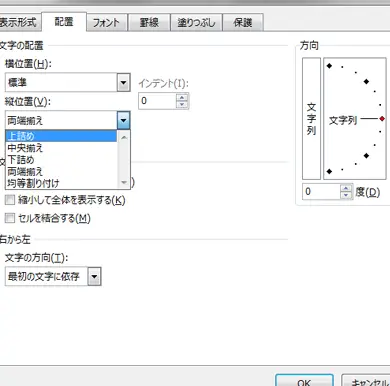
セル内での縦方向の配置を変更することで、行間を調整することもできます。 1. 行間を調整したいセルを選択します。 2. ホームタブの配置グループにある中央揃えボタンをクリックし、縦方向の配置を選択します。 3. セル内の縦方向の配置ダイアログボックスで、上揃え、中央揃え、または下揃えを選択します。
| 方法 | 説明 |
|---|---|
| セルの高さを変更 | セルの高さを増やすことで行間が広がる |
| 文字間隔を設定 | 文字の間隔を調整して行間を変える |
| 改行を入れる | セル内で改行を入れて行間を調整する |
| テキストの折り返し設定 | テキストが折り返されるように設定して行間を自動調整 |
| 縦方向の配置を変更 | 縦方向の配置を変えることで行間を調整する |
よくある質問
Excelのセル内で行間を調整するにはどうすればよいですか?
Excelのセル内で行間を調整するには、まず調整したいセルを選択します。次に、セルの書式設定メニューを開き、「テキストの配置」オプションを選択します。このオプションから、「行間」を調整することができます。行間を広げたい場合は、パーセントを増やし、狭めたい場合は、パーセントを減らします。
セル内の文字が複数行にまたがる場合、行間を調整する方法はありますか?
はい、セル内の文字が複数行にまたがる場合でも、行間を調整することが可能です。調整方法は同じで、まず対象のセルを選択し、「セルの書式設定」メニューを開きます。その後、「テキストの配置」オプションから「行間」を調整します。この設定を変更すると、セル内のすべての行に適用されます。
Excelで行間を調整しても、セルの高さが自動的に調整されないのはなぜですか?
Excelで行間を調整しても、セルの高さが自動的に調整されないことがあります。これは、セルの高さが「自動調整」となっていない場合が原因です。セルの高さを自動調整にするには、調整したい行全体を選択し、行の高さを右クリックして「行の高さを自動調整」を選択します。これにより、行間が調整されたセルの高さが自動的に変更されます。
行間を調整すると、セルの内容が見えなくなることがありますか?
行間を調整すると、セルの内容が見えなくなることがあります。これは、セルの高さが行間の調整に追いつかないことが原因です。この問題を解決するには、行の高さを手動で調整するか、「行の高さを自動調整」オプションを使用します。これにより、セルの高さが内容に合わせて自動的に調整され、すべての内容が見えるようになります。