
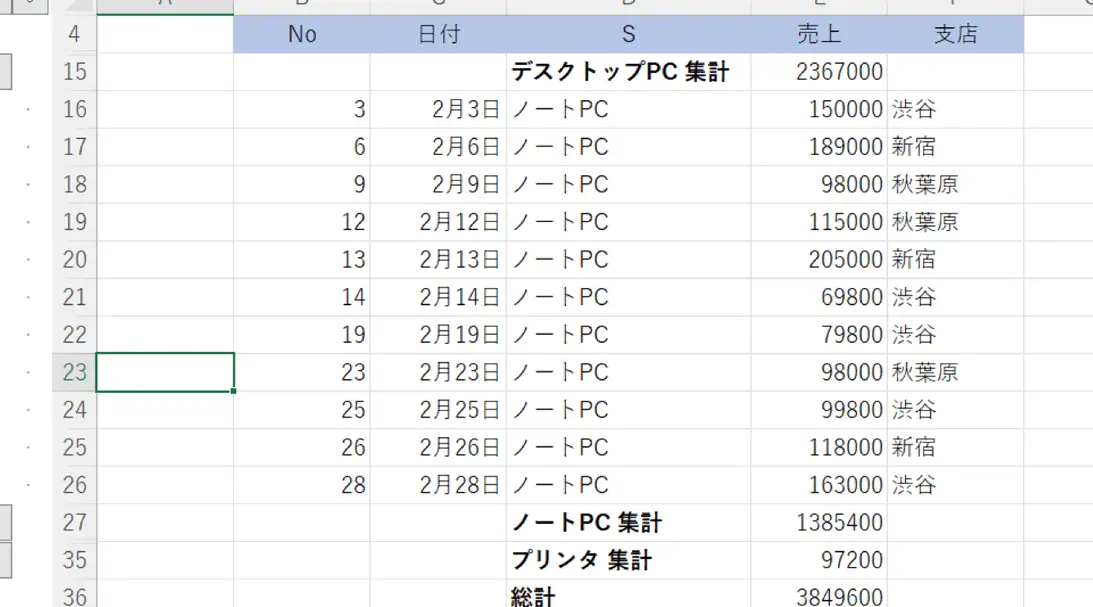
Excelは、データの集計や分析を行うために広く使われている表計算ソフトウェアです。この記事では、Excelを使ってデータを効率的に集計する方法を詳しく解説します。ピボットテーブルや関数、条件付き書式などの機能を活用することで、データの集計作業を大幅に簡素化することができます。また、集計結果をグラフで視覚化する方法や、データの整理やクレンジングに関するアドバイスも紹介します。この記事を読むことで、Excelを使ってデータを集計するスキルを身につけ、業務の効率化やデータ分析力の向上を実現しましょう。
Excelでデータを集計する方法
Excelは、データの集計や分析に非常に便利なツールです。ここでは、Excelを使ってデータを集計する方法を詳しく解説します。
表の作成とデータの入力
まずは、データを入力するための表を作成します。Excelを開き、新しいワークシートで、行と列を使用して表を作成します。表の見出しを入力し、データを各セルに記入します。
| 日付 | 売上額 | 品目 |
|---|---|---|
| 2023/01/01 | 10,000円 | A商品 |
| 2023/01/02 | 15,000円 | B商品 |
条件を指定してデータを抽出する
Excelでは、フィルター機能を使って、特定の条件に一致するデータを抽出することができます。データがある範囲を選択し、「データ」タブのフィルターをクリックします。各列の横にフィルターボタンが表示されるので、クリックして条件を指定します。
| 日付 | 売上額 | 品目 |
|---|---|---|
| 2023/01/02 | 15,000円 | B商品 |
PivotTableでデータを要約する
PivotTableは、データを要約して分析するための強力な機能です。データがある範囲を選択し、「挿入」タブのPivotTableをクリックします。PivotTableを作成する範囲を指定し、レイアウトをカスタマイズします。PivotTableを使って、データの合計、平均、個数などを簡単に計算できます。
| 品目 | 売上額合計 |
|---|---|
| A商品 | 10,000円 |
| B商品 | 15,000円 |
数式を使ってデータを計算する
Excelでは、数式を使ってデータを計算できます。セルに「=」を入力し、数式を記述します。例えば、セルA1とB1の合計を計算するには、「=A1+B1」と入力します。また、SUM関数を使って、複数のセルの合計を計算することができます。
| 日付 | 売上額 | 経費 | 利益 |
|---|---|---|---|
| 2023/01/01 | 10,000円 | 5,000円 | =B2-C2 |
グラフでデータを視覚化する
Excelでは、データをグラフで視覚化することができます。データがある範囲を選択し、「挿入」タブから適切なグラフタイプを選択します。グラフが作成されたら、タイトルや軸ラベルを追加し、デザインをカスタマイズできます。グラフを使って、データの傾向やパターンを把握することができます。
| 月 | 売上額 |
|---|---|
| 1月 | 100,000円 |
| 2月 | 120,000円 |
よくある質問
Excelでデータを集計するためにはどのような関数を使用するべきですか?
Excelでデータを集計する際には、SUM、AVERAGE、COUNT、MAX、MINなどの関数がよく使用されます。例えば、データの合計を求めるにはSUM関数を、データの平均を求めるにはAVERAGE関数を使用します。また、データの個数を数えるにはCOUNT関数、最大値を求めるにはMAX関数、最小値を求めるにはMIN関数を使用します。これらの関数を適切に使い分けることで、Excelで効率的にデータを集計することができます。
Excelで条件を指定してデータを集計する方法を教えてください。
Excelで条件を指定してデータを集計するには、IF関数やSUMIF関数、COUNTIF関数などの条件付き関数を使用します。例えば、IF関数を使用することで、特定の条件を満たす場合に特定の値を返すことができます。また、SUMIF関数を使用すると、特定の条件を満たすセルの合計を求めることができます。同様に、COUNTIF関数を使用すると、特定の条件を満たすセルの個数を数えることができます。これらの関数を活用することで、Excelで柔軟なデータ集計が可能となります。
Excelで複数の条件を組み合わせてデータを集計する方法はありますか?
Excelで複数の条件を組み合わせてデータを集計するには、SUMIFS関数やCOUNTIFS関数、AVERAGEIFS関数などを使用します。例えば、SUMIFS関数を使用することで、複数の条件を同時に満たすセルの合計を求めることができます。同様に、COUNTIFS関数で複数の条件を満たすセルの個数を数え、AVERAGEIFS関数で複数の条件を満たすセルの平均を求めることができます。これらの関数を活用することで、Excelでより複雑なデータ集計が可能となります。
Excelでピボットテーブルを使用してデータを集計する方法を教えてください。
Excelでピボットテーブルを使用してデータを集計するには、まずデータを選択し、挿入リボンのピボットテーブルをクリックします。ピボットテーブルの作成ダイアログでデータ範囲を確認し、 sırada nova aba でクリックしてピボットテーブルを作成します。ピボットテーブルでは、行や列、値、フィルターにフィールドを配置することで、データをさまざまな視点で集計できます。例えば、行に商品名、列に月別、値に売上額を配置すると、商品ごとの月別売上額が集計されます。ピボットテーブルを使用することで、Excelで簡単に複雑なデータ集計が可能となります。

私は、生産性向上に情熱を持つデータ分析とオフィスツール教育の専門家です。20年以上にわたり、データ分析者としてテクノロジー企業で働き、企業や個人向けのExcel講師としても活動してきました。
2024年、これまでの知識と経験を共有するために、日本語でExcelガイドを提供するウェブサイト**「dataka.one」**を立ち上げました。複雑な概念を分かりやすく解説し、プロフェッショナルや学生が効率的にExcelスキルを習得できるようサポートすることが私の使命です。