
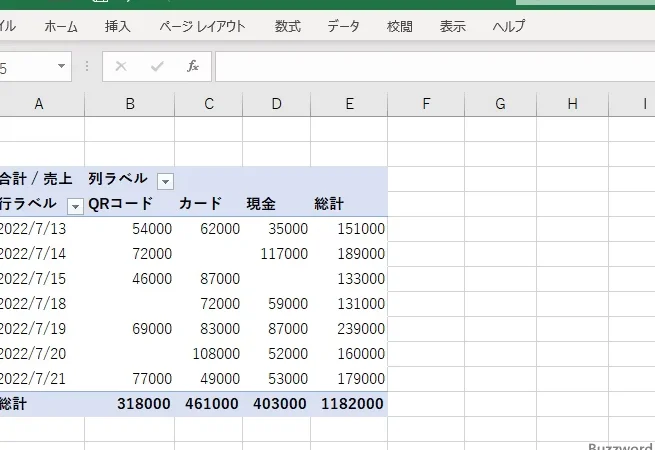
Excelのピボットテーブルは、データの集計や分析を行うための強力な機能です。しかし、データが更新された場合、ピボットテーブルの範囲を変更する必要があります。この記事では、Excelのピボットテーブルの範囲を変更する方法を詳しく説明します。手動で範囲を変更する方法、データソースの変更による自動的な範囲の更新方法、そして動的な名前範囲を利用した範囲の自動更新方法について解説します。これらの方法をマスターすることで、データの更新に伴うピボットテーブルの範囲変更作業を効率化できます。
Excelピボットテーブルの範囲を変更する方法
Excelのピボットテーブルは、データの集計と分析を行う強力なツールです。ピボットテーブルの範囲を変更することで、データの追加や削除に対応した分析が可能になります。
ピボットテーブルの範囲を変更する手順
1. ピボットテーブルをクリックして選択します。 2. 「ピボットテーブル分析」タブにある「データの変更」をクリックします。 3. 「データソースの変更」を選択し、新しいデータ範囲を指定します。 4. 「更新」をクリックして、ピボットテーブルの範囲を更新します。 これで、ピボットテーブルの範囲が変更され、新しいデータが反映されます。
動的なデータ範囲を使用する方法
データ範囲が頻繁に変更される場合、動的なデータ範囲を使用すると便利です。動的なデータ範囲を設定すれば、データの追加や削除に応じて、自動的にピボットテーブルの範囲が更新されます。 1. データ範囲を選択し、「名前の定義」を開きます。 2. 「名前」を入力し、「式」の欄に動的なデータ範囲の式を入力します(例:`=OFFSET(シート1!$A$1,0,0,COUNTA(シート1!$A:$A),COUNTA(シート1!$1:$1))`)。 3. 「OK」をクリックして、名前を定義します。
複数のワークシートからデータを取得する方法
複数のワークシートに分かれているデータをまとめて分析する場合、複数ワークシートデータの取得が役立ちます。 1. 各ワークシートのデータ範囲に名前を付ける。 2. 新しいワークシートで、データを取得したいワークシート名と名前を参照して、`INDIRECT`関数を使用しデータを取得する(例:`=INDIRECT(シート1!named range)`)。
ピボットテーブルでデータをフィルタリングする方法
ピボットテーブルでは、フィルタを使用して、特定の条件に一致するデータのみを表示することができます。 1. ピボットテーブルのフィルタ領域にフィールドをドラッグします。 2. フィルタのドロップダウンをクリックし、表示するデータを選択します。 3. 「OK」をクリックして、フィルタを適用します。
ピボットテーブルのレイアウトとフォーマットを変更する方法
ピボットテーブルのレイアウトとフォーマットを変更することで、データをわかりやすく表示することができます。 1. 「ピボットテーブル分析」タブの「デザイン」をクリックします。 2. 「レポートのレイアウト」を選択し、希望のレイアウトを選択します。 3. 「スタイル」を選択し、ピボットテーブルの見た目を変更します。 これらの手順を参考に、Excelのピボットテーブルの範囲変更やデータの分析を行い、効果的にデータを活用しましょう。
よくある質問
Excelのピボットテーブルのデータ範囲を変更する方法は?
Excelのピボットテーブルでデータ範囲を変更するには、まずピボットテーブルを選択します。次に、「ピボットテーブル分析」タブにある「データソースの変更」ボタンをクリックします。これにより、「データソースの変更」ウィンドウが開きます。このウィンドウで、新しいデータ範囲を選択できます。データ範囲を選択した後、「OK」ボタンをクリックして変更を適用します。
ピボットテーブルのデータ範囲を動的に変更する方法は?
Excelのピボットテーブルのデータ範囲を動的に変更するには、テーブルまたは動的名前にしたがってデータ範囲を設定します。データをテーブルに変換するには、データ範囲を選択し、「挿入」タブの「テーブル」ボタンをクリックします。これにより、データがテーブルに変換され、ピボットテーブルは自動的にデータ範囲の変更に適応されます。また、動的名前を使用してデータ範囲を設定することもできます。動的名前は、オフセット関数またはインデックス関数を使用して作成できます。
ピボットテーブルのデータ範囲を手動で変更するには?
ピボットテーブルのデータ範囲を手動で変更するには、まずピボットテーブルを選択します。次に、「ピボットテーブル分析」タブにある「データソースの変更」ボタンをクリックします。「データソースの変更」ウィンドウで、「表または範囲」オプションを選択し、新しいデータ範囲を手動で入力します。データ範囲を入力した後、「OK」ボタンをクリックして変更を適用します。
複数のワークシートにまたがるデータ範囲をピボットテーブルに使用する方法は?
複数のワークシートにまたがるデータ範囲をピボットテーブルに使用するには、まずデータ範囲をワークシートごとに定義します。各ワークシートでデータ範囲を選択し、名前の定義を使用して名前を付けることをお勧めします。次に、データタブの整理グループにあるピボットテーブルボタンをクリックします。「ピボットテーブル作成」ダイアログボックスで、「複数の整理範囲を使用」オプションを選択し、データ範囲を追加します。これにより、複数のワークシートにまたがるデータ範囲を含むピボットテーブルが作成されます。
関連記事
- Excelでピボットテーブルを更新する方法
- Excelでピボットテーブルを作る方法 – データ分析
- Excelで月ごとに集計する方法|SUMIF関数とピボットテーブル
- Excel項目ごとに集計:ピボットテーブルで集計