
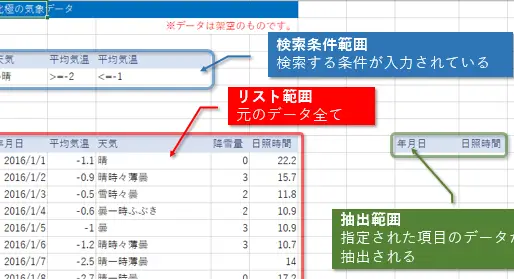
Excelのフィルター機能は、データの整理や分析において非常に便利なツールです。しかし、その真価を発揮するのは、詳細設定を活用する際です。本記事では、Excelフィルターの詳細設定を用いて、より複雑な条件でデータを抽出する方法をご紹介します。具体的な設定方法や、実際のビジネスシーンでの応用例も取り上げますので、Excelを使ったデータ分析の効率化に役立てていただけることでしょう。
Excelフィルターの詳細設定でデータを抽出する方法
Excelのフィルター機能を使って、データを効率的に抽出する方法を詳しく説明します。フィルターの詳細設定を活用することで、複数の条件を組み合わせた高度なデータ抽出が可能になります。
フィルターの適用
データを抽出する際、まずはフィルターを適用する必要があります。以下の手順でフィルターを適用します。 1. データが含まれるセル範囲を選択します。 2. 「データ」タブの「並べ替えとフィルター」グループにある「フィルター」をクリックします。 これにより、データの各列にフィルター矢印が表示されます。
フィルターの詳細設定
フィルター矢印をクリックすると、基本的なフィルタリングオプションが表示されます。しかし、より詳細な設定を行うには、「フィルター設定」を利用します。 1. フィルター矢印をクリックし、「フィルター設定」を選択します。 2. 「フィルター設定」ダイアログボックスで、条件を指定します。
複数条件の指定
フィルター設定では、AND条件やOR条件を使用して、複数の条件を組み合わせることができます。 – AND条件: 複数の条件すべてを満たすデータを抽出します。 – OR条件: 複数の条件のいずれかを満たすデータを抽出します。
ワイルドカードの利用
フィルター設定では、ワイルドカードを使用して、特定のパターンに一致するデータを抽出することができます。 – アスタリスク(): 0文字以上の任意の文字列に一致します。 – 疑問符(?): 任意の1文字に一致します。 例えば、「平成年」と入力하면、「平成」の後に関数で月日が続く年をすべて抽出できます。
日付や数値の範囲指定
フィルター設定では、日付や数値の範囲を指定してデータを抽出することができます。 – 以上、以下、より大きい、より小さいなどの条件を利用します。 例えば、価格が1000円以上5000円以下の商品を抽出したい場合は、以下のように設定します。 1. 「フィルター設定」ダイアログボックスで、「価格」列を選択し、「数値フィルター」をクリックします。 2. 「カスタムフィルター」を選択し、「以上」と「以下」の条件を指定して、1000と5000を入力します。
| 条件 | 説明 |
|---|---|
| AND条件 | 複数の条件すべてを満たすデータを抽出 |
| OR条件 | 複数の条件のいずれかを満たすデータを抽出 |
| ワイルドカード(、?) | 特定のパターンに一致するデータを抽出 |
| 以上、以下、より大きい、より小さい | 日付や数値の範囲を指定してデータを抽出 |
よくある質問
Excelフィルターの詳細設定でデータを抽出する方法は?
Excelにおけるデータの抽出は、フィルター機能を利用することで効率的に行うことができます。フィルターの詳細設定を使用すると、より複雑な条件を設定し、目的のデータを正確に抽出することが可能です。手順は以下の通りです。 1. データを選択し、データタブにあるフィルターをクリックします。 2. フィルターを適用したい列のフィルター矢印をクリックし、フィルターの詳細設定を選択します。 3. フィルターの詳細設定ダイアログボックスで、条件を設定します。例えば、数値の範囲や特定のテキストを含むデータを抽出することができます。 4. OKをクリックし、設定した条件に一致するデータを抽出します。 このように、フィルターの詳細設定を活用することで、Excelでより柔軟なデータ抽出が可能になります。
Excelフィルターの詳細設定で複数の条件を指定する方法は?
Excelのフィルターの詳細設定では、複数の条件を指定してデータを抽出することができます。複数の条件を設定する手順は以下の通りです。 1. フィルターの詳細設定ダイアログボックスを開きます。 2. 条件セクションで、并列条件または串連条件を選択します。并列条件は、どちらかの条件を満たすデータを抽出します。串連条件は、両方の条件を満たすデータを抽出します。 3. 必要な条件を入力し、OKをクリックします。 このように、フィルターの詳細設定で複数の条件を指定することで、より具体的なデータ抽出が可能になります。
Excelフィルターの詳細設定でワイルドカードを使用する方法は?
Excelのフィルターの詳細設定では、ワイルドカードを使用して、特定のパターンに一致するデータを抽出することができます。ワイルドカードには、アスタリスク()と疑問符(?)が使用できます。アスタリスクは、任意の文字列を表します。疑問符は、任意の1文字を表します。ワイルドカードを使用する手順は以下の通りです。 1. フィルターの詳細設定ダイアログボックスを開きます。 2. 条件の入力フィールドで、ワイルドカードを使用してパターンを指定します。例えば、特定の単語と入力すると、その単語を含むデータを抽出します。 3. OKをクリックし、設定した条件に一致するデータを抽出します。 ワイルドカードを活用することで、フィルターの詳細設定でのデータ抽出がより柔軟になります。
Excelフィルターの詳細設定で日付範囲を指定してデータを抽出する方法は?
Excelのフィルターの詳細設定では、日付範囲を指定してデータを抽出することができます。日付範囲を設定する手順は以下の通りです。 1. フィルターの詳細設定ダイアログボックスを開きます。 2. 条件セクションで、日付列を選択します。 3. 条件ドロップダウンリストから、期間を選択します。 4. 開始日と終了日を入力し、OKをクリックします。 このように、フィルターの詳細設定で日付範囲を指定する

私は、生産性向上に情熱を持つデータ分析とオフィスツール教育の専門家です。20年以上にわたり、データ分析者としてテクノロジー企業で働き、企業や個人向けのExcel講師としても活動してきました。
2024年、これまでの知識と経験を共有するために、日本語でExcelガイドを提供するウェブサイト**「dataka.one」**を立ち上げました。複雑な概念を分かりやすく解説し、プロフェッショナルや学生が効率的にExcelスキルを習得できるようサポートすることが私の使命です。