
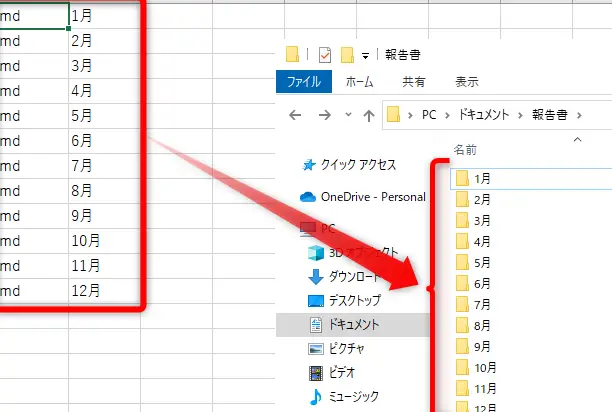
Excelは、データの整理や分析に役立つ機能が豊富に用意された表計算ソフトウェアです。しかし、その機能はデータ処理だけではなく、フォルダの作成も可能です。この記事では、Excelを使用してフォルダを作成する方法を詳しく解説します。 Excelでフォルダを作成することで、データの整理が更加効率化され、作業のスピードアップが期待できます。 Excelのこの便利な機能を活用し、仕事の効率を向上させましょう。
Excelでフォルダを作成する方法
Excelでは、直接フォルダを作成する機能はありません。しかし、VBA(Visual Basic for Applications)を使用して、マを作成することで、Excelからフォルダを作成することが可能です。以下の手順で、Excelでフォルダを作成する方法を説明します。
VBAを使用してフォルダを作成する手順
1. Excelを開き、開発タブをクリックします。開発タブが表示されない場合は、Excelオプションからリボンのカスタマイズで開発をチェックして表示させてください。 2. マの記録をクリックし、マ名を付けます。 3. VBAエディタを開きます。マ名をダブルクリックしてコードを編集します。 4. 以下のコードを入力します。 vb Sub CreateFolder() Dim folderPath As String folderPath = C:Usersユーザー名Documents新しいフォルダ MkDir folderPath End Sub 5. ユーザー名を自分のユーザー名に変更し、新しいフォルダを任意のフォルダ名に変更します。 6. 保存し、Excelに戻りマを実行します。 これで、指定したパスに新しいフォルダが作成されます。
注意点
– フォルダ作成先のパスは、既存のフォルダを指定してください。存在しないパスを指定した場合はエラーが発生します。 – Excelで作成したマは、他のユーザーと共有する場合は、ファイルを.xlsm形式で保存してください。
フォルダを作成するパスの指定方法
– パスは絶対パスで指定してください。相対パスは使用できません。 – 日本語やスペースを含むフォルダ名は、ダブルクォーテーションで囲んでください。
エラーが発生した場合の対処法
– 既存のフォルダを指定した場合、エラーが発生することがあります。エラーが発生した場合は、フォルダ名を変更するか、既存のフォルダを削除してから再度実行してください。 – パスの指定が間違っている場合もエラーが発生します。パスが正確であることを確認してください。
複数のフォルダを作成する方法
– 複数のフォルダを作成する場合は、MkDirを繰り返し使用してください。以下に例を示します。 vb Sub CreateFolders() Dim folderPath1 As String Dim folderPath2 As String folderPath1 = C:Usersユーザー名Documentsフォルダ1 folderPath2 = C:Usersユーザー名Documentsフォルダ2 MkDir folderPath1 MkDir folderPath2 End Sub このように、Excelでフォルダを作成する方法をVBAを使用して実現できます。あらかじめ用意された機能ではありませんが、マを使用することで柔軟なフォルダ作成が可能です。