
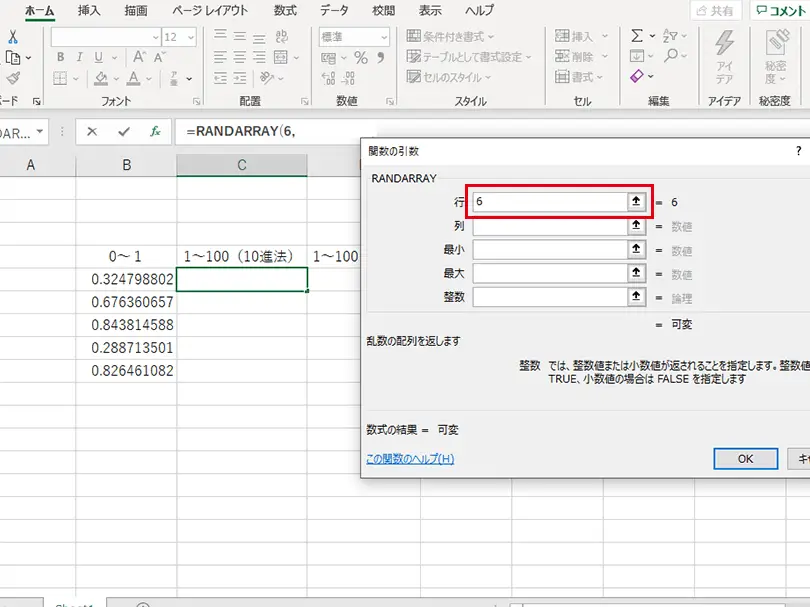
Excelのランダム関数は、乱数を生成するための強力なツールです。この関数を使うことで、統計解析やシミュレーション、ゲーム開発など、さまざまな分野で乱数を活用することができます。本記事では、Excelのランダム関数の基本的な使い方から、応用的な使用方法まで詳しく解説します。また、乱数の生成に際して注意すべき点や、乱数を用いたデータ分析のコツも紹介します。Excelを使いこなすことで、より効率的な作業が可能になるでしょう。
Excelのランダム関数:乱数を生成する方法
Excelのランダム関数を使って、乱数を生成する方法について説明します。ランダム関数は、Excelでランダムな数値を生成するために使用される関数です。この関数を活用することで、ランダムなデータを作成したり、シミュレーションを行ったりすることができます。
ランダム関数の基本
ランダム関数は、`RAND()`という形式で使用します。この関数を入力すると、0以上1未満のランダムな実数が生成されます。例えば、セルA1に`RAND()`と入力すると、セルA1には0.1234のような値が表示されます。この値は、Excelシートを開くたびに変わるため、毎回異なる乱数が生成されます。
| 関数 | 説明 |
|---|---|
| RAND() | 0以上1未満のランダムな実数を生成します。 |
指定範囲内の整数を生成する
指定範囲内の整数を生成するには、`RANDBETWEEN(下限, 上限)`という関数を使用します。例えば、1から10までの整数を生成したい場合は、`RANDBETWEEN(1, 10)`と入力します。
| 関数 | 説明 |
|---|---|
| RANDBETWEEN(下限, 上限) | 下限から上限までの整数をランダムに生成します。 |
指定範囲内の実数を生成する
指定範囲内の実数を生成するには、RAND関数と組み合わせて四則演算を行います。例えば、1以上10未満の実数を生成したい場合は、`(RAND() (上限 – 下限)) + 下限`という式を使用します。具体的には、`(RAND() 9) + 1`と入力します。
| 式 | 説明 |
|---|---|
| (RAND() (上限 – 下限)) + 下限 | 下限以上上限未満の実数をランダムに生成します。 |
ランダム関数を使用する際の注意点
ランダム関数を使用する際には、以下の点に注意してください。 1. 計算結果が毎回変わる:ランダム関数は、Excelシートを開くたびに計算結果が変わるため、固定の値を使用したい場合は、値をコピーして「貼り付け特殊」で「値」を選択して貼り付けることが必要です。 2. 再計算のタイミングに注意:Excelの再計算設定によって、ランダム関数の計算結果が変わるタイミングが異なります。「フォーミュラス」タブの「計算オプション」で設定を変更できます。
ランダム関数の活用例
ランダム関数を活用することで、以下のようなことが可能になります。 1. ランダムなデータ生成:ランダムな数値データを作成することができます。例えば、試験の成績データやアンケートの回答データなどをランダムに関数を使って生成することができます。 2. シミュレーション:ランダム関数を使用して、シミュレーションを行うことができます。例えば、経営シミュレーションや、確率を考慮したシミュレーションなどが可能になります。 3. ランダム抽出:ランダム関数と組み合わせて、IF関数やVLOOKUP関数を使うことで、リストからランダムに項目を抽出することができます。これを利用して、ランダムな順番でタスクを割り当てるなどの用途があります。
よくある質問
Excelのランダム関数を使って乱数を生成する方法は?
Excelでランダムな数字を生成するには、RAND関数を使用します。この関数は、0以上1未満の乱数を生成します。例えば、=RAND()とセルに入力すると、0以上1未満の数字がランダムに生成されます。また、特定の範囲内の乱数を生成するには、RANDBETWEEN関数を使用します。例えば、1から100までの乱数を生成するには、=RANDBETWEEN(1, 100)と入力します。
Excelの乱数は本当にランダムですか?
Excelの乱数は、擬似乱数です。それは、コンピュータが生成する乱数は、本当の意味でのランダムではなく、数列が複雑なパターンに基づいて生成されるためです。しかし、ほとんどの実用的な目的では、これらの擬似乱数は十分にランダムと見なされます。もし、より高品質な乱数が必要な場合は、外部の乱数生成ライブラリを使用することを検討してください。
Excelの乱数を固定する方法は?
Excelの乱数を固定するために、数式を値に置き換えることができます。乱数を生成する数式が入力されたセルを選択し、Ctrl + Cを押して数式をコピーします。その後、홈タブの貼り付けオプションから値の貼り付けを選択します。これにより、数式ではなく、生成された乱数がセルに固定されます。
Excelの乱数を毎回更新しないようにする方法は?
Excelの乱数を毎回更新しないようにするには、計算オプションを変更します。フォーミュラスタブの計算オプションで、手動を選択します。これにより、ワークシートが変更されるまで、乱数は更新されません。ただし、この設定は、ワークシート全体の計算に影響するため、注意して使用してください。