
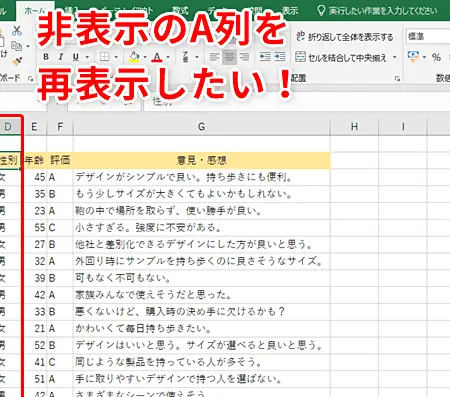
Excelを使用していると、列が表示されない問題に直面することがあります。この問題は、ユーザーにとって非常に困惑させるものであり、データの表示や操作に支障をきたすことがあります。この記事では、Excel列が表示されない場合の対処法を詳しく解説します。データの隠蔽、列幅の調整、フィルターの設定、表示形式の変更など、さまざまな解決策を提案します。これらの方法を活用することで、Excelでの作業がスムーズになり、生産性が向上するでしょう。
Excel列が表示されない時の対処法
Excelで列が表示されない問題は、さまざまな要因によって発生することがあります。この記事では、Excel列が表示されない時の対処法を詳しく解説します。
1. セル幅の調整
セル幅が狭すぎるために、列が表示されない場合があります。これを解決するには、以下の手順でセル幅を調整します。 1. 問題のある列のセルを選択します。 2. マウスカーソルをセルの右側の境界線に合わせます。 3. カーソルが二重矢印に変わったら、ドラッグしてセル幅を調整します。
| 手順 | 説明 |
|---|---|
| 1 | 問題のある列のセルを選択 |
| 2 | マウスカーソルをセルの右側の境界線に合わせる |
| 3 | カーソルが二重矢印に変わったら、ドラッグしてセル幅を調整する |
2. 非表示の列を表示する
列が意図的に非表示にされている場合、以下の手順で表示することができます。 1. 非表示になっている列の左右の列を選択します。 2. ホームタブの「形式」をクリックし、「非表示を表示」を選択します。
| 手順 | 説明 |
|---|---|
| 1 | 非表示になっている列の左右の列を選択 |
| 2 | ホームタブの「形式」をクリックし、「非表示を表示」を選択 |
3. フィルターの解除
フィルターが設定されている場合、特定の列が表示されないことがあります。フィルターを解除するには、以下の手順に従います。 1. データタブの「並べ替えとフィルター」をクリックします。 2. 「フィルター」をクリックしてフィルターを解除します。
| 手順 | 説明 |
|---|---|
| 1 | データタブの「並べ替えとフィルター」をクリック |
| 2 | 「フィルター」をクリックしてフィルターを解除 |
4. グループ化の解除
列がグループ化されている場合、表示されないことがあります。グループ化を解除するには、以下の手順に従います。 1. グループ化されている列を選択します。 2. データタブの「アウトライン」をクリックし、「グループ化の解除」を選択します。
| 手順 | 説明 |
|---|---|
| 1 | グループ化されている列を選択 |
| 2 | データタブの「アウトライン」をクリックし、「グループ化の解除」を選択 |
5. Excelの再起動
以上の手順でも列が表示されない場合は、Excelを再起動してみてください。再起動により、temporaryな問題が解決されることがあります。
| 手順 | 説明 |
|---|---|
| 1 | Excelを閉じる |
| 2 | Excelを再起動する |
よくある質問
Excelで列が表示されないときの対処法は何ですか?
Excelで列が表示されないことがあります。これは、列の幅が狭すぎる場合や、列が非表示に設定されている場合などに起こります。対処法としては、まず列の幅を広げることで解決することがあります。また、列が非表示に設定されている場合には、列を再表示する必要があります。これは、「ホーム」タブの「セル」グループにある「書式」メニューから行います。
Excelで列が非表示になっているかどうかを確認する方法は?
Excelで列が非表示になっているかどうかを確認するためには、行と列のヘッダーをチェックします。非表示になっている列がある場合、その列のヘッダーは通常の列よりも狭くなっています。また、非表示になっている列の左右のヘッダーを選択すると、非表示になっている列が含まれていることがわかります。
Excelで非表示になっている列を再表示する方法は?
Excelで非表示になっている列を再表示するためには、非表示になっている列の左右のヘッダーを選択し、右クリックして表示されるメニューから「非表示を解除」を選択します。これにより、非表示になっていた列が再表示されます。また、「ホーム」タブの「セル」グループにある「書式」メニューからも非表示を解除することができます。
Excelの列の幅を変更する方法は?
Excelの列の幅を変更するためには、変更したい列のヘッダーを選択し、ヘッダーの右端にある二重線をドラッグします。これにより、列の幅を自由に変更することができます。また、「ホーム」タブの「セル」グループにある「書式」メニューからも列の幅を変更することができます。