
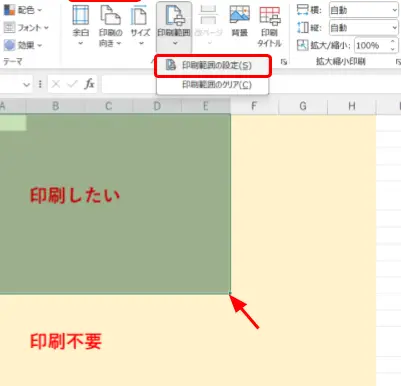
Excelでの印刷範囲設定ができない問題に遭遇したことがある方は多いかもしれません。この問題は、Excelの使い方に不慣れな方にとって特に困惑するものです。しかし、心配はいりません。この記事では、Excelでの印刷範囲設定ができない時に対処法をわかりやすく解説します。設定の不十分さやソフトウェアのバグ、さらには印刷の設定ミスなど、問題の原因となっている可能性がある事項を徹底的に解説し、その解決策を提案します。この記事を読めば、印刷範囲設定の問題をスムーズに解決し、快適なExcelライフを送れるようになることでしょう。
Excel印刷範囲設定ができない時の対処法
Excelで印刷範囲設定ができない場合、いくつかの解決策があります。ここでは、その対処法を詳しく説明していきます。
ページ設定を確認する
まずは、ページ設定が正しくされているか確認してください。ページ設定で印刷範囲が設定されていない場合、印刷範囲を設定できないことがあります。
- 「ページレイアウト」タブを開きます。
- 「印刷範囲」グループの「印刷エリア」をクリックし、「印刷エリア設定」を選択します。
- 印刷したい範囲を選択し、「OK」をクリックします。
印刷範囲が正しく設定されているか確認する
印刷範囲が正しく設定されているか確認してください。間違った範囲が設定されていると、印刷範囲設定ができないことがあります。
- 「ページレイアウト」タブを開きます。
- 「印刷範囲」グループの「印刷エリア」をクリックし、「印刷エリア表示」を選択します。
- 印刷範囲が正しく設定されているか確認し、必要に応じて修正します。
セルが完全に非表示になっていないか確認する
セルが完全に非表示になっていると、印刷範囲設定ができないことがあります。セルの表示/非表示を確認してください。
- 非表示になっている可能性のあるセルを選択します。
- 「ホーム」タブの「セル」グループにある「書式」をクリックし、「セルの表示/非表示」を選択します。
- 「隠れたセルを表示」をクリックして、セルを表示します。
保護されたシートやブックの設定を確認する
シートやブックが保護されていると、印刷範囲設定ができないことがあります。保護設定を解除してください。
- 保護されたシートを右クリックし、「セルの書式設定」を選択します。
- 「保護」タブを開き、「保護されたシートを解除」をクリックします。
- パスワードを入力し、「OK」をクリックします。
Excelのアップデートを確認する
Excelのバージョンが旧い場合、印刷範囲設定ができないことがあります。Excelを最新バージョンにアップデートしてください。
- 「ファイル」タブを開き、「アカウント」をクリックします。
- 「アップデートオプション」をクリックし、「今すぐアップデート」を選択します。
- アップデートが完了したら、Excelを再起動します。
| 対処法 | 手順 |
|---|---|
| ページ設定を確認する | ページレイアウト > 印刷範囲 > 印刷エリア設定 |
| 印刷範囲が正しく設定されているか確認する | ページレイアウト > 印刷範囲 > 印刷エリア表示 |
| セルが完全に非表示になっていないか確認する | ホーム > セル > 書式 > セルの表示/非表示 > 隠れたセルを表示 |
保護されたシートやブック заяв の設定を確認するよくある質問Excelで印刷範囲設定ができない時の対処法は何ですか?Excelで印刷範囲設定ができない場合は、まず、ページレイアウトビューに切り替えて、印刷範囲が適切に設定されているか確認してください。もし、印刷範囲が正しく設定されていない場合は、印刷範囲を設定するオプションを使用して、必要なセル範囲を選択し直す必要があります。また、印刷範囲が複数のページにまたがっている場合には、ページ区切りを適切に調整することで、印刷範囲がきちんと反映されるようになります。 印刷範囲を設定しても、Excelが印刷範囲を認識しない時はどうしたらいいですか?Excelが印刷範囲を認識しない場合は、ページ設定で印刷範囲が正しく設定されているか確認してください。もし、印刷範囲が正しく設定されていない場合は、印刷範囲を設定して、再度印刷してみてください。また、印刷プレビューで印刷範囲が正しく表示されているかもチェックしてください。問題が解決しない場合は、Excelのページ設定のシートタブで、印刷する範囲を選択してページに変更し、必要な範囲を再度選択してみてください。 Excelで印刷範囲が不完全に印刷される問題の解決策は何ですか?Excelで印刷範囲が不完全に印刷される問題は、ページ区切りや余白の設定が不適切であることが原因の場合があります。この問題を解決するには、ページレイアウトビューでページ区切りや余白を調整し、印刷範囲が適切に配置されるようにしましょう。また、印刷範囲が複数のページにまたがっている場合には、スケール設定を変更して、印刷範囲が1ページに収まるように調整することも効果的です。 Excelで印刷範囲の設定が意図通りに反映されない場合は、どう対処すべきですか?Excelで印刷範囲の設定が意図通りに反映されない場合、ページ設定や印刷プレビューで設定が正しく適用されているか確認してください。また、印刷範囲が複数のページにまたがっている場合には、ページ区切りやスケール設定を調整して、印刷範囲が適切に配置されるようにしましょう。問題が解決しない場合は、Excelのヘルプ機能やオンラインサポートを利用して、さらに詳細な対処方法を調べてみてください。 関連記事
|