
Excelでは、絶対値を求めるための関数としてABS関数が用意されています。この関数を使用することで、数値の正負を無視してその大きさだけを取得することができます。本記事では、ABS関数の使い方と実践的な例を紹介し、Excelでのデータ処理や計算を行う際に、絶対値を効率的に取得する方法を解説します。また、ABS関数の応用例も取り上げ、より複雑なデータ分析や条件式との組み合わせによる柔軟なデータ処理についても説明します。この記事を通じて、ABS関数の理解を深め、Excelでのデータ解析力向上に繋げてください。
Excelで絶対値を求める関数:ABS関数
Excelでは、絶対値を求めるのに便利な関数が用意されています。その関数がABS関数です。ABS関数を使うことで、マイナス値をプラス値に変換することができます。これは、数値データの分析や計算において非常に役に立ちます。以下では、ABS関数の使い方や具体的な例、関連するポイントについて詳しく説明していきます。
ABS関数の基本的な使い方
ABS関数は、引数に指定した数値の絶対値を返す関数です。書式は以下の通りです。 =ABS(数値) 数値の部分には、絶対値を求めたい数値やセル参照を指定します。例えば、マイナス値である-10の絶対値を求めたい場合は、=ABS(-10)という式を入力することで、結果として10が得られます。
ABS関数の応用例
ABS関数は、単純に絶対値を求めるだけでなく、さまざまなシチュエーションで活用できます。例えば、数値データの差の絶対値を求めたい場合には、=ABS(A1-B1)という式を使用します。これにより、セルA1とセルB1の値の差の絶対値が計算されます。
ABS関数とIF関数の組み合わせ
ABS関数は、IF関数と組み合わせて使用することで、より複雑な条件分岐を実現することができます。例えば、セルA1の値がマイナスである場合にのみ、その絶対値を取得したい場合は、以下のような式を使用します。 =IF(A1<0, ABS(A1), A1) これにより、セルA1の値がマイナスの場合にはその絶対値が、プラスの場合にはそのままの値が返されます。
ABS関数を使ったエラーバーの作成
Excelのグラフ機能を使ってデータのばらつきを表現する際、ABS関数を利用してエラーバーを作成することができます。エラーバーは、データの平均値や中央値からどれくらい離れているかを視覚的に表示するためのものです。ABS関数を使って、データの値と平均値の差の絶対値を求めることで、エラーバーの長さを決定できます。
ABS関数の注意点
ABS関数は便利ですが、以下の点に注意して使用する必要があります。
- ABS関数は数値データに対してのみ使用できます。文字列やエラー値を引数に指定すると、エラーが返されます。
- ABS関数はマイナス値をプラス値に変換しますが、ゼロやプラス値はそのまま返されます。
| 引数の値 | ABS関数の結果 |
|---|---|
| -10 | 10 |
| 5 | 5 |
| 0 | 0 |
ABS関数は、Excelで絶対値を求める際に非常に便利な関数です。数値データの分析や計算、条件分岐、エラーバーの作成など、さまざまなシーンで活用できます。使い方や注意点を理解して、効果的に利用しましょう。
エクセルで絶対値を求める関数は?

エクセルで絶対値を求める関数はABS関数です。ABS関数は、数値の符号を無視してその絶対値を返す関数です。例えば、ABS(-5)と入力すると、結果は5が返されます。
ABS関数の使い方
ABS関数を使って絶対値を求める方法は以下の通りです。
- 数式バーに「=ABS(」と入力します。
- 絶対値を求めたい数値またはセル参照を入力します。
- 「)」を入力して数式を終了します。
これで、指定した数値またはセル内の値の絶対値が計算されます。
ABS関数の応用例
ABS関数は、単に絶對値を求めるだけでなく、様々な場面で利用できます。例えば、以下のような応用が可能です。
- 負の数を含むデータから、全体の合計や平均を求める際に、ABS関数を使って絶対値に変換して計算する。
- 二つの値の差の絶対値を求めることで、誤差や差分を計算する。
- 数値の符号を統一するために、ABS関数で絶対値に変換してから、別の計算を行う。
ABS関数の注意点
ABS関数を使用する際には、以下の点に注意してください。
- ABS関数の引数には数値または数値を返す式を指定する必要があります。文字列やエラー値を指定すると、エラーが返されます。
- ABS関数は、与えた数値の符号を無視して絶対値を返すだけで、元の数値には影響を与えません。
- ABS関数は、数値の絶対値を求めるだけで、他の数学的操作は行いません。絶対値を求めた後、必要に応じて他の計算関数と組み合わせて使用してください。
Excel関数absとは?
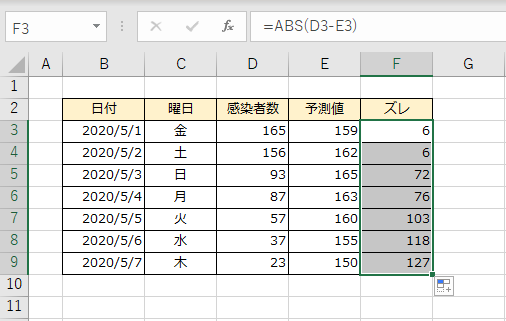
Excel関数ABSとは、数値の絶対値を返す関数です。負の数値を正の数値に変換し、正の数値はそのまま返します。例如、ABS(-5)は5を返し、ABS(5)も5を返します。この関数は、数値の符号に関わらずその大きさのみを評価する必要がある場合に便利です。
ABS関数の使い方
ABS関数は非常にシンプルで、次の形式で使用します:ABS(数値)。数値には、絶対値を求めたい数値または数値を返す式を指定します。例えば、セルA1に-10が入力されている場合、=ABS(A1)と入力すると、結果は10になります。
- 数値の絶対値を求めるときは、ABS(数値)と入力します。
- 数値には、セル参照や数値を直接入力することができます。
- ABS関数は、数値の符号を無視し、その大きさのみを返します。
ABS関数の応用例
ABS関数は、さまざまなシチュエーションで応用できます。例えば、在庫管理において、実際の在庫数と目標在庫数の絶対値の差を計算することで、在庫の過不足を評価することができます。
- 在庫管理の過不足評価:ABS(実際の在庫数 – 目標在庫数)
- 数値の丸め誤差を確認:ABS(元の数値 – 丸めた数値)
- データの偏差を計算:ABS(データ – 平均値)
ABS関数の注意点
ABS関数は数値に関わる関数ですが、数値でない値を引数に指定すると、エラーが返されます。また、ABS関数はExcelの数値関数であるため、数式の中でしか使用できません。
- 引数には数値または数値を返す式を指定してください。
- 数値でない値を指定すると、エラー値VALUE!が返されます。
- ABS関数は、数式の中でしか使用できません。
Excelでセルの絶対値を指定するにはどうすればいいですか?
Excelでセルの絶対値を指定する方法は以下の通りです。
絶対参照を使う方法
Excelでセルの絶対値を指定する最も一般的な方法は、絶対参照を使用することです。絶対参照とは、セル参照の前に「$」記号を付けて、行や列の参照が固定されるようにする機能です。例えば、「$A$1」という参照は、行や列が変更されても常にA1セルの値を参照し続けます。
- 数式を入力するセルを選択します。
- 数式の中で、絶対値にしたいセル参照の前に「$」記号を付けます。例えば、「=A1$B$2」と入力します。
- Enterキーを押して数式を完了させます。
名前付き範囲を使う方法
もう一つの方法は、名前付き範囲を使用することです。名前付き範囲は、セルやセル範囲に名前を付けて、数式でその名前を使用できる機能です。これにより、数式が複雑になっても、絶対参照をわかりやすく管理できます。
- 名前を付けるセルまたはセル範囲を選択します。
- 「数式」タブの「名前の定義」をクリックします。
- 「名前」のボックスに、名前付き範囲の名前を入力します。
- 「OK」をクリックして名前付き範囲を定義します。
ABS関数を使う方法
数値の絶対値を求める場合は、ABS関数を使用することができます。ABS関数は、与えられた数値の絶対値を返す関数です。ただし、この関数は数値の絶対値を求めるだけで、セル参照の絶対値化には使用できません。
- ABS関数を入力するセルを選択します。
- 「=ABS(数値)」と入力します。数値の部分には、絶対値にしたい数値またはセル参照を入れます。例えば、「=ABS(-10)」や「=ABS(A1)」のように入力します。
- Enterキーを押してABS関数を完了させます。
Excelで絶対値の最大を求めるには?
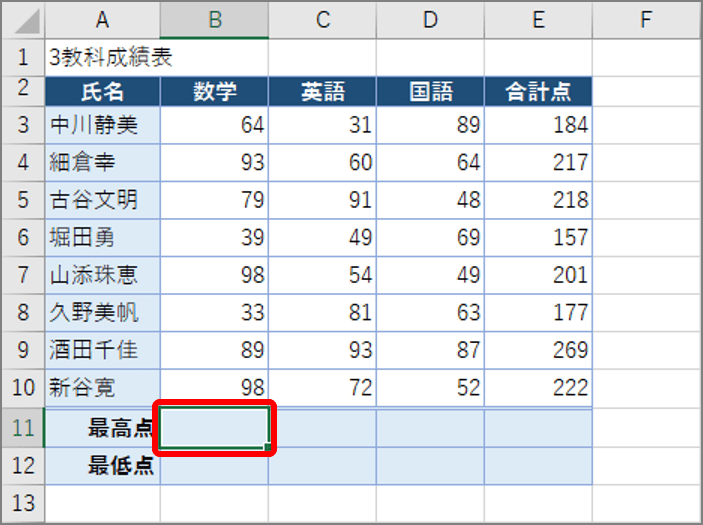
Excelで絶対値の最大を求めるには、以下の手順を実行します。
絶対値の計算方法
Excelでは、ABS関数を使用して絶対値を計算できます。ABS関数の書式は以下の通りです。
- ABS(数値): 数値の絶対値を返します。
最大値の求め方
最大値を求めるには、MAX関数を使用します。MAX関数の書式は以下の通りです。
- MAX(数値1, 数値2, …): 与えられた数値の中で最大の値を返します。
絶対値の最大を求める式
絶対値の最大を求めるには、ABS関数とMAX関数を組み合わせて使用します。以下の式を使用してください。
- =MAX(ABS(数値1), ABS(数値2), …): 与えられた数値の絶対値の中で最大の値を返します。
よくある質問
Excelで絶対値を求める関数ABS関数とは何ですか?
ABS関数は、Excelで与えられた数値の絶対値(正の値)を返す関数です。この関数は、負の数を正の数に変換するのに役立ちます。例えば、ABS(-5)と入力すると、5が返されます。また、ABS(5)と入力した場合も、5が返されます。この関数は、数値データの分析や計算において非常に便利です。
ABS関数の使い方を教えてください。
ABS関数を使用するには、セルに「=ABS(数値)」と入力します。ここで、数値は絶対値を求めたい数字です。例えば、セルA1に-10と入力されている場合、別のセルに「=ABS(A1)」と入力すると、結果として10が得られます。また、数式の中でABS関数を使用することもできます。例えば、「=ABS(A1-A2)」と入力することで、セルA1とセルA2の値の差の絶対値が得られます。
ABS関数はどのような場面で使用されますか?
ABS関数は、さまざまな場面で使用されます。例えば、数値データの分析において、負の数を正の数に変換する必要がある場合に役立ちます。また、データの偏差を計算する際には、実際の値と平均値の差の絶対値を求める必要があります。このような場合にもABS関数が使用されます。さらに、 AssemblyTitle
ABS関数はエラー値を返すことがありますか?
ABS関数は、引数が数値でない場合にエラー値を返すことがあります。たとえば、セルに「=ABS(文字列)」と入力すると、VALUE!エラーが返されます。また、セルに「=ABS(TRUE)」や「=ABS(FALSE)」と入力してもエラーは返されませんが、TRUEは1に、FALSEは0に変換されてから絶対値が計算されます。したがって、ABS関数を使用する際には、引数が適切な数値であるかどうかを確認することが重要です。