

Excelの文字列関数は、データ操作のプロセスを大幅に効率化するための強力なツールです。この記事では、Excelの文字列関数の基本から高度な使い方までを網羅的に解説します。文字列の抽出、置換、結合など、さまざまな操作をマスターすることで、データ分析や報告書作成の作業が劇的に速くなります。また、実際のビジネスシーンでよく使われる文字列関数の活用例も紹介し、学んだ知識を即実践できるようにします。是非、Excelの文字列関数をマスターし、データ操作のプロフェッショナルになりましょう。
Excelの文字列関数:データ操作をマスターする方法
Excelの文字列関数は、データ操作のプロセスを効率化し、データ分析の精度を向上させる重要なツールです。このセクションでは、Excelの文字列関数をマスターするための基本的な知識と、実践的な使い方を詳しく解説します。
LEFT関数・RIGHT関数:文字列の左右から指定した文字数を抽出
LEFT関数とRIGHT関数は、文字列の左側または右側から指定した文字数を抽出するために使用されます。例えば、 LEFT( サンプルデータ, 3 ) と入力すると、 サンプルデータ の左から3文字を抽出し、 サン を返します。同様に、 RIGHT( サンプルデータ, 4 ) と入力すると、 サンプルデータ の右から4文字を抽出し、 データ を返します。
| 関数 | 説明 | 例 |
|---|---|---|
| LEFT | 文字列の左側から指定した文字数を抽出 | LEFT( サンプルデータ, 3 ) → サン |
| RIGHT | 文字列の右側から指定した文字数を抽出 | RIGHT( サンプルデータ, 4 ) → データ |
MID関数:文字列の指定した位置から指定した文字数を抽出
MID関数は、文字列の指定した位置から指定した文字数を抽出するために使用されます。例えば、 MID( サンプルデータ, 3, 4 ) と入力すると、 サンプルデータ の3番目の文字から4文字を抽出し、 ンプル を返します。
| 関数 | 説明 | 例 |
|---|---|---|
| MID | 文字列の指定した位置から指定した文字数を抽出 | MID( サンプルデータ, 3, 4 ) → ンプル |
CONCATENATE関数・ CONCAT関数:複数の文字列を結合
CONCATENATE関数とCONCAT関数は、複数の文字列を結合するために使用されます。例えば、 CONCATENATE( サンプル, データ ) または CONCAT( サンプル, データ ) と入力すると、 サンプル と データ を結合し、 サンプルデータ を返します。
| 関数 | 説明 | 例 |
|---|---|---|
| CONCATENATE | 複数の文字列を結合(Excel 2016以前) | CONCATENATE( サンプル, データ ) → サンプルデータ |
| CONCAT | 複数の文字列を結合(Excel 2016以降) | CONCAT( サンプル, データ ) → サンプルデータ |
TEXTJOIN関数:デリミタと共に複数の文字列を結合
TEXTJOIN関数は、デリミタ(区切り文字)と共に複数の文字列を結合するために使用されます。例えば、 TEXTJOIN( ,, TRUE, サンプル, データ ) と入力すると、 サンプル と データ をカンマで区切って結合し、 サンプル,データ を返します。
| 関数 | 説明 | 例 |
|---|---|---|
| TEXTJOIN | デリミタと共に複数の文字列を結合 | TEXTJOIN( ,, TRUE, サンプル, データ ) → サンプル,データ |
FIND関数・SEARCH関数:文字列内の指定した文字列の位置を検索
FIND関数とSEARCH関数は、文字列内の指定した文字列の位置を検索するために使用されます。FIND関数は大文字と小文字を区別し、SEARCH関数は区別しません。例えば、 FIND( ンプ, サンプルデータ ) または SEARCH( ンプ, サンプルデータ ) と入力すると、 サンプルデータ 内の ンプ の位置(3)を返します。
| 関数 | 説明 | 例 |
|---|---|---|
| FIND | 文字列内の指定した文字列の位置を検索(大文字・小文字区別) | FIND( ンプ, サンプルデータ ) → 3 |
| SEARCH | 文字列内の指定した文字列の位置を検索(大文字・小文字区別なし) | SEARCH( ンプ, サンプルデータ ) → 3 |
Excelで文字列として扱う関数は?
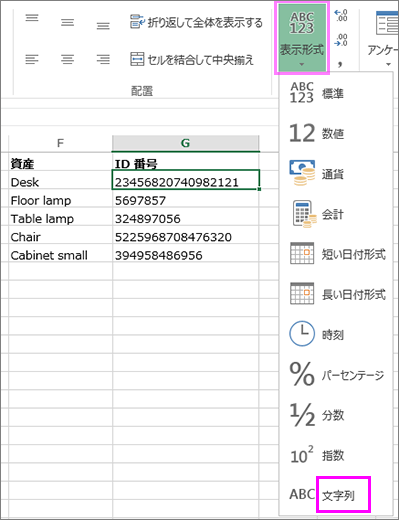
Excelで文字列として扱う関数は、文字列の操作や変換を行うための関数です。代表的なものには、LEFT関数、RIGHT関数、MID関数、CONCATENATE関数、FIND関数、LEN関数などがあります。これらの関数を使用することで、文字列の切り出し、連結、検索などができるようになります。
LEFT関数とRIGHT関数
LEFT関数とRIGHT関数は、文字列の左端または右端から指定した文字数を抽出する関数です。例えば、LEFT(こんにちは, 2)とすると、こんにが返されます。同様に、RIGHT(こんにちは, 2)とすると、ちはが返されます。これらの関数を使用することで、文字列の一部分を簡単に取り出すことができます。
- LEFT関数: LEFT(文字列, 文字数)
- RIGHT関数: RIGHT(文字列, 文字数)
- 使用例: LEFT(こんにちは, 2) -> こんに, RIGHT(こんにちは, 2) -> ちは
MID関数
MID関数は、文字列の指定した位置から指定した文字数を抽出する関数です。例えば、MID(こんにちは, 2, 3)とすると、んにちが返されます。この関数を使用することで、文字列の中間部分を取り出すことができます。
- MID関数: MID(文字列, 開始位置, 文字数)
- 使用例: MID(こんにちは, 2, 3) -> んにち
CONCATENATE関数
CONCATENATE関数は、複数の文字列を連結する関数です。例えば、CONCATENATE(こんにちは, 、, 世界)とすると、こんにちは、世界が返されます。この関数を使用することで、複数の文字列を一つにまとめることができます。
- CONCATENATE関数: CONCATENATE(文字列1, 文字列2, …)
- 使用例: CONCATENATE(こんにちは, 、, 世界) -> こんにちは、世界
エクセルで別シートのデータを自動反映させるにはどうすればいいですか?
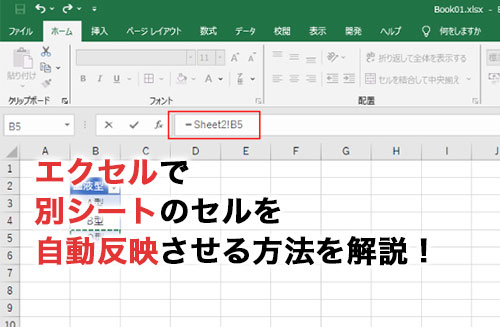
エクセルで別シートのデータを自動反映させるためには、以下の方法があります。
参照式を使用する
参照式を使用して、別シートのデータを自動反映することができます。参照式は、=シート名!セル番地という形式で記述します。例えば、Sheet1のA1セルのデータをSheet2のB2セルに反映させたい場合は、Sheet2のB2セルに=Sheet1!A1と入力します。
- 参照先のセルを選択する
- 参照先のセルのシート名を確認する
- 参照式を入力する
VLOOKUP関数を使用する
VLOOKUP関数は、別シートのデータを検索して、自動的に反映させることができます。VLOOKUP関数は、=VLOOKUP(検索値, 検索範囲, インデックス番号,完全一致/近似一致)という形式で記述します。検索値は検索したい値、検索範囲は別シートの検索対象範囲、インデックス番号は検索結果の列番号、完全一致/近似一致は検索モードを指定します。
- 検索値を指定する
- 別シートの検索範囲を選択する
- インデックス番号を指定する
- 完全一致/近似一致を選択する
インデックス関数とマッチング関数を組み合わせる
インデックス関数とマッチング関数を組み合わせることで、別シートのデータを自動反映させることができます。インデックス関数は=INDEX(範囲, 行番号, 列番号)という形式で記述し、マッチング関数は=MATCH(検索値, 検索範囲,完全一致/近似一致)という形式で記述します。
- インデックス関数を入力する
- マッチング関数を使用して行番号または列番号を取得する
- 完全一致/近似一致を選択する
エクセルでセル内の文字を固定するには?
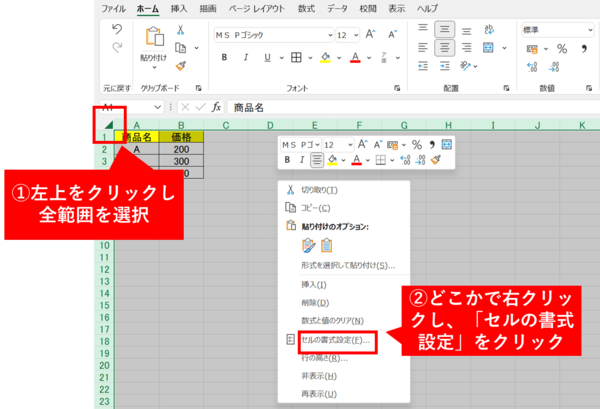
エクセルでセルの文字を固定する方法は以下の通りです。
セル内の文字を固定する手順
セル内の文字を固定するためには、以下の手順を実行します。
- 固定したいセルを選択します。
- 「ホーム」タブの「_alignment」グループにある「テキストの折返し」ボタンをクリックします。
- 「セルのテキストの折返し」オプションを選択します。
これにより、選択したセル内の文字がセルの幅に合わせて自動的に折返されるようになります。
セルの高さを自動調整する
セルの高さを自動調整して、折返された文字が全て表示されるようにする方法もあります。
- 折返しを適用したセルを選択します。
- セルを_ダブルクリック_するか、またはセルを選択した状態で「ホーム」タブの「書式」グループにある「行の高さを自動調整」ボタンをクリックします。
これで、選択したセルの高さが自動的に調整され、折返された文字が全て表示されるようになります。
セルの幅を固定する
セルの幅を固定して、文字が折返されないようにする方法もあります。
- 固定したいセルを選択します。
- 「ホーム」タブの「書式」グループにある「列の幅」ボタンをクリックします。
- 希望の_列の幅_を入力し、OKをクリックします。
これにより、選択したセルの幅が固定され、文字が折返されることなく表示されるようになります。
LEFT関数とRight関数の違いは何ですか?
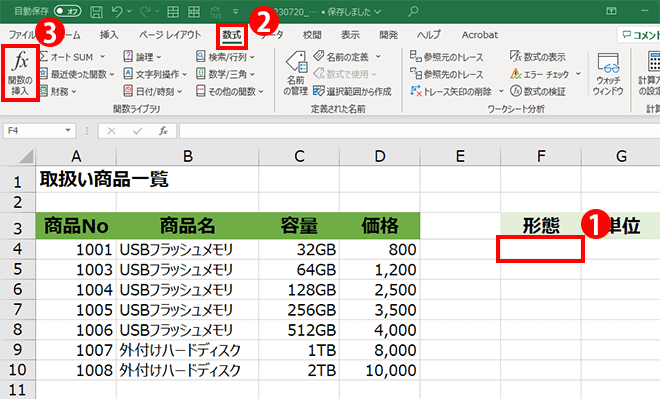
LEFT関数とRight関数の基本的な違い
LEFT関数とRight関数の最も基本的な違いは、文字列から抽出する文字の位置です。 LEFT関数は、文字列の左側から指定した数の文字を抽出します。一方、Right関数は、文字列の右側から指定した数の文字を抽出します。
- LEFT関数:文字列の左側から文字を抽出
- Right関数:文字列の右側から文字を抽出
- 両関数ともに、第二引数で抽出する文字の数を指定
LEFT関数とRight関数の使用例
LEFT関数とRight関数の使用例を以下に示します。
- LEFT(Hello World, 5) → Hello(左から5文字を抽出)
- Right(Hello World, 5) → World(右から5文字を抽出)
- 両関数ともに、第一引数に文字列、第二引数に抽出する文字の数を指定します
LEFT関数とRight関数の応用例
LEFT関数とRight関数は、文字列の特定の部分を抽出するために使用することができます。例えば、メールアドレスからユーザー名やドメイン名を抽出する場合などに利用できます。
- LEFT(user@example.com, FIND(@, user@example.com) – 1) → user(@の前の文字列を抽出)
- Right(user@example.com, LEN(user@example.com) – FIND(@, user@example.com)) → example.com(@の後の文字列を抽出)
- FIND関数とLEN関数を組み合わせて、@の位置を特定し、LEFT関数またはRight関数で文字列を抽出します
よくある質問
Excelの文字列関数を使ってデータを操作する方法を教えてください。
Excelの文字列関数は、データの操作や整形に非常に便利です。例えば、LEFT関数は文字列の左側から指定した数の文字を抽出します。また、RIGHT関数は文字列の右側から文字を抽出します。MID関数は、文字列の指定した位置から指定した数の文字を抽出します。また、CONCATENATE関数を使って、複数の文字列を結合することができます。これらの関数を上手く使い分けることで、データの操作を効率的に行うことができます。
Excelの文字列関数を使って、名前と住所のような情報を結合するにはどうすればよいですか?
名前と住所のような情報を結合するには、CONCATENATE関数が非常に便利です。この関数を使って、複数のセルに格納されている名前と住所を一つのセルに結合することができます。例えば、A1セルに名前、B1セルに住所が格納されている場合、=CONCATENATE(A1, , B1)と入力することで、名前と住所をスペースで区切って結合することができます。
Excelの文字列関数を使って、文字列から特定の文字を削除する方法を教えてください。
Excelの文字列関数を使って文字列から特定の文字を削除するには、SUBSTITUTE関数が役立ちます。この関数は、文字列の中の指定した文字を別の文字に置換することができます。例えば、A1セルにABCABCという文字列があり、Aを削除したい場合、=SUBSTITUTE(A1, A, )と入力することで、BCBCという結果を得ることができます。
Excelの文字列関数を使って、大文字と小文字を変換する方法を教えてください。
Excelの文字列関数を使って、大文字と小文字を変換するには、UPPER関数、LOWER関数、PROPER関数が便利です。UPPER関数は文字列をすべて大文字に変換し、LOWER関数は文字列をすべて小文字に変換します。また、PROPER関数は文字列の各単語の最初の文字を大文字に、それ以外を小文字に変換します。これらの関数を使い分けることで、データの整形を効率的に行うことができます。