
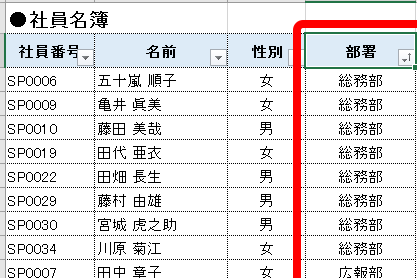
Excelは、データの整理や分析に広く使われる表計算ソフトウェアです。多くの場合、データを一定の順序に並び替える必要があります。特に、データを昇順に並び替えることは、データの分析や報告書の作成において非常に重要です。この記事では、Excelを使用してデータを昇順に並び替える方法を詳しく説明します。ステップバイステップの手順を追いながら、誰でも簡単にデータの並び替えができるようになるでしょう。また、データの並び替えに関連する便利なヒントやコツも紹介しますので、是非参考にしてください。
Excelでデータを昇順に並び替える方法
Excelでデータを昇順に並び替えることで、データの整理や分析が容易になります。以下では、その方法を詳しく説明します。
データの選択
まず、並び替えを行いたいデータを選択します。セルをクリックし、 Shiftキーを押しながら範囲を選択します。または、列全体をクリックして選択することもできます。
並び替えの実行
データを選択したら、リボンの「データ」タブをクリックします。次に、「並び替えとフィルター」グループ内の「並び替え」をクリックします。これで、並び替えのオプションが表示されます。
昇順に並び替える
並び替えのオプションで、「列」または「行」を選択して、並び替えの基準となる項目を指定します。そして、「並べ替えの順序」で「昇順」を選択します。これにより、選択したデータが昇順に並び替えられます。
複数の基準で並び替える
複数の基準で並び替えを行いたい場合、「並び替え」ダイアログボックスで「レベルの追加」をクリックして、基準を追加します。各基準に対して、昇順や降順を指定できます。
並び替えの結果を確認する
並び替えが完了したら、データが正しく昇順に並んでいるか確認します。必要に応じて、並び替えの基準や順序を調整しましょう。
| 手順 | 内容 |
|---|---|
| 1 | データの選択 |
| 2 | 並び替えの実行 |
| 3 | 昇順に並び替える |
| 4 | 複数の基準で並び替える |
| 5 | 並び替えの結果を確認する |
以上の手順で、Excelでデータを昇順に並び替えることができます。これにより、データの整理や分析が効率的になりますので、ぜひ活用してください。
エクセルでデータを昇順に並べ替えるには?

エクセルでデータを昇順に並べ替えるには、以下の手順に従ってください。
データを選択する
まず、並べ替えたいデータが含まれているセル範囲を選択します。データがテーブル形式で整理されている場合は、テーブルのヘッダーを含めることをお勧めします。
並べ替え機能を適用する
データを選択したら、リボンの「データ」タブにある「並べ替え」をクリックします。ここでは、「昇順」 hoặc 「降順」を選ぶことができます。昇順に並べ替える場合は、「昇順」を選びます。
条件を指定する
「並べ替え」ダイアログボックスが表示されたら、並べ替えの基準となる列を選択します。また、複数の列で並べ替えを行いたい場合は、「レベルの追加」ボタンをクリックして、さらに条件を指定できます。以下のポイントを確認してください。
- 並べ替えの基準となる列を選択します。
- 必要に応じて複数の並べ替え条件を追加します。
- 「OK」をクリックして並べ替えを適用します。
これで、選択したデータが昇順に並べ替えられます。複数の条件を指定した場合は、優先順位に従ってデータが整理されます。
エクセルの並び替え方は?
エクセルの並び替え方は、以下の手順で行います。
並べ替えの種類
エクセルでは、以下の3つの方法で並べ替えができます。
- 昇順:小さい順やアルファベット順に並べ替える
- 降順:大きい順やアルファベット逆順に並べ替える
- カスタム並べ替え:自分で指定した順番に並べ替える
並べ替えの手順
並べ替えを行うには、以下の手順に従ってください。
- 並べ替えたいデータが含まれるセル範囲を選択します。
- データタブの並べ替えとフィルターグループにある並べ替えをクリックします。
- 並べ替えの基準となる列を選択し、昇順または降順を選択します。
複数の列を用いた並べ替え
複数の列を用いて並べ替えるには、以下の手順に従ってください。
- 並べ替えたいデータが含まれるセル範囲を選択します。
- データタブの並べ替えとフィルターグループにある並べ替えをクリックします。
- 列を追加をクリックして、並べ替えの基準となる列を追加します。
Excelで順番を入れ替えるには?
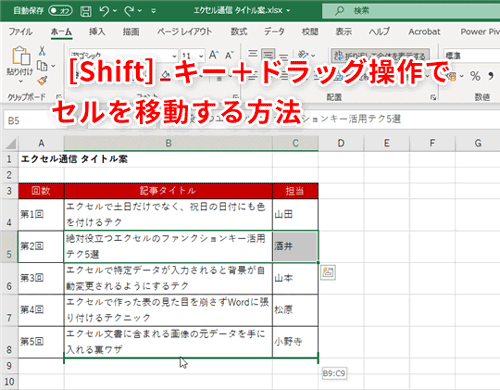
Excelで順番を入れ替えるには、以下の方法があります。
セルをドラッグして順番を入れ替える
セルの順番を入れ替える最も簡単な方法は、ドラッグアンドドロップです。
- 入れ替えたいセルを選択します。
- セルの縁をクリックし、ドラッグして移動させます。
- 目的の位置に移動したら、マウスボタンを離します。
「並べ替え」機能を使用する
データを特定の列に基づいて並べ替えるには、「並べ替え」機能が便利です。
- 並べ替えたいデータを含む範囲を選択します。
- データタブの並べ替えをクリックします。
- 並べ替えの基準となる列を選択し、昇順または降順を指定します。
「ソート」オプションを使用する
複数の列を基準にしてデータを並べ替えるには、「ソート」オプションを使用します。
- 並べ替えたいデータを含む範囲を選択します。
- データタブのソートをクリックします。
- 並べ替えの基準となる列を選択し、昇順または降順を指定します。必要に応じて追加の並べ替え基準を設定します。
Excelで行ごとに並べ替えるには?
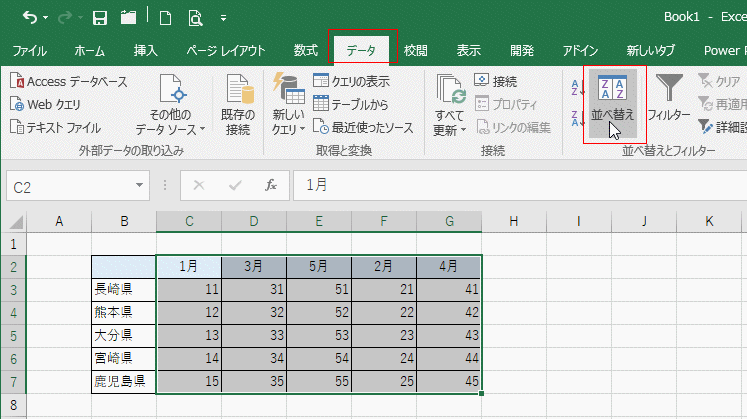
Excelで行ごとに並べ替えるには、以下の手順を実行します。
データを選択する
まず、並べ替えたいデータ範囲を選択します。データがテーブル形式で整理されている場合、テーブルのヘッダーを含めて選択します。
- 並べ替えたいデータがあるワークシートを開く。
- データ範囲をクリックして選択する。ヘッダー行を含めることをお勧めします。
並べ替えオプションを選択する
データが選択されたら、並べ替えオプションにアクセスします。
- データ タブをクリック。
- 並べ替えとフィルター グループで 並べ替え をクリック。
- ダイアログ ボックスで、並べ替え基準として使用する列を選択します。
行の並べ替えを実行する
並べ替えオプションが選択されたら、行の並べ替えを実行します。
- 並べ替えダイアログ ボックスで、行 を選択。
- 昇順または降順のどちらで並べ替えるかを選択します。
- OK をクリックして並べ替えを適用。
よくある質問
Excelでデータを昇順に並び替えるにはどうすればよいですか?
Excelでデータを昇順に並び替えるには、まず並び替えたい列を選択します。その後、データタブの並び替え機能を使用し、昇順を選択します。これにより、選択した列のデータが昇順に並び替えられます。
複数の列を基準にしてデータを昇順に並び替えるにはどうすればよいですか?
複数の列を基準にしてデータを昇順に並び替えるには、まずデータ全体を選択します。その後、データタブの並び替え機能を使用し、条件を追加をクリックして、複数の列を指定します。並び替えの基準となる列を選択し、昇順を選択します。これにより、複数の列を基準にしてデータが昇順に並び替えられます。
日付データを昇順に並び替えるにはどうすればよいですか?
日付データを昇順に並び替えるには、まず日付の列を選択します。その後、データタブの並び替え機能を使用し、日付の昇順を選択します。これにより、日付データが昇順に並び替えられます。ただし、日付データが適切な形式で入力されていることを確認してください。
テキストデータと数値データが混在する列を昇順に並び替えるにはどうすればよいですか?
テキストデータと数値データが混在する列を昇順に並び替えるには、まずテキストデータと数値データを区別できるよう、適切な形式でデータを入力します。その後、データタブの並び替え機能を使用し、値を基準に昇順を選択します。これにより、テキストデータと数値データが混在する列が昇順に並び替えられます。