
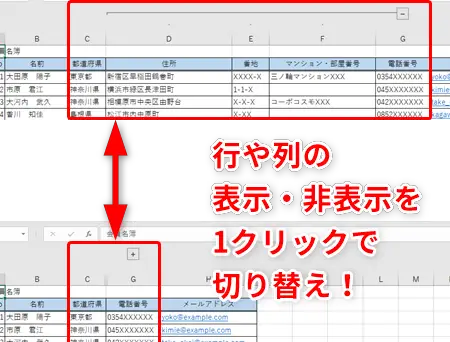
Excelは、データの管理や分析に広く使われている表計算ソフトウェアです。その中でも、セルの表示・非表示を切り替える機能は、データの可視化や操作を効率化するために非常に役立ちます。この記事では、方法を詳しく解説します。具体的な手順やショートカットキー、さらに応用的なテクニックなどを紹介することで、Excelでの作業がよりスムーズになります。алась
BitFields
Excelでセルの表示・非表示を切り替える方法
Excelでは、セルの表示・非表示を切り替えることができます。これは、データを整理する際に非常に便利な機能です。以下では、その方法を詳しく説明します。
セルの表示・非表示を切り替える手順
1. 表示・非表示にするセルを選択します。 2. ホームタブの「セル」のセクションにある「セルの表示・非表示」をクリックします。 3. ドロップダウンメニューから、「セルの表示」を選択すると、選択したセルが表示され、「セルの非表示」を選択すると、選択したセルが非表示になります。
列または行の表示・非表示を切り替える方法
列または行全体を表示・非表示にすることもできます。 1. 表示・非表示にしたい列または行を選択します。 2. マウスの右ボタンをクリックして、表示されるメニューから「列の非表示」または「行の非表示」を選択します。これにより、選択した列または行が非表示になります。 3. 非表示になっている列または行を表示するには、その左右にある列または行を選択し、マウスの右ボタンをクリックして、「列の表示」または「行の表示」を選択します。
グループ化してセルの表示・非表示を切り替える方法
データが階層構造を持っている場合、グループ化して表示・非表示を切り替えることができます。 1. グループ化したいセル範囲を選択します。 2. データタブの「アウトライン」のセクションにある「グループ」をクリックします。 3. グループ化されたセルは、左側にマイナスボタンが表示されます。このボタンをクリックすると、グループ化されたセルが非表示になります。再度クリックすると、セルが表示されます。
特定の条件を満たすセルのみを表示・非表示にする方法
特定の条件を満たすセルのみを表示・非表示にするには、フィルター機能を使用します。 1. フィルターを適用したいセル範囲を選択します。 2. データタブの「並べ替えとフィルター」のセクションにある「フィルター」をクリックします。 3. 各列のフィルターボタンをクリックして、表示・非表示にする条件を設定します。
表示・非表示の設定を解除する方法
セル、列、行、グループ化の表示・非表示の設定を解除する方法は以下のとおりです。 – セル: 非表示にしたセルを選択し、ホームタブの「セル」のセクションにある「セルの表示・非表示」をクリックして、「セルの表示」を選択します。 – 列または行: 非表示にした列または行の左右にある列または行を選択し、マウスの右ボタンをクリックして、「列の表示」または「行の表示」を選択します。 – グループ化: グループ化されたセルの左側にあるマイナスボタンをクリックして、グループを展開します。その後、データタブの「アウトライン」のセクションにある「グループ解除」をクリックします。 – フィルター: データタブの「並べ替えとフィルター」のセクションにある「フィルター」をクリックして、フィルターを解除します。
| 機能 | 使用方法 |
|---|---|
| セルの表示・非表示 | ホームタブの「セル」のセクションにある「セルの表示・非表示」を使用 |
| 列・行の表示・非表示 | マウスの右ボタンをクリックして、メニューから「列の非表示」または「行の非表示」を選択 |
| グループ化 | データタブの「アウトライン」のセクションにある「グループ」を使用 |
| フィルター | データタブの「並べ替えとフィルター」のセクションにある「フィルター」を使用 |
Excelのグラフの表示・非表示を切り替えるボタンはどこにありますか?
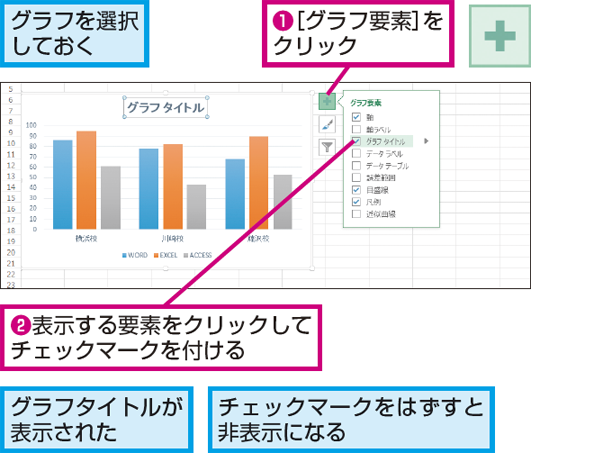
Excelのグラフの表示・非表示を切り替えるボタンは、通常、グラフが配置されているワークシート上またはグラフ自体の近くに配置されています。具体的には、グラフを選択すると表示される「グラフツール」の「書式」タブに、「グラフ要素」の項目があります。この項目から、グラフの各要素の表示・非表示を切り替えることができます。
グラフ要素の表示・非表示を切り替える方法
グラフ要素の表示・非表示を切り替えるには、次の手順に従います。
- グラフを選択し、グラフツールの「書式」タブを開く。
- 「グラフ要素」ボタンをクリックする。
- 表示・非表示を切り替えたい要素を選択または解除する。
グラフの種類ごとの要素の表示・非表示
グラフの種類によって、表示・非表示にできる要素が異なります。例えば、棒グラフの場合は、凡例、データラベル、軸タイトルなどを切り替えることができます。一方、円グラフの場合は、凡例やデータラベルは切り替えられますが、軸タイトルはありません。
複数のグラフを同時に切り替える方法
複数のグラフを同時に切り替えるには、まず複数のグラフを選択してから、上記の手順に従ってグラフ要素の表示・非表示を切り替えます。複数のグラフを選択するには、Ctrlキーを押しながら各グラフをクリックします。
- Ctrlキーを押しながら切り替えたいグラフをすべて選択する。
- 選択したグラフのいずれかを右クリックし、「グラフの書式設定」を開く。
- 「グラフの書式設定」ウィンドウで、「要素の選択」ボタンをクリックし、表示・非表示を切り替えたい要素を選択または解除する。
エクセルの表の表示を切り替えるには?
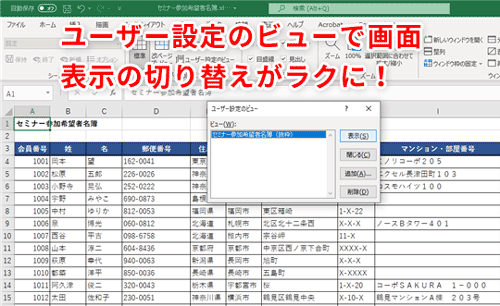
エクセルの表の表示を切り替えるためには、いくつかの方法があります。
表示形式の変更
エクセルでは、表の表示形式を変更することで、データの見え方を改善できます。以下の手順で表示形式を変更しましょう。
- 変更したい表を選択します。
- 「ホーム」タブの「表 styleUrls」グループで、表のスタイルを選択します。
- 希望の表示形式をクリックして適用します。
フィルター機能を利用する
フィルター機能を利用することで、表の中から特定の条件に合うデータだけを表示させることができます。フィルターを設定する手順は以下の通りです。
- フィルターを適用したい表を選択します。
- 「データ」タブの「並べ替えとフィルター」グループで、フィルターをクリックします。
- 各列のフィルター条件を設定し、OKをクリックします。
枠線と罫線の調整
表の枠線や罫線を調整することで、表の見やすさが向上します。以下の手順で枠線や罫線を調整しましょう。
- 調整したい表を選択します。
- 「ホーム」タブの「フォント」グループで、罫線をクリックします。
- 表示されるメニューから、希望の枠線や罫線のスタイルを選択します。
Excelで非表示にしたり表示したりするにはどうすればいいですか?
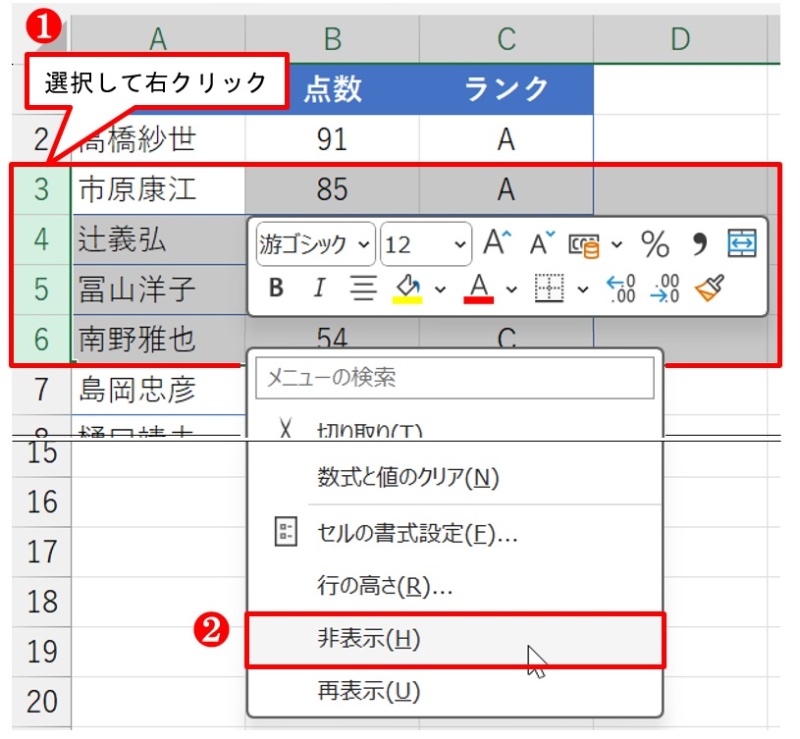
Excelで非表示にしたり表示したりする方法は以下の通りです。
行や列を非表示にする方法
行や列を非表示にするには、次の手順に従ってください。
- 非表示にしたい行や列を選択します。
- 右クリックしてメニューを開き、「非表示」を選択します。
- 行や列が非表示になります。
行や列を再表示する方法
非表示にした行や列を再表示するには、次の手順に従ってください。
- 非表示にした行や列の前後の行や列を選択します。
- 右クリックしてメニューを開き、「表示」を選択します。
- 非表示にした行や列が再表示されます。
シートを非表示にする方法
シートを非表示にするには、次の手順に従ってください。
- 非表示にしたいシートを選択します。
- 右クリックしてメニューを開き、「非表示」を選択します。
- シートが非表示になります。
これらの手順を参考に、Excelで行、列、シートを非表示にしたり、再表示したりすることができます。
Excelで非表示にしたセルを再表示するには?
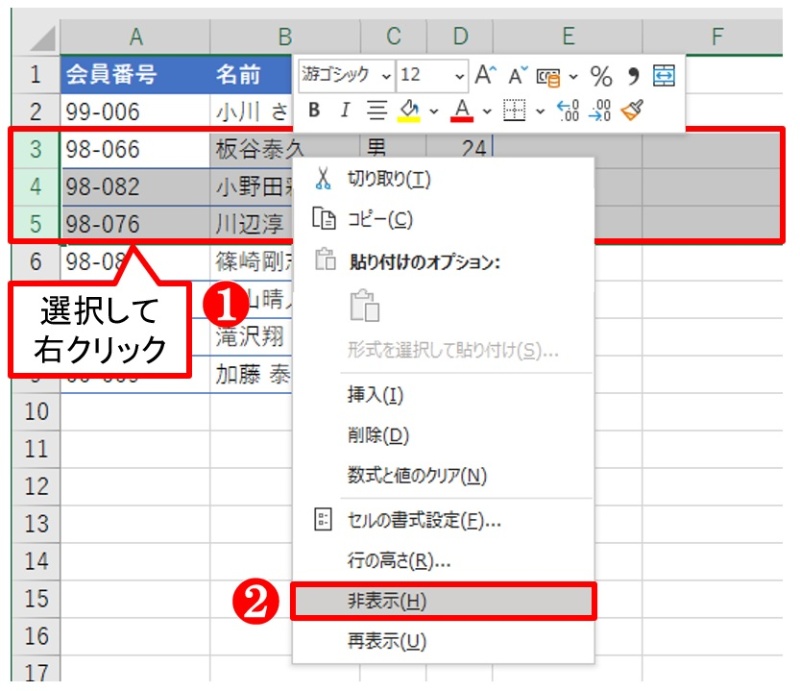
Excelで非表示にしたセルを再表示するには、以下の手順を行います。
セルの再表示方法
非表示にしたセルを再表示するには、該当するセルを含む行や列を選択し、以下の手順で再表示できます。
- 行または列の非表示セルを含むセルを選択する。
- ホームタブのセルグループにある書式をクリックする。
- 行または列を再表示を選択する。
複数の行や列を再表示する方法
連続する複数の行や列を再表示する場合、以下の手順で効率的に再表示できます。
- 非表示にした行や列の範囲を含む行または列を選択する。
- 選択した範囲を右クリックし、行または列を再表示をクリックする。
すべての非表示セルを再表示する方法
ワークシート内のすべての非表示セルを一括で再表示するには、以下の手順を行います。
- ワークシート全体を選択するために、Ctrl + Aキーを押す。
- ホームタブのセルグループにある書式をクリックする。
- 行と列を再表示を選択する。
よくある質問
Excelでセルの表示・非表示を切り替える方法は?
Excelでセルの表示・非表示を切り替えるには、まず切り替えたいセルを選択します。次に、ホームタブにあるセルの書式設定ボタンをクリックし、表示/非表示を選択します。ここで、セルの表示またはセルの非表示を選ぶことで、選択したセルの表示・非表示を切り替えることができます。
複数のセルを一度に表示・非表示にする方法は?
複数のセルを一度に表示・非表示にするには、まず切り替えたいセルをすべて選択します。選択するには、Shiftキーを押しながらセルをクリックするか、Ctrlキーを押しながら複数のセルをクリックします。選択が終わったら、ホームタブのセルの書式設定ボタンをクリックし、表示/非表示からセルの表示またはセルの非表示を選びます。
非表示にしたセルを元に戻す方法は?
非表示にしたセルを元に戻すには、そのセルが含まれる行または列を選択し、ホームタブのセルの書式設定ボタンをクリックします。次に、表示/非表示を選択し、セルの表示をクリックします。これで、非表示にしていたセルが再表示されます。
セルの表示・非表示をショートカットキーで切り替える方法は?
セルの表示・非表示をショートカットキーで切り替えることができます。まず、切り替えたいセルを選択し、Ctrl + 9を押すことで行を非表示に、Ctrl + 0を押すことで列を非表示にできます。また、非表示にした行や列を元に戻すには、行や列を選択し、Ctrl + Shift + 9またはCtrl + Shift + 0を押します。