
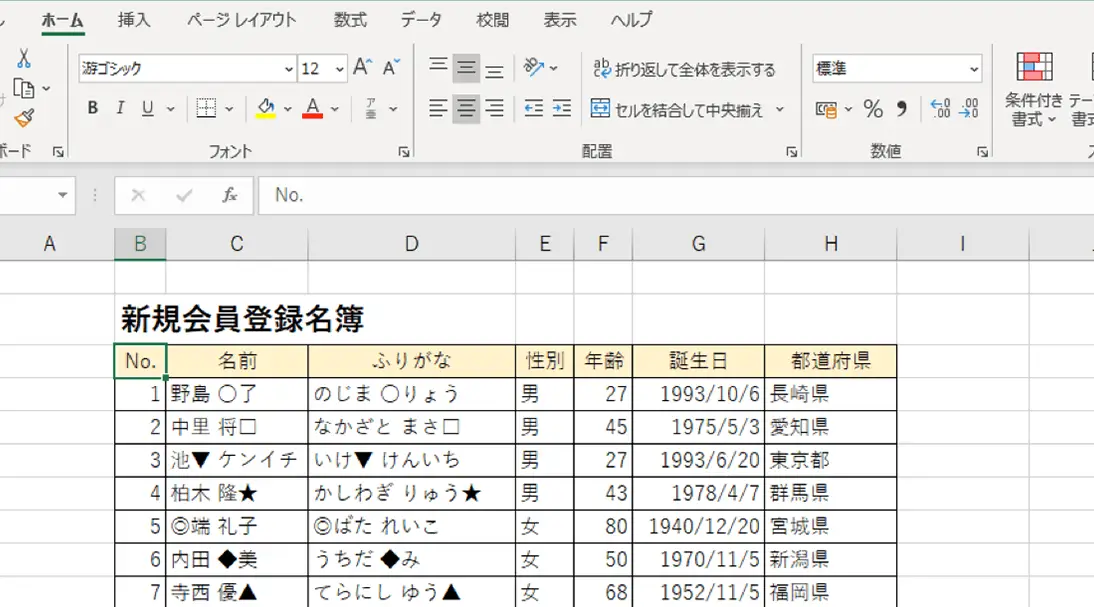
Microsoft Excelは、データの整理や分析を行うために広く使われている表計算ソフトウェアです。しかし、データの入力や編集を行う際には、重複が起こることがよくあります。重複チェックをする関数を使うことで、これらの問題を効果的に解決し、データの正確性を保つことができます。本記事では、Excelで重複チェックを行う方法を詳しく解説し、重複データを特定し削除するための実践的なアドバイスを提供します。また、重複チェックの重要性と、それがデータ分析やレポート作成にどのように役立つかについても触れていきます。
Excelで重複チェックをする関数:データの正確性を保つための方法
Excelで重複チェックをする関数は、データの正確性を保つために非常に重要です。重複したデータは、分析の結果を歪めることがあるため、削除することが望ましいです。以下に、Excelで重複チェックをする関数について説明します。
重複チェックのための関数:COUNTIF
COUNTIF関数は、指定された範囲内で指定された条件を満たすセルの数を返します。この関数を使用して、データ内に重複が存在するかどうかをチェックすることができます。 構文 =COUNTIF(範囲, 条件)
重複チェックのための関数:COUNTIFS
COUNTIFS関数は、複数の条件を満たすセルの数を返します。これを使用して、複数の列にまたがる重複をチェックすることができます。 構文 =COUNTIFS(範囲1, 条件1, 範囲2, 条件2, ...)
重複チェックのための関数:IFとCOUNTIFの組み合わせ
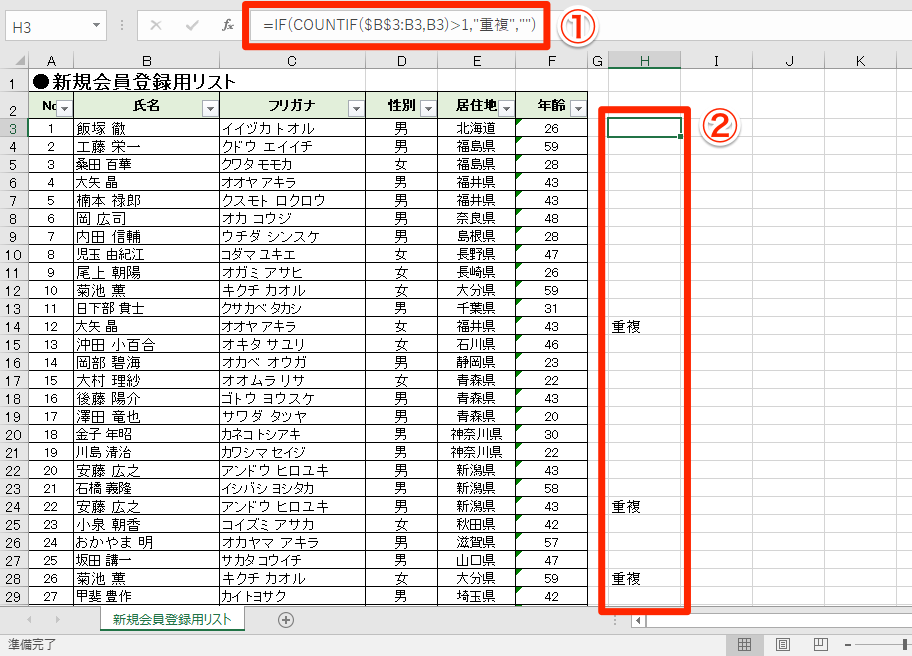
IFとCOUNTIF関数を組み合わせることで、重複が存在する場合に特定の値を返すことができます。 構文 =IF(COUNTIF(範囲, セル)>1, 重複あり, 重複なし)
重複チェックのための関数:コンディショナルフォーマッティング
コンディショナルフォーマッティングを使用すると、重複したデータを視覚的にハイライトすることができます。これにより、重複が一目でわかるようになります。 手順
- データを選択します。
- ホームタブの「コンディショナルフォーマッティング」をクリックします。
- 「ルールのハイライト」を選択し、「重複する値」をクリックします。
重複チェックのための関数:VLOOKUP
VLOOKUP関数を使用すると、別の範囲内のデータと比較して、重複をチェックすることができます。 構文 =VLOOKUP(検索値, テーブル配列, 列番号, 範囲ルックアップ)
| 関数 | 説明 |
|---|---|
| COUNTIF | 指定された範囲内で指定された条件を満たすセルの数を返す |
| COUNTIFS | 複数の条件を満たすセルの数を返す |
| IFとCOUNTIFの組み合わせ | 重複が存在する場合に特定の値を返す |
| コンディショナルフォーマッティング | 重複したデータを視覚的にハイライトする |
| VLOOKUP | 別の範囲内のデータと比較して、重複をチェックする |
これらの関数を使用することで、Excelでデータの重複チェックを効率的に行うことができます。これにより、データの正確性を保ち、分析の質を向上させることができます。
Excelで重複をチェックする関数は?

Excelで重複をチェックする関数は、「COUNTIF」関数です。この関数を使用することで、指定した範囲内で特定の値が何回登場するかを数えることができます。
COUNTIF関数の使い方
COUNTIF関数は、次のように使用します。
- 引数にチェックしたい範囲と検索したい値を指定します。
- =COUNTIF(範囲, 検索値) の形式で入力します。
- エンターキーを押すと、指定した範囲内で検索値が重複している回数が表示されます。
COUNTIF関数の応用
COUNTIF関数は、単純に重複をチェックするだけでなく、条件付き書式やマと組み合わせて使うことで、より複雑な処理を行うことができます。
- 条件付き書式を使って、重複した値を目立たせることができます。
- VBAマと組み合わせることで、重複した値を自動的に削除することができます。
- 複数の条件を指定して、より詳細な重複チェックを行うことができます。
COUNTIF関数の注意点
COUNTIF関数を使用する際には、次のような点に注意してください。
- 大文字と小文字は区別されません。
- ワイルドカード文字(や?)を使用して、部分一致の検索も可能です。
- 検索値に文字列を指定する場合は、ダブルクォーテーションで囲む必要があります。
エクセルで重複データを整理するにはどうすればいいですか?

エクセルで重複データを整理するには、以下の手順を実行します。
重複データの削除
重複データを削除するには、以下の手順に従ってください。
- データが含まれたセル範囲を選択します。
- 「データ」タブの「データツール」グループで、「重複の削除」をクリックします。
- 「重複の削除」ダイアログボックスで、重複と見なす列を選択します。
- 「OK」をクリックして、重複データを削除します。
重複データのハイライト
重複データをハイライトするには、以下の手順に従ってください。
- データが含まれたセル範囲を選択します。
- 「ホーム」タブの「スタイル」グループで、「条件付き書式」をクリックします。
- 「ルールの作成」を選択し、「数式を使用して、書式設定するセルを決定します」をクリックします。
- 数式ボックスに、「=COUNTIF($A$1:$A$10,A1)>1」と入力します。ここで、$A$1:$A$10はデータの範囲で、A1は最初のセルの参照です。
- 「書式」ボタンをクリックして、ハイライトに使用する書式を設定します。
- 「OK」をクリックして、ルールを適用します。
重複データのカウント
重複データのカウントを行うには、以下の手順に従ってください。
- データが含まれた列の隣に新しい列を挿入します。
- 新しい列の最初のセルに、「=COUNTIF($A$1:$A$10,A1)」と入力します。ここで、$A$1:$A$10はデータの範囲で、A1は最初のセルの参照です。
- 数式を範囲内のすべてのセルにコピーします。
エクセルでデータが同じか確認する方法は?
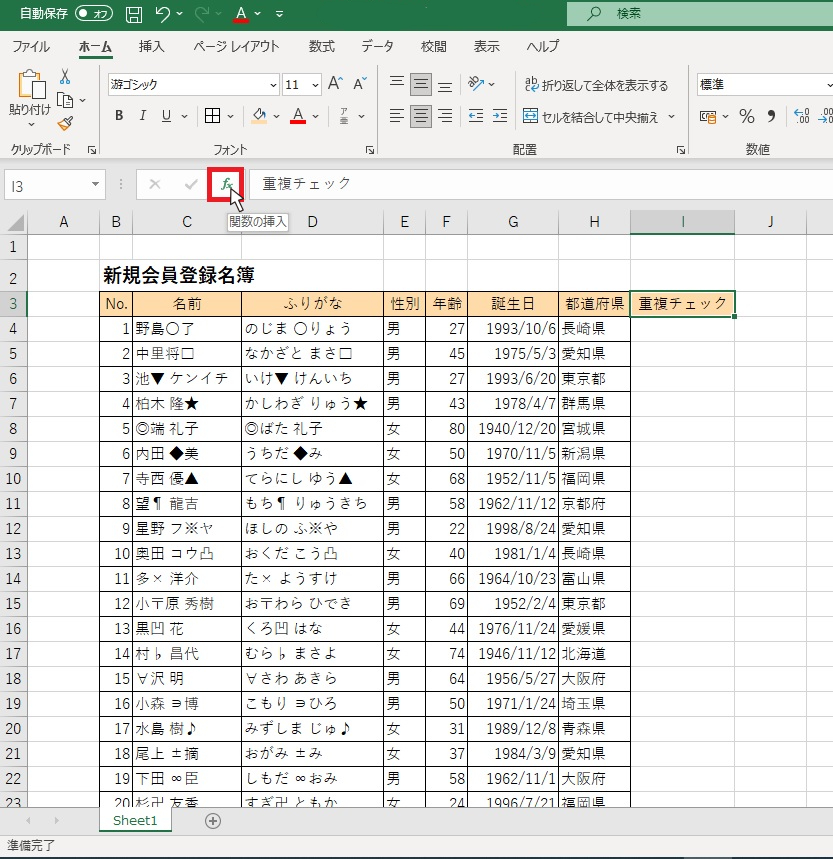
エクセルでデータが同じか確認する方法はいくつかありますが、ここでは主に3つの方法を紹介します。
条件付き書式を使用する
条件付き書式を使用すると、同じデータを簡単に確認できます。以下の手順で設定してください。
- データが入力されているセル範囲を選択します。
- 「ホーム」タブの「条件付き書式」>「ルールの作成」をクリックします。
- 「数式を使用して、書式設定するセルを決定」を選択します。
- 数式ボックスに「=COUNTIF($A$1:$A$10,A1)>1」と入力します。ここで、$A$1:$A$10はデータ範囲、A1は開始セルです。
- 「書式」をクリックし、背景色や文字色を設定して、「OK」をクリックします。
これで、同じデータが含まれるセルには指定した書式が適用されます。
VLOOKUP関数を使用する
VLOOKUP関数を使用すると、別の範囲にあるデータと一致するかどうかを確認できます。
- 確認したいデータを含む列の隣のセルに、以下の式を入力します。=VLOOKUP(参照値、テーブル配列、列インデックス番号、範囲ルックアップ)
- 参照値に一致を確認したい値、テーブル配列に検索する範囲、列インデックス番号に戻り値の列番号を指定します。
- 範囲ルックアップは、完全一致であればFALSE、近似一致であればTRUEを指定します。
これで、一致するデータがある場合、その値が表示されます。
マを使用する
マを使用すると、同じデータを自動的に検出できます。以下の手順でマを作成します。
- 「開発」タブの「マ」をクリックし、「マの記録」を選択します。
- マ名を設定し、「OK」をクリックします。
- 以下のマコードを入力します。
Sub データの一致チェック() Dim lastRow As Long Dim i As Long, j As Long lastRow = Cells(Rows.Count, 1).End(xlUp).Row For i = 1 To lastRow For j = i + 1 To lastRow If Cells(i, 1).Value = Cells(j, 1).Value Then Cells(i, 1).Interior.ColorIndex = 3 Cells(j, 1).Interior.ColorIndex = 3 End If Next j Next i End Sub - マを停止し、実行すると、同じデータが赤色でハイライトされます。
これで、同じデータを自動的に検出できます。
重複を防ぐ関数は?
重複を防ぐ関数は、プログラミングにおいて非常に重要な役割を果たします。これらの関数は、データ構造や集合内で重複する要素を削除または無視することで、ユニークな値のみを保持することを保証します。重複を防ぐ関数は、データの整理や効率的なデータ処理に寄与します。
重複を防ぐ関数の種類
重複を防ぐ関数には、いくつかの種類があり、それぞれ異なる状況で使用されます。一般的には、以下のような関数があります。
- セット:セットは、重複する要素を許容しないデータ構造であり、自動的に重複を排除します。
- ディクショナリ:ディクショナリはキーと値のペアからなるデータ構造であり、キーは一意でなければなりません。したがって、キーは自動的に重複を防ぎます。
- ユニーク関数:多くのプログラミング言語には、リストや配列から重複する要素を削除するための専用の関数があります。
重複を防ぐ関数の使用例
重複を防ぐ関数の使用例として、以下のようなシナリオが考えられます。
- データベースから取得したデータから重複するレコードを削除する。
- ユーザーに入力された複数の値からユニークな値のみを抽出する。
- 集合演算を行う際に、和集合や積集合を求めるために重複を排除する。
プログラミング言語における重複を防ぐ関数
各プログラミング言語には、重複を防ぐための独自の関数や方法があります。以下に、一般的なプログラミング言語での例を挙げます。
- Python:Pythonでは、セット(set)を使用するか、
list(set(リスト))のようにリストをセットに変換してから再度リストに変換することで重複を削除できます。 - JavaScript:JavaScriptでは、
Setオブジェクトを使用するか、Array.from(new Set(配列))のように配列をセットに変換してから再度配列に変換することで重複を削除できます。 - Java:Javaでは、
Setインターフェースを実装するクラス(例:HashSet)を使用することで重複を防ぐことができます。
よくある質問
Excelで重複チェックをする関数は何ですか?
Excelで重複チェックを行う代表的な関数は、COUNTIF関数やIF関数を組み合わせて使用します。これらの関数を利用することで、データが重複しているかどうかを簡単にチェックすることができます。また、条件付き書式を設定して、重複しているデータを視覚的に強調表示することもできます。
重複チェック関数を使用するための基本的な手順は何ですか?
重複チェック関数を使用するための基本的な手順は以下の通りです。1. チェック対象のデータ範囲を選択し、=COUNTIF(範囲, 値)という形で COUNTIF 関数を入力します。2. 範囲にはチェック対象のデータ範囲を指定し、値にはチェックしたいセルの参照を指定します。3. 関数が返す値が 1以上であれば重複があり、0であれば重複がないことを示しています。さらに、IF関数を使用して、重複がある場合に特定のメッセージや値を表示することができます。
重複したデータを自動的に削除する方法はありますか?
重複したデータを自動的に削除するには、Excel のデータタブにある重複の削除機能を使用します。この機能を利用することで、選択したデータ範囲から重複している行を自動的に削除することができます。しかし、削除前にデータのバックアップを取ることをお勧めします。また、条件を指定して、どのようなデータを重複と見なすかをカスタマイズすることも可能です。
重複チェック関数を使用する際の注意点は何ですか?
重複チェック関数を使用する際の注意点は、データ範囲と値の参照を正確に指定することです。間違った範囲や参照を指定すると、結果が正確でなくなります。また、大規�模なデータセットでは、関数の計算に時間がかかることがあるため、計算オプションを自動から手動に変更して、計算のタイミングを調整することが望ましい場合があります。最後に、重複チェック関数だけでは、完全にデータの正確性を保証するわけではありませんので、定期的なデータチェックやバックアップも重要です。
関連記事
- Excelで並べ替えをする関数
- Excelで存在チェックをする方法 – COUNTIF関数
- Excelで最終行を取得する関数:データ範囲を自動的に取得
- Excelの空白セルを判定する関数:データ処理を効率化!