
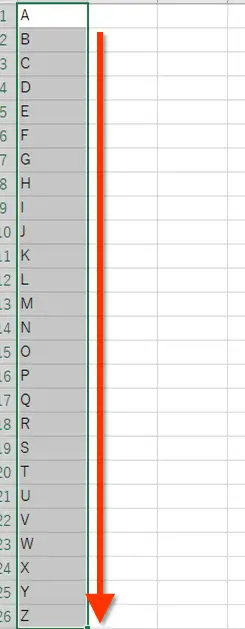
Excelでは、アルファベットをAからZまで自動入力する方法が存在します。この機能を利用することで、タイピングの手間を大幅に削減できるだけでなく、データ入力の効率化にもつながります。本記事では、Excelのこの便利な機能について詳しく解説し、手順を段階的に紹介します。まずは、連続するアルファベットの自動入力がどのような場面で役立つのかを考察し、次に、その方法を実際の操作とともに説明します。この方法をマスターすることで、Excelでの作業がかなりスムーズになることでしょう。
Excel アルファベット 連続:AからZまで自動入力する方法
ExcelでアルファベットをAからZまで自動入力する方法を解説します。この機能は、データの整理や分析で非常に便利です。以下のステップで、簡単にアルファベットを連続して入力することができます。
ステップ1: セルの選択
まず、アルファベットを入力したいセルを選択します。例えば、A1セルを選択します。
ステップ2: アルファベットの入力
次に、A1セルに「A」と入力し、Enterキーを押します。これで、最初のアルファベットが入力されました。
ステップ3: オートフィル機能の使用
A1セルを再度選択し、セルの右下にある小さな四角形(オートフィルハンドル)をドラッグして、アルファベットを自動的に連続入力します。例えば、B1セルまでドラッグすると、B1セルに「B」が自動的に入力されます。
| セル | 入力されるアルファベット |
|---|---|
| A1 | A |
| B1 | B |
| C1 | C |
| … | … |
| Z1 | Z |
ステップ4: アルファベットの連続入力
オートフィルハンドルをドラッグし続けて、必要なセルまでアルファベットを自動入力します。Zまで入力する場合は、AA、ABなどの連続したアルファベットも自動的に入力されます。
ステップ5: 完了
以上の手順で、ExcelでアルファベットをAからZまで自動入力することができました。これにより、データの整理や分析が効率的になります。
エクセルでローマ字を自動入力するには?
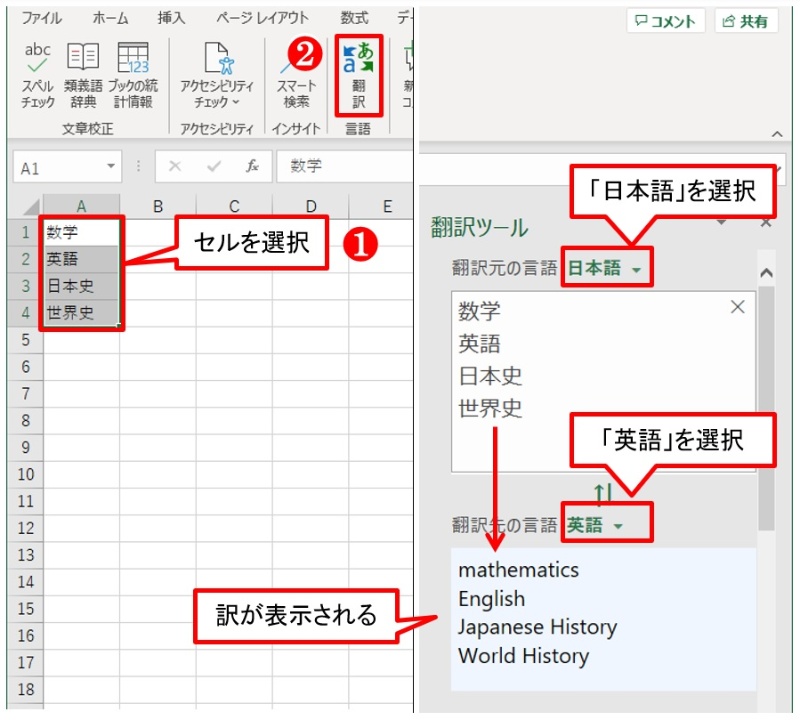
エクセルでローマ字を自動入力するには、以下の手順に従ってください。
ローマ字入力の準備
エクセルでローマ字を自動入力するためには、まず日本語入力モードを設定する必要があります。
- Windowsキーを押して「言語設定」を開きます。
- 「日本語」を選んで、Microsoft IMEを追加します。
- タスクバーの言語バーで日本語を選択し、IMEをオンにします。
エクセルでのローマ字入力
エクセルでローマ字を自動入力するには、以下の操作を行ってください。
- エクセルのセルを選択し、入力モードに切り替えます。
- ローマ字で日本語を入力すると、候補が表示されます。
- スペースキーを押して候補を選択し、エンターで確定します。
ローマ字入力のカスタマイズ
エクセルでのローマ字入力は、IMEの設定でカスタマイズすることができます。
- 言語バーから「プロパティ」を開きます。
- 「入力」タブで、ローマ字入力モードを選択します。
- 必要に応じて、キー設定や辞書設定も変更できます。
ExcelでAから順に入力するには?
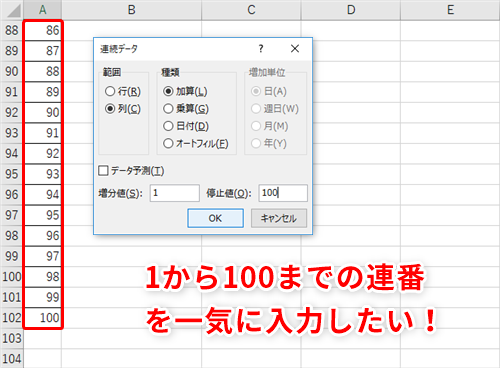
ExcelでAから順に入力するには、以下の手順に従ってください。
セルの選択
データを入力したいセルをクリックして選択します。最初のセルは通常、A1です。
データの入力
選択したセルにデータを入力します。入力が終わったら、Enterキーを押すか、Tabキーを押して次のセルに移動します。
- 数値、文字列、日付など、必要なデータを入力します。
- 数式や関数を使用して、他のセルの値を参照することもできます。
- データの入力が終わったら、EnterキーまたはTabキーを押します。
入力値の確認
入力したデータが正しく表示されていることを確認してください。必要に応じて、データを編集します。
- 入力したデータがセルに正しく表示されているか確認します。
- データを編集するには、セルをダブルクリックして編集モードに切り替えます。
- 編集が終わったら、Enterキーを押すか、別のセルをクリックして確定します。
Excelで入力文字を自動で入力するにはどうしたらいいですか?
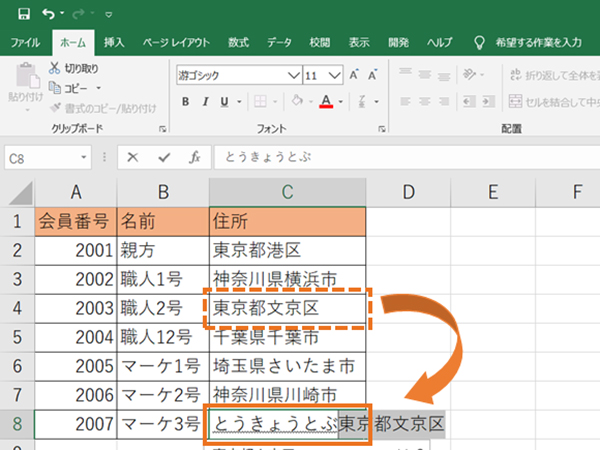
Excelで入力文字を自動で入力する方法は複数あります。以下に3つの方法を紹介します。
入力規則を使用する
入力規則を使用すると、特定の条件を満たすデータのみがセルに入力できるようになります。この機能を利用して、自動的に特定の文字列を入力することができます。
- データを入力するセルを選択します。
- 「データ」タブの「データツール」グループにある「データのvalidation」ボタンをクリックします。
- 「設定」タブで、「許可する型」を「リスト」に設定します。
- 「source」ボックスに、自動的に入力させたい文字列を入力します。複数の文字列を設定する場合は、コンマで区切ります。
オートコンプリート機能を利用する
Excelには、オートコンプリート機能が備わっています。この機能を利用すると、以前に入力した文字列と同じ文字列を入力し始めた際に、自動的に補完されるようになります。
- セルに文字列を入力します。
- 同じ列や行に同じ文字列を入力し始めると、Excelが自動的に補完を提案します。
- Tabキーを押すと、提案された文字列が自動的に入力されます。
VBAマを使用する
VBAマを使用すると、より柔軟な自動入力が実現できます。ただし、マを使うには、VBAの知識が必要です。
- 「開発」タブの「Visual Basic」をクリックして、VBAエディタを開きます。
- 「挿入」メニューから「モジュール」を選択して、新しいモジュールを作成します。
- 自動入力のためのマコードを記述します。例えば、特定のセルに特定の文字列を自動的に入力するマは以下のようになります。
Private Sub Worksheet_Change(ByVal Target As Range)
    If Target.Address = $A$1 Then
        Target.Value = 自動入力する文字列
    End If
End Sub
これらの方法を利用することで、Excelで入力文字を自動で入力することができます。状況に応じて、適切な方法を選択してください。
エクセルの式を自動入力するにはどうすればいいですか?
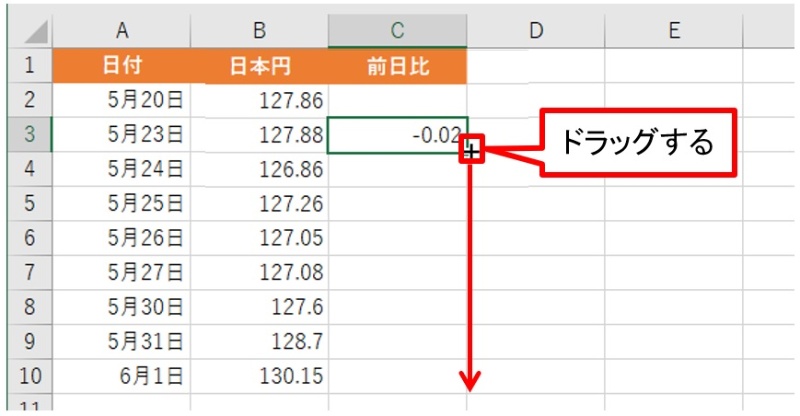
エクセルの式を自動入力するには、いくつかの方法があります。
1. オートフィル機能を使う
オートフィル機能を使って、数式を自動的に他のセルに適用することができます。
- 数式を入力したセルを選択します。
- セルの右下にある緑色の句柄をドラッグして、数式を適用したい範囲を選択します。
- これにより、選択した範囲のセルに数式が自動的に適用されます。
2. キーボードショートカットを使う
キーボードショートカットを使って、数式を簡単にコピーして貼り付けることができます。
- 数式を入力したセルを選択します。
- Ctrl + Cを押して数式をコピーします。
- 数式を貼り付けるセル範囲を選択し、Ctrl + Vを押して数式を貼り付けます。
3. 塗りつぶしを使う
塗りつぶし機能を使って、数式を他のセルに自動的に適用することができます。
- 数式を入力したセルを選択します。
- ホームタブの編集グループにある塗りつぶしボタンをクリックします。
- 数式を適用したい範囲を選択し、塗りつぶしボタンを再度クリックします。
よくある質問
ExcelでAからZまでのアルファベットを自動入力する方法はありますか?
はい、Excelではアルファベットを連続して自動入力する方法があります。それには、セルに「A」を入力し、そのセルを選択した状態でマウスカーソルの下に表示される小さい正方形(フィルハンドル)をクリックしてドラッグします。ドラッグしながら右方向に進むと、B, C, D…とアルファベットが自動的に連続して入力されます。
アルファベットの連続入力は大文字と小文字の両方で可能ですか?
はい、大文字と小文字の両方でアルファベットの連続入力が可能です。まず、セルに大文字の「A」または小文字の「a」を入力します。その後、フィルハンドルをクリックしてドラッグすることで、大文字または小文字でアルファベットを連続して入力できます。
アルファベット以外の文字列でも連続入力は可能ですか?
はい、Excelではアルファベット以外の文字列でも連続入力が可能です。例えば、「甲」「乙」「丙」というように、漢字や記号でも連続して入力したい場合は、最初のセルに「甲」を入力し、フィルハンドルをドラッグすることで、自動的に「乙」「丙」と続けて入力されます。
連続入力されたアルファベットを逆順に並べ替える方法はありますか?
はい、連続入力されたアルファベットを逆順に並べ替えることができます。そのためには、並べ替えたい範囲を選択し、データタブの「並べ替え」をクリックします。並べ替えダイアログボックスで、列を選択し、「順序」のドロップダウンから「ZからA」を選択します。それにより、選択された範囲のアルファベットが逆順に並べ替えされます。