

「」についての記事の導入部を100文字で作成いたします。この機能は、Excelのデータ入力や編集作業において非常に便利です。全角カタカナを半角カタカナに変換することで、データの統一性を保ち、分析や報告書作成の効率を向上させることができます。本記事では、Excelにおけるカタカナの半角変換方法を詳しく解説します。
Excel カタカナ 半角:カタカナを半角に変換する方法
Excel でカタカナを半角に変換する方法について詳しく説明します。
変換の必要性
データ入力やデータベースの整理において、カタカナが全角で入力されていると、データの統一性が失われたり、検索が難しくなる場合があります。そのため、カタカナを半角に変換する必要があります。
Excel の「置換」機能を利用する
Excel には、文字列を置換する機能があります。この機能を利用して、全角カタカナを半角カタカナに変換することができます。
- 置換したいカタカナのセルを選択します。
- 「ホーム」タブの「検索と選択」から「置換」をクリックします。
- 「検索する文字列」に全角カタカナを、「置換後の文字列」に半角カタカナを入力します。
- 「すべて置換」をクリックします。
VBA マを利用する
VBA マを利用することで、より効率的にカタカナを半角に変換することができます。
- 「開発」タブから「Visual Basic」を開きます。
- 「挿入」から「モジュール」を選択します。
- 以下のコードを入力します。
Function ZenToHanKana(ByVal str As String) As String ZenToHanKana = StrConv(str, vbNarrow) End Function
- 「ファイル」から「ブックを閉じる」を選択し、Excel に戻ります。
- 置換したいカタカナのセルに
=ZenToHanKana(セル番地)と入力します。
文字コードを変換する
文字コードを変換することで、全角カタカナを半角カタカナに変換することができます。
- 置換したいカタカナのセルを選択します。
- 「データ」タブの「テキストから列」機能を利用します。
- 文字コードを「Shift-JIS」に変換します。
外部ツールを利用する
Excel 以外のツールを利用することで、カタカナを半角に変換することができます。例えば、テキストエディタや専用の変換ツールがあります。
簡単に変換可能
| 方法 | 利点 | 欠点 |
|---|---|---|
| Excel の置換機能 | 手軽に利用可能 | 一部のカタカナが変換できない場合がある |
| VBA マ | 効率的 | マの知識が必要 |
| 文字コード変換 | 確実に変換可能 | 手間がかかる |
| 外部ツール | 外部ツールのインストールが必要 |
以上が、Excel でカタカナを半角に変換する方法です。その中から、最適な方法を選んでください。
Excelでカタカナを半角に変換するには?

Excelでカタカナを半角に変換するには、以下の手順を実行します。
変換の手順
Excelでカタカナを半角に変換するには、以下の手順を実行します。
- 変換したいカタカナが含まれたセルを選択します。
- 「データ」タブを開き、「テキストの変換」をクリックします。
- 「半角カタカナ」オプションを選択し、「OK」をクリックします。
これで、選択したセルのカタカナが半角に変換されます。
マを使った変換
マを使ってカタカナを半角に変換する方法もあります。
- 「開発」タブを開き、「マ」をクリックします。
- マ名を設定し、「OK」をクリックします。
- 以下のコードを入力します。
コード:
Sub KatakanaToHankaku()
For Each rng In Selection
rng.Value = StrConv(rng.Value, vbNarrow)
Next rng
End Sub
これにより、選択したセルのカタカナを半角に変換するマが作成されます。
注意点
カタカナを半角に変換する際には、以下の点に注意してください。
- 変換後、文字列の長さが変化することがありますので、レイアウトに影響する可能性があります。
- 半角カタカナは、一部の文字が表示できない場合があります。
- 半角カタカナは、読みづらくなることがあるので、使用する際には注意が必要です。
Excelで全角カナを半角カナに変換するには?
Excelで全角カナを半角カナに変換するには、以下の手順を実行します。
手順1: 置換機能を使用する
Excelの置換機能を利用して、全角カナを半角カナに変換できます。
- 置換ダイアログボックスを開くために、Ctrl + Hを押します。
- 検索する文字列ボックスに全角カナを入力し、置換後の文字列ボックスに半角カナを入力します。
- すべて置換ボタンをクリックして、全ての全角カナを半角カナに変換します。
手順2: マを使用する
Excelのマ機能を使って、全角カナを半角カナに変換する処理を自動化することができます。
- 開発タブを開き、マボタンをクリックして、新しいマを作成します。
- 以下のコードを入力して、マを保存します。
Sub ZenkakuToHankaku() For Each cell In Selection cell.Value = StrConv(cell.Value, vbNarrow) Next cell End Sub - 変換したいセルを選択し、作成したマを実行します。
手順3: 関数を使用する
Excelの関数を使って、全角カナを半角カナに変換することができます。
- 変換したい全角カナが含まれたセルを選択します。
- 新しいセルで、以下の関数を入力します。
=TEXT(先ほど選択したセル, @)
- この関数をコピーし、他の全角カナを含むセルにも適用します。
全角カタカナを半角カタカナに変換するにはどうすればいいですか?
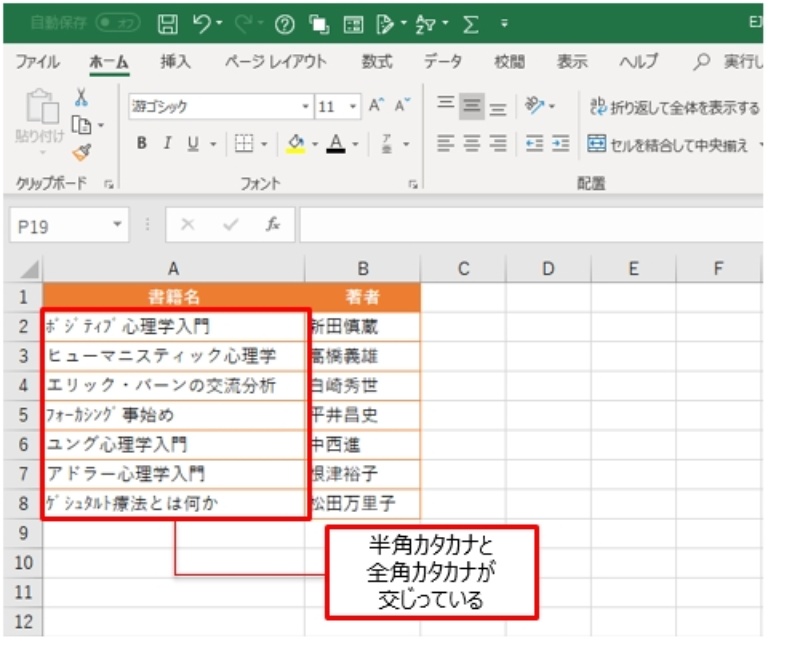
全角カタカナを半角カタカナに変換するには、以下の方法があります。
コンピュータソフトウェアを利用する
Microsoft WordやExcelなどのOfficeソフトウェア、あるいは専用の変換ソフトを利用して、全角カタカナを半角カタカナに変換することができます。これらのソフトウェアには、文字変換機能が備わっていることが多く、簡単に変換を行うことができます。
- Microsoft WordやExcelを開く
- 変換したい全角カタカナを入力する
- 文字変換機能を利用して、半角カタカナに変換する
オンラインサービスを利用する
インターネット上には、全角カタカナを半角カタカナに変換できるオンラインサービスが多数存在します。これらのサービスは、無料で利用可能であり、手軽に変換を行うことができます。
- オンライン変換サービスを検索して開く
- 変換したい全角カタカナを入力する
- 変換ボタンをクリックして、半角カタカナに変換する
プログラムを書く
Pythonなどのプログラミング言語を利用して、全角カタカナを半角カタカナに変換するプログラムを書くことも可能です。プログラムを書くことで、独自の変換ルールを設定したり、大量のデータを一括変換したりすることができます。
- Python等のプログラミング言語をインストールする
- 全角カタカナを半角カタカナに変換するプログラムを書く
- プログラムを実行して、全角カタカナを半角カタカナに変換する
Excelでカタカナを小文字に変換するには?
Excelでカタカナを小文字に変換するには、以下の手順を実行します。
1. 変換したいカタカナが含まれたセルを選択します。
2. 「ホーム」タブの「編集」グループにある「検索と選択」ボタンをクリックし、「置換」を選択します。
3. 「検索」ボックスに「[ァ-ヶ]」と入力し、「置換」ボックスに「L1」と入力します。
4. 「オプション」ボタンをクリックし、「検索」タブで「ワイルドカード」をオンにします。
5. 「すべて置換」ボタンをクリックして、カタカナを小文字に変換します。
ワイルドカードを使った置換
Excelでは、ワイルドカードを使用して特定のパターンに一致する文字列を検索・置換できます。この機能を利用し、カタカナの大文字を小文字に変換します。
- ワイルドカード「[]」を使用して、カタカナの範囲を指定します。
- 「L」は、直後の文字を小文字に変換することを示します。
- 「1」は、検索で一致した文字列を置換に反映するために使用します。
ワイルドカードの使い方
ワイルドカードは、Excelの検索置換機能で特定のパターンに一致する文字列を検索するために使用される特殊な文字です。
- アスタリスク「」は、任意の文字列に一致します。
- クエスチョンマーク「?」は、任意の1文字に一致します。
- 角括弧「[]」は、指定した文字のいずれかに一致します。
置換後の確認
置換を実行したら、変換結果を確認してください。想定外の変換が行われていないかをチェックします。
- カタカナが小文字に正しく変換されていることを確認します。
- 誤って変換されてしまった場合は、元に戻すために「元に戻す」機能を使用します。
- 必要に応じて、手動で修正を行います。
よくある質問
Excelでカタカナを半角に変換する方法は何か?
Excelでカタカナを半角に変換する方法は、「文字列の置換」機能を利用するのが最も簡単です。具体的には、まず変換したいカタカナを含むセルを選択し、「データ」タブの「文字列の置換」をクリックします。次に、「検索」欄に「[ァ-ヶ]」と入力し、「置換」欄に「?」と入力して「すべて置換」をクリックします。これによって、選択したセルのカタカナが半角に変換されます。
Excelで半角カタカナを全角カタカナに変換する方法は?
Excelで半角カタカナを全角カタカナに変換するには、「関数」を利用します。具体的には、変換したい半角カタカナが含まれるセルを選択し、「挿入」タブの「関数」をクリックします。次に、「テキスト」カテゴリから「全角半角変換」関数を選択し、引数に変換したいセルの参照を指定してENTERキーを押します。これによって、選択したセルの半角カタカナが全角カタカナに変換されます。
Excelでカタカナを半角に変換するマは作成できるか?
Excelでカタカナを半角に変換するマは作成できます。マの作成手順は以下の通りです。 1. 「開発」タブの「マ」をクリックし、マ名を入力して「作成」をクリックします。 2. VBAエディタで、以下のようなコードを入力します。 vb Sub カタカナを半角に変換() Dim rng As Range For Each rng In Selection If rng.Value Then rng.Value = StrConv(rng.Value, vbNarrow) End If Next rng End Sub 1. マを実行することで、選択したセル内のカタカナが半角に変換されます。
Excelで半角カタカナを含むセルを検索する方法は?
Excelで半角カタカナを含むセルを検索するには、「検索と置換」機能を利用します。具体的には、「ホーム」タブの「検索と置換」をクリックし、「検索」ボックスに「[ァ-ン]」と入力して「検索」をクリックします。これによって、半角カタカナを含むセルが検索されます。また、「オプション」をクリックし、「検索対象」を「値」から「式」に変更することで、セル内の特定の半角カタカナを検索することもできます。