
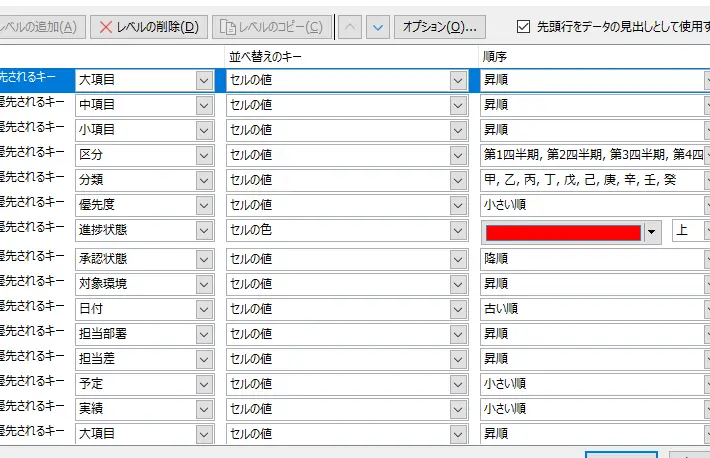
Excelでは、データの整理や分析を行う際に、ソート機能が非常に役立ちます。しかし、データが複数のキーによって構成されている場合、単純なソートでは望む結果が得られないことがあります。この記事では、Excelにおける複数のキーでのソート方法を解説します。複数の条件を組み合わせてデータを並び替えることで、より正確なデータ分析が可能になります。複数キーでのソート方法をマスターし、Excelでの作業効率を向上させましょう。
Excelソート複数:複数のキーでデータを並び替える方法
Excelでデータを効率的に管理する上で、データの並び替えは重要な機能のひとつです。特に、複数のキーに基づいてデータを並び替えることは、データの分析やレポート作成において非常に役立ちます。この記事では、Excelで複数のキーを使用してデータを並び替える方法を詳しく解説します。
基準となる列の選択
データを並び替える際には、まず基準となる列を選択する必要があります。例えば、営業データを「営業員」名と「売上額」の二つのキーで並び替える場合、「営業員」列をまず選択します。
並び替えの設定
基準となる列を選択したら、次に並び替えの設定を行います。並び替えの設定では、昇順または降順のどちらで並び替えるかを指定します。また、「キーを追加」ボタンをクリックすることで、複数のキーを設定できます。
二つ目以降のキーの設定
「キーを追加」をクリックすると、新たにキーを設定できるようになります。今回の例では、「売上額」列を二つ目のキーとして設定します。これにより、データは「営業員」名で並び替えられたあと、「売上額」でさらに並び替えられます。
並び替えの実行
並び替えの設定が完了したら、「OK」ボタンをクリックして並び替えを実行します。Excelは設定されたキーに従ってデータを並び替え、結果を表示します。
並び替え後のデータの確認
並び替えが完了したら、データが正しく並び替えられているかを確認します。特に、複数のキーが適切に適用されているかをチェックしましょう。
| 営業員 | 売上額 |
|---|---|
| 山田 | 50,000 |
| 山田 | 80,000 |
| 鈴木 | 60,000 |
| 鈴木 | 70,000 |
このように、Excelで複数のキーを用いたデータの並び替えを行うことで、複雑なデータも簡単に整理することができます。これらの手順を活用して、データ分析やレポート作成の効率を向上させましょう。
Excelで複雑な並べ替えはできますか?
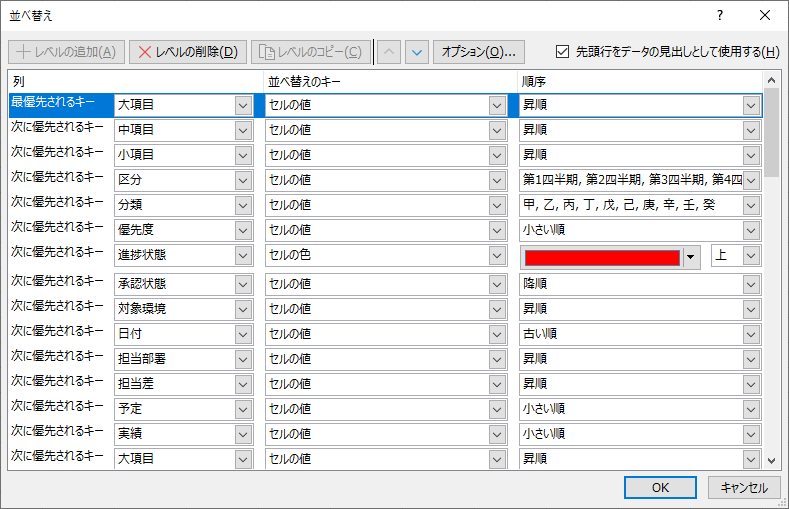
はい、Excelでは複雑な並べ替えができます。それには、いくつかの方法があります。
1. 並べ替えの基本
Excelでデータを並べ替えるためには、まず並べ替えたい列または行を選択します。そして、データタブにある並べ替えボタンをクリックします。このボタンをクリックすると、並べ替えダイアログボックスが表示され、ここで並べ替えの条件を設定できます。
- 列または行の選択: 並べ替えたいデータが含まれている列または行を選択します。
- 並べ替えの基準の設定: 並べ替えの基準となる列または行を選択し、昇順または降順で並べ替えるかを選択します。
- 複数の条件で並べ替え: レベルの追加ボタンをクリックし、さらなる並べ替え条件を追加できます。
2. カスタムリストを使用した並べ替え
Excelでは、カスタムリストを使用して特定の順序でデータを並べ替えることができます。これは、曜日や月名などの特定の順序でデータを並べたい場合に便利です。
- カスタムリストの作成: ファイルタブからオプションを選択し、 詳細設定カテゴリを開きます。全般タブでカスタムリストの編集ボタンをクリックし、新しいリストを作成します。
- カスタムリストを使用した並べ替え: 通常の並べ替えと同様に、データを選択し、データタブの並べ替えボタンをクリックします。並べ替えダイアログボックスで、順序ドロップダウンリストから作成したカスタムリストを選択します。
3. 関数を使用した並べ替え
Excelの関数を使用して、データを並べ替えることもできます。例えば、RANK関数を使用してデータのランクを決定し、それに基づいて並べ替えることができます。
- RANK関数: この関数を使って、データのランクを決定します。関数の構文はRANK(値, 参照, 順序)です。
- 並べ替え: ランクを決定したら、そのランクに基づいてデータを並べ替えることができます。これには、通常の並べ替uraiえ機能を使用します。
エクセルで複数条件で並べ替えるには?
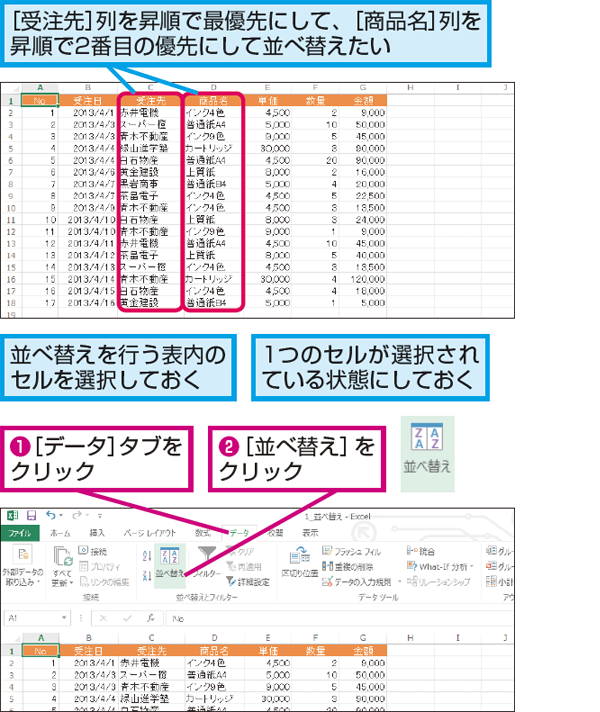
エクセルで複数条件で並べ替える方法は以下の通りです。
並べ替えの準備
複数条件で並べ替える前に、以下の点を確認してください。
- データがテーブル形式になっていること。
- 並べ替えの基準となる列に数式や関数がないこと。
- 並べ替えの条件が明確に定義されていること。
並べ替えの実行
複数条件で並べ替える手順は以下の通りです。
- データタブをクリックし、並べ替えを選択する。
- 並べ替えダイアログボックスで、列を選択し、並べ替えの条件を設定する。
- 条件を追加をクリックし、さらに条件を追加する。
並べ替えの確認
並べ替えが正確に行われたか確認するために、以下の点をチェックします。
- データが指定した条件に従って並べ替えられていること。
- 行や列が誤って削除されていないこと。
- 数値や日付の形式が維持されていること。
Excelでキーで並び替えるには?
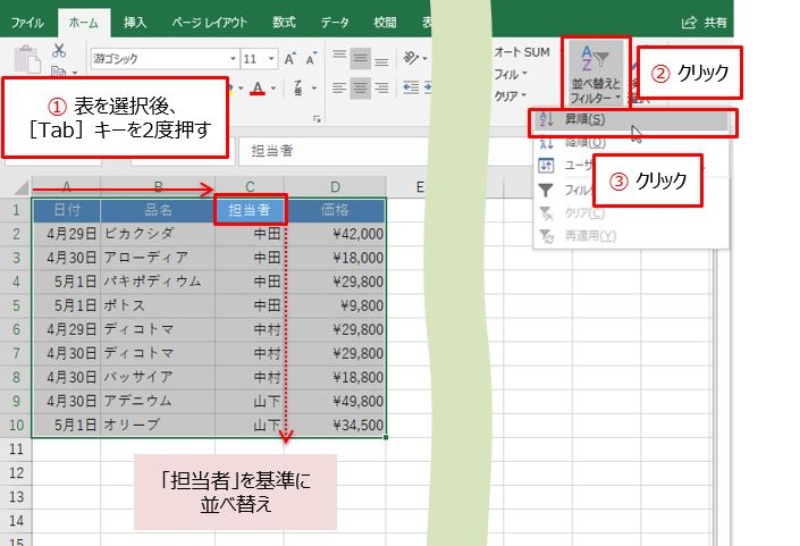
Excelでキーで並び替えるには、以下の手順を実行します。
キーで並び替えの基本
Excelでデータをキーで並び替えるには、まず並び替えたい列を選択し、データタブにある並び替えボタンをクリックします。そして、並び替えの基準となる列を選択し、昇順または降順を指定します。
- 並び替えたい列を選択する
- データタブの並び替えボタンをクリック
- 並び替えの基準となる列を選択し、昇順または降順を指定
複数キーの並び替え
複数のキーで並び替える場合、並び替えダイアログボックスでレベルを追加ボタンをクリックし、追加のキーを指定します。複数のキーを指定すると、1番目のキーで並び替えた後、2番目のキーで更に並び替えが行われます。
- データタブの並び替えボタンをクリック
- 並び替えダイアログボックスでレベルを追加ボタンをクリック
- 追加のキーを指定し、昇順または降順を選択
カスタムリストを使用した並び替え
特定の順番で並び替えたい場合、カスタムリストを使用することができます。並び替えダイアログボックスでオプションボタンをクリックし、カスタムリストを選択します。そこで、任意の順番で並び替えを行うためのリストを指定できます。
- 並び替えダイアログボックスでオプションボタンをクリック
- カスタムリストを選択
- 任意の順番で並び替えを行うリストを指定
Excelで複数の表を並べ替えるには?
Excelで複数の表を並べ替えるには、以下の手順で行います。
①並べ替えの準備
まず、並べ替えを行う前に、データの整理を行いましょう。データが正確で整然と並んでいることが、並べ替えの成功に役立ちます。
- データの確認: 並べ替えを行いたい表をすべて選択し、データに誤りがないかを確認します。
- データのクレンジング: 必要があれば、データをクレンジングし、不要な情報や誤ったデータを削除します。
- データのフォーマット: データが統一されたフォーマットで表示されていることを確認し、必要に応じて調整します。
②複数の表を並べ替える
Excelでは、並べ替え機能を利用して複数の表を同時に並べ替えることができます。以下の手順で行いましょう。
- 表の選択: 並べ替えを行いたい複数の表をすべて選択します。
- 並べ替えオプション: 「データ」タブにある「並べ替え」をクリックし、並べ替えのオプションを選択します。
- 条件の設定: 並べ替えの条件を設定します。列または行を指定し、昇順または降順を選択します。
③並べ替え結果の確認
並べ替えが終わったら、結果を慎重に確認しましょう。データが正確に並べ替えられていることを確認し、問題があれば直ちに修正します。
- 整列の確認: データが正しく並んでいるかをチェックします。
- データの整合性: 並べ替えの前後でデータが変わっていないかを確認します。
- 最終確認: すべての表で並べ替えが正確に行われたことを最終確認します。