
Excelは、マイソフトが開発した表計算ソフトウェアであり、数値の計算やデータの管理に広く使用されています。これまでに数多くのバージョンがリリースされており、それぞれのバージョンには新機能や改善が加えられています。この記事では、Excelの過去のバージョンを一覧形式で紹介し、それぞれのバージョンの特徴やリリース年を解説します。また、各バージョンのサポート状況や、どのバージョンが現在でも使用できるかについても説明しますので、Excelのバージョン選びの参考にしてください。
Excel バージョン 一覧:Excelの過去のバージョン一覧
Excelは、マイソフトが開発した表計算ソフトウェアであり、数値の計算やデータの管理・分析に広く使われています。Excelは長年の歴史の中で様々なバージョンがリリースされてきました。それぞれのバージョンは、機能の追加やインタフェースの改善など、多くの改良が行われています。ここでは、Excelの主要な過去のバージョンを一覧で紹介します。
Excel 1.0 (1985年)
最初のExcelは、1985年にMacintosh向けにリリースされました。このバージョンは、基本的な表計算機能を持ち、当時としては革新的でした。
Excel 2.0 (1987年)
Excel 2.0は、最初のWindows版Excelであり、1987年にリリースされました。このバージョンでは、グラフ作成機能やマ機能が追加されました。
Excel 95 (1995年)
Excel 95は、Windows 95のリリースに合わせて登場しました。このバージョンでは、ユーザーインタフェースが大幅に改善され、ワークシートの行と列の数が増加しました。
Excel 2007 (2007年)
Excel 2007では、リボンインタフェースが導入され、ユーザビリティが向上しました。また、データ分析のための新機能や、グラフの種類が増えました。
Excel 2019 (2018年)
Excel 2019は、最新のバージョンのひとつであり、人工知能を活用した新機能や、データ分析の機能強化が行われています。
| バージョン名 | リリース年 | 主な特徴 |
|---|---|---|
| Excel 1.0 | 1985年 | 最初のMacintosh版 |
| Excel 2.0 | 1987年 | 最初のWindows版、グラフ作成機能、マ機能追加 |
| Excel 95 | 1995年 | ユーザーインタフェース改善、ワークシートの行と列の数増加 |
| Excel 2007 | 2007年 | リボンインタフェース導入、データ分析機能追加、グラフの種類増加 |
| Excel 2019 | 2018年 | 人工知能を活用した新機能、データ分析機能の強化 |
Excelの過去のバージョンの一覧は?
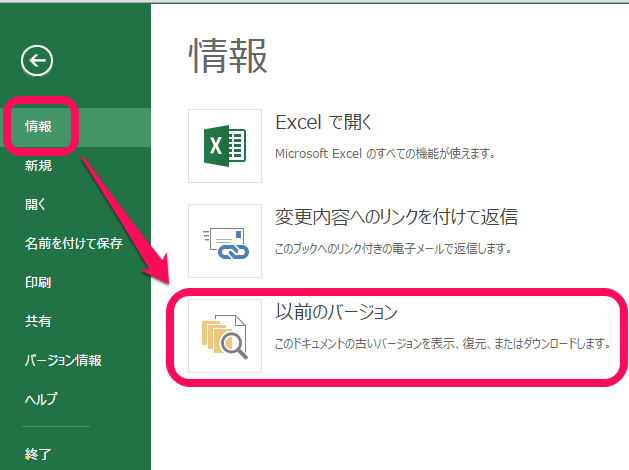
Excelの過去のバージョンの一覧は以下の通りです:
初期のバージョン
Excelは1985年に最初にリリースされました。その後、数々のアップデートを経て、今日のExcelに至ります。初期のバージョンは以下の通りです。
- Excel 1.0(1985年):最初のバージョンで、マイソフト社によってリリースされました。
- Excel 2.0(1987年):マ機能が追加され、より柔軟なデータ処理が可能になりました。
- Excel 3.0(1990年):ビジュアルベーシック for Applications (VBA) が導入され、マの作成が劇的に簡単になりました。
90年代のバージョン
90年代に入ると、Excelはさらなる進化を遂げました。この期間の主なバージョンは以下の通りです。
- Excel 5.0(1993年):メニューとツールバーが刷新され、ユーザビリティが向上しました。
- Excel 95(1995年):Microsoft Officeスイートの一部としてリリースされました。
- Excel 97(1997年):このバージョンから、VBAが標準で組み込まれるようになりました。
2000年代以降のバージョン
2000年代に入ると、Excelはさらなる機能追加とインターフェースの改善が行われました。この期間の主なバージョンは以下の通りです。
- Excel 2000(1999年):ユーザーインターフェースが改善され、使いやすさが向上しました。
- Excel 2007(2007年):リブンインターフェースが導入され、機能のアクセスが容易になりました。
- Excel 2010(2010年):パワーピボット機能が追加され、大規模なデータの解析が可能になりました。
エクセルのバージョン履歴機能とは?

エクセルのバージョン履歴機能とは、Excelで作成したファイルの変更履歴を自動的に保存し、過去の任意の時点におけるファイルの状態を参照・復元できる機能です。この機能により、間違って変更を加えてしまっても、過去のバージョンに戻すことができます。また、複数人で同じファイルを共有し作業を行う場合、誰がどのような変更をしたのかも追跡できます。
バージョン履歴の確認方法
エクセルのバージョン履歴を確認するには、以下の手順を行います。
- Excelファイルを開く
- ファイルタブをクリックする
- 情報を選択する
- バージョンの管理をクリックすると、変更履歴が表示される
過去のバージョンに戻す方法
過去のバージョンに戻す方法は以下の通りです。
- バージョン履歴から戻したいバージョンを選択する
- 開くをクリックする
- 開かれたファイルが戻したいバージョンであることを確認し、上書き保存する
共有ファイルでのバージョン履歴の活用
共有ファイルでバージョン履歴を活用することで、以下のような利点があります。
- 複数人での作業状況が一目でわかる
- 誰がどのような変更をしたのか追跡できる
- 必要に応じて過去のバージョンに戻せる
Excelで過去のバージョンを復元するには?
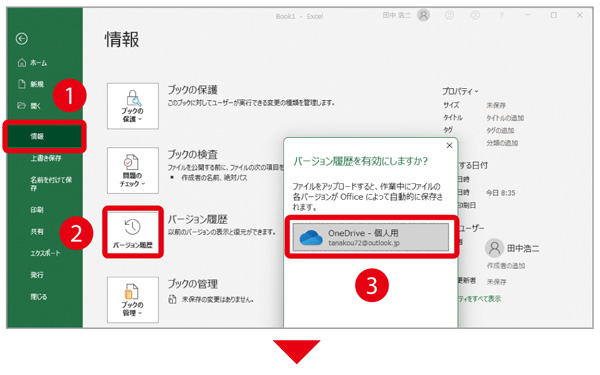
Excelで過去のバージョンを復元する方法は以下の通りです。
自動保存とバージョン履歴を利用する
Excelでは、自動保存機能により定期的にファイルが保存されています。また、バージョン履歴機能により、過去の保存ポイントまでファイルを復元することが可能です。具体的な手順は以下の通りです。
- Excelで対象のファイルを開く。
- ファイルタブをクリックし、情報を選択する。
- バージョン履歴をクリックし、復元したいバージョンを選択する。
- 復元をクリックする。
OneDriveのバージョン履歴を利用する
OneDriveにファイルを保存している場合は、OneDriveのバージョン履歴機能を利用して過去のバージョンを復元することができます。手順は以下の通りです。
- OneDriveにアクセスし、対象のExcelファイルを選択する。
- ファイルを右クリックし、バージョン履歴を選択する。
- 復元したいバージョンを選択し、復元をクリックする。
バックアップファイルから復元する
Excelでは、自動的にバックアップファイルが作成されることがあります。このバックアップファイルを利用して、過去のバージョンを復元することが可能です。手順は以下の通りです。
- Excelでファイルタブをクリックし、開くを選択する。
- ファイルの種類としてすべてのファイルを選択する。
- バックアップファイル(拡張子が.xlk)を選択し、開くをクリックする。
エクセルのバージョンはいくつですか?
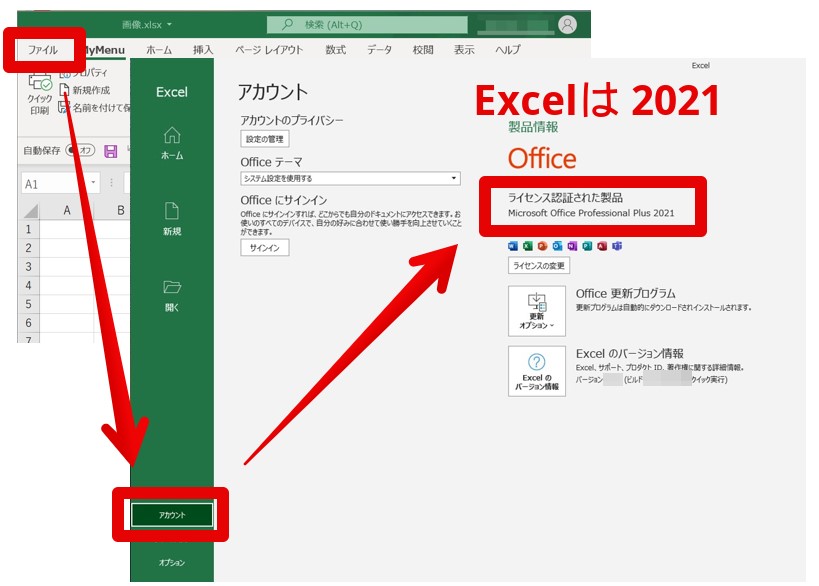
Microsoft Excelは、これまで数々のバージョンがリリースされてきました。最新バージョンは、2021年9月にリリースされた「Microsoft Excel 2021」です。また、Microsoft 365サブスクリプションを利用している場合、常に最新の機能と更新を受け取ることができます。
エクセルのメジャーバージョン
Excelのメジャーバージョンは、以下のようなものがあります。
- Excel 2003:2003年にリリースされたバージョンで、メニューとツールバーのインターフェイスが特徴でした。
- Excel 2007:2007年にリリースされたバージョンで、リボンインターフェイスが導入されました。
- Excel 2010:2010年にリリースされたバージョンで、パワーファンクションやスライサー機能が追加されました。
エクセルの最近のバージョン
最近のエクセルのバージョンは、以下のように機能や使い勝手が向上しています。
- Excel 2016:2015年にリリースされたバージョンで、リアルタイム共同編集や「.tell me」機能が追加されました。
- Excel 2019:2018年にリリースされたバージョンで、AIによるデータ分析機能や新しい関数が追加されました。
- Excel 2021:2021年にリリースされた最新バージョンで、XLOOKUP関数やダイナミックアレイのサポートなどが追加されました。
Microsoft 365とExcel
Microsoft 365は、ExcelをはじめとするOffice製品をサブスクリプションで提供するサービスです。その特徴は以下の通りです。
- 常に最新:Microsoft 365を利用すると、Excelの最新バージョンに常にアクセスできます。
- クラウドとの連携:OneDriveとの連携により、どこからでもファイルにアクセスできるほか、リアルタイム共同編集が可能です。
- 追加の機能:Microsoft 365には、Excelだけでなく、Word、PowerPoint、Outlookなどの他のOffice製品も含まれています。
よくある質問
Excelの最初のバージョンは何ですか?
Excelの最初のバージョンは、1985年にリリースされたExcel 1.0です。このバージョンは、当時としては画期的な表計算ソフトウェアで、後のバージョンの基盤となりました。
Excelの最も人気のあるバージョンはどれですか?
Excelの最も人気のあるバージョンはExcel 2007です。このバージョンでは、リボンインターフェースが導入され、ユーザーインターフェースが大幅に改善されました。また、このバージョンでは、数式の自動補完や条件付き書式設定などの新機能も追加されました。
最新バージョンのExcelは何ですか?
最新バージョンのExcelは、Excel 2021です。このバージョンは、2021年にリリースされ、新しいデータ型、改善された表とグラフ、そしてより高速な計算機能など、多くの新機能が追加されています。
Excelの過去のバージョンはどこで入手できますか?
Excelの過去のバージョンは、一般的にマイソフトの公式ウェブサイトで入手できません。ただし、古いバージョンのExcelを使用する必要がある場合、第三者が販売している中古ソフトウェアや、インターネット上のアーカイブサイトで探すことができます。ただし、これらのソースからソフトウェアをダウンロードする際には、著作権法に違反しないように注意し、ウイルスやマルウェアの感染のリスクにも注意してください。