
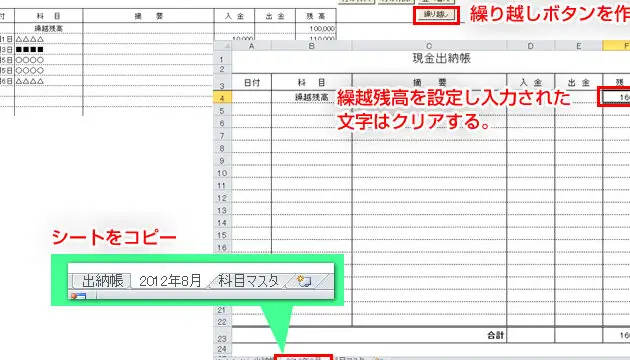
Excelマを使用してシートをコピーする方法について説明します。この記事では、Excelマの基本的な知識と、シートをコピーするマの作成方法を紹介します。マを使用すると、繰り返し作業を自動化でき、作業効率が大幅に向上します。シートのコピーは、マを使って簡単に行うことができ、データの整理や分析にも役立ちます。この記事では、ステップバイステップでマの作成方法を解説し、初心者でも理解できるようにしています。また、実際の業務で役立つ応用例も紹介しますので、ぜひご覧ください。
Excel マ シート コピー:シートをコピーするマの作り方
Excel でシートをコピーするマを作成する方法について説明します。マを使用すると、繰り返し作業を効率化することができます。
マの記録方法
マを記録することで、シートのコピー操作を自動化することができます。以下の手順でマを記録します。 1. 「開発」タブの「マの記録」をクリックします。 2. マ名を入力し、ショートカットキーを設定します。 3. 「OK」をクリックしてマの記録を開始します。 4. シートをコピーする操作を行います。 5. 「マの記録停止」をクリックしてマの記録を終了します。
マの実行方法
記録したマを実行することで、シートのコピー操作を自動的に行うことができます。以下の手順でマを実行します。 1. 「開発」タブの「マ」をクリックします。 2. 実行したいマを選択します。 3. 「実行」をクリックします。
マのコード編集
記録したマのコードを編集することで、より柔軟な操作を行うことができます。以下は、シートをコピーするマのサンプルコードです。
| Sub CopySheet() |
| Dim ws As Worksheet |
| Set ws = ActiveSheet |
| ws.Copy After:=ActiveSheet |
| End Sub |
このコードは、アクティブなシートをコピーして、現在のシートの後に挿入します。
マの使いどころ
シートをコピーするマは、以下のような場合に役立ちます。 – 毎月の報告書や請求書など、定期的に同じ形式のシートを作成する必要がある場合 – 複数のシートに同じデータを入力する必要がある場合 – シートのバックアップを定期的に取っておきたい場合
注意点
マを使用する際には、以下の点に注意してください。 – マを記録する前に、シートが適切な状態であることを確認してください。 – マの記録中は、不要な操作を行わないように注意してください。 – マを実行する前に、データのバックアップを取っておくことをお勧めします。
シートからシートへコピーする方法は?

シートからシートへコピーする方法は以下の通りです。
方法1: データのコピーと貼り付け
シートから別のシートへデータをコピーする最も基本的な方法は、コピーして貼り付ける方法です。この方法では、以下の手順で操作を行います。
- コピーしたいデータを選択し、Ctrl+C(Windows)またはCommand+C(Mac)を押してコピーします。
- コピー先のシートを開き、データを貼り付けるセルを選択します。
- Ctrl+V(Windows)またはCommand+V(Mac)を押してデータを貼り付けます。
方法2: セルの参照を使用する
別のシートのデータを参照することで、データをコピーできます。この方法では、以下の手順で操作を行います。
- コピー先のシートで、データを貼り付けるセルを選択します。
- =シート名!セル参照と入力します。例えば、Sheet1のA1セルのデータを参照する場合、=Sheet1!A1と入力します。
- Enterキーを押して、参照を確定します。
方法3: VLOOKUP関数を使用する
VLOOKUP関数を使用することで、別のシートのデータを検索し、コピーできます。この方法は、特定の条件に一致するデータをコピーするのに適しています。以下の手順で操作を行います。
- コピー先のシートで、データを貼り付けるセルを選択します。
- =VLOOKUP(検索値、検索範囲、列番号、範囲内の一致タイプ)と入力します。
- 検索値は、一致するデータを検索するための値で、検索範囲は、データが含まれる範囲です。列番号は、返す値が含まれる列番号で、範囲内の一致タイプは、正確な一致か近似一致かを指定します。
VBAで別ブックのシートをコピーするには?

VBAで別ブックのシートをコピーする方法は以下の通りです。
Workbooksオブジェクトを使用する
VBAでは、Workbooksオブジェクトを使用して別ブックを開き、シートをコピーすることができます。手順は以下の通りです。
- Workbooks.Openメソッドを使用して、コピー元のブックを開きます。
- 開いたブックのSheetsコレクションから、コピーしたいシートを指定します。
- Copyメソッドを使用して、指定したシートをコピー先のブックにコピーします。
シートをコピーするVBAコードの例
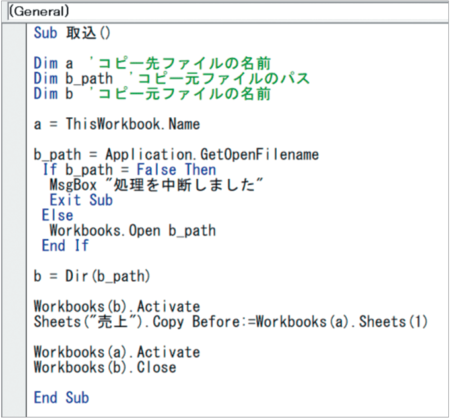
以下に、VBAで別ブックのシートをコピーするコードの例を示します。
- Subプロシージャを使用して、マを定義します。
- Dimステートメントを使用して、変数を宣言します。
- Setステートメントを使用して、変数にオブジェクトを割り当てます。
vb
Sub CopySheetFromAnotherWorkbook()
Dim sourceWorkbook As Workbook
Dim targetWorkbook As Workbook
‘ コピー元のブックを開く
Set sourceWorkbook = Workbooks.Open(C:pathtosourceworkbook.xlsx)
‘ コピー先のブックを開く (既に開いている場合はアクティブなブックを使用)
Set targetWorkbook = ThisWorkbook
‘ コピー元のブックのシートをコピー先のブックにコピー
sourceWorkbook.Sheets(Sheet1).Copy After:=targetWorkbook.Sheets(targetWorkbook.Sheets.Count)
‘ コピー元のブックを閉じる
sourceWorkbook.Close
End Sub
コピー先のシート位置を指定する
シートをコピーする際には、コピー先のシート位置を指定することができます。以下の2通りの方法があります。
- Beforeパラメーターを使用して、指定したシートの前にコピーします。
- Afterパラメーターを使用して、指定したシートの後にコピーします。
例えば、コピー先のブックの最初のシートの前にコピーする場合は、以下のように記述します。
vb
sourceWorkbook.Sheets(Sheet1).Copy Before:=targetWorkbook.Sheets(1)
これにより、コピー元のブックのSheet1が、コピー先のブックの最初のシートの前にコピーされます。
Excelでマクロごとコピーするにはどうすればいいですか?
Excelでマごとコピーするには、以下の手順を実行します。
手順1: マを含むワークシートを選択
まず、マを含むワークシートを開き、コピーしたいワークシートを選択します。
手順2: コピーするワークシートを右クリック
次に、選択したワークシートを右クリックして、「移動またはコピー」を選択します。
手順3: 「移動またはコピー」ダイアログボックスで設定を選択
- 「先」で、コピー先のワークブックを選択します。
- 「シートを」で、コピー先のワークシートを選択します。
- 「コピーを作成する」にチェックを入れます。
- 「OK」をクリックして、操作を完了します。
これで、マを含むワークシートが別のワークブックにコピーされます。
VBAでシート全体をコピペするには?

VBAでシート全体をコピペするには、以下の手順を実行します。
VBAコードを使用する
シート全体をコピペする最も簡単な方法は、VBAコードを使用することです。コードは以下のようになります。
- コードエディターを開くために、Alt + F11を押します。
- 挿入 > モジュールを選択して、新しいモジュールを作成します。
- 以下のコードを入力します。
Sub CopyEntireSheet()
    ActiveSheet.Copy After:=ActiveSheet
End Sub
マを実行する
コードを入力したら、マを実行する必要があります。
- デベロッパータブに移動します。
- マをクリックします。
- CopyEntireSheetマを選択し、実行をクリックします。
コピーしたシートを別のワークブックに移動する
コピーしたシートを別のワークブックに移動させる方法もあります。
- コピーしたシートを右クリックし、移動またはコピーを選択します。
- ブックを選択ドロップダウンから、移動先のワークブックを選択します。
- シートを先に移動を選択し、OKをクリックします。
よくある質問
Q1: Excelマを使用してシートをコピーする方法は?
A1: Excelマを使用してシートをコピーするには、VBA(Visual Basic for Applications)を使用します。まず、マを記録するか、またはVBAエディタで直接コードを書くことによって始めます。例えば、現在のシートをコピーして新しいシートを作成するマは以下のようになります。 vb Sub CopySheet() ActiveSheet.Copy After:=ActiveSheet End Sub このコードは、ActiveSheetプロパティを使用して現在のシートを取得し、Copyメソッドを使用してそのシートをコピーします。コピー先はAfter:=ActiveSheetとして指定されていますが、これは現在のシートの後に新しいシートを挿入することを意味します。
Q2: コピーしたシートの名前を変更するには?
A2: コピーしたシートの名前を変更するには、ActiveSheetオブジェクトのNameプロパティを設定します。例えば、コピーしたシートの名前を「コピーシート」に変更するマは以下のようになります。 vb Sub CopySheetAndRename() ActiveSheet.Copy After:=ActiveSheet ActiveSheet.Name = コピーシート End Sub このコードは、最初にシートをコピーし、次にActiveSheet.Nameを使用して新しいシートの名前を設定しています。
Q3: 既存のシートを特定のワークブックにコピーする方法は?
A3: 既存のシートを特定のワークブックにコピーするには、WorkbookオブジェクトとWorksheetオブジェクトを使用します。例えば、現在開いているワークブックの「Sheet1」を「Book2.xlsx」の先頭にコピーするマは以下のようになります。 vb Sub CopySheetToAnotherWorkbook() ThisWorkbook.Worksheets(Sheet1).Copy Before:=Workbooks(Book2.xlsx).Sheets(1) End Sub このコードは、ThisWorkbookプロパティを使用して現在のワークブックを参照し、Worksheets(Sheet1)を使用して「Sheet1」を取得します。その後、Copyメソッドを使用して、このシートを「Book2.xlsx」の先頭(Before:=Workbooks(Book2.xlsx).Sheets(1))にコピーします。
Q4: マを使用して複数のシートを一度にコピーするには?
A4: マを使用して複数のシートを一度にコピーするには、SheetsコレクションとCopyメソッドを使用します。例えば、「Sheet1」と「Sheet2」をまとめてコピーして新しいワークブックに貼り付けるマは以下のようになります。 vb Sub CopyMultipleSheets() Sheets(Array(Sheet1, Sheet2)).Copy End Sub このコードは、Array(Sheet1, Sheet2)を使用してコピーするシートの名前を指定し、Sheetsコレクションを使用してこれらのシートを選択します。その後、Copyメソッドを使用して、これらのシートを新しいワークブックにコピーします。

私は、生産性向上に情熱を持つデータ分析とオフィスツール教育の専門家です。20年以上にわたり、データ分析者としてテクノロジー企業で働き、企業や個人向けのExcel講師としても活動してきました。
2024年、これまでの知識と経験を共有するために、日本語でExcelガイドを提供するウェブサイト**「dataka.one」**を立ち上げました。複雑な概念を分かりやすく解説し、プロフェッショナルや学生が効率的にExcelスキルを習得できるようサポートすることが私の使命です。