
Excelマは、繰り返しの作業を自動化し、効率を向上させるための強力な機能です。しかし、マにはセキュリティリスクが伴うことがあるため、安全に使用するためには無効にする方法を知っておくことが重要です。この記事では、Excelマを無効にする方法を詳しく説明します。マの設定変更から、アドインの管理、さらにはグループポリシーを使用した制御まで、さまざまな方法を紹介します。これらを活用することで、Excelを安全に、そして効率的に使用することができるでしょう。
Excel マ無効: マを無効にする方法
Excelでのマは、繰り返しの作業を自動化する便利な機能ですが、ウイルスやマルウェアの標的ともなるため、安全に使用することが重要です。この記事では、Excelのマを無効にする方法を詳しく説明します。
マの無効化方法
マを無効にするには、Excelのセキュリティ設定を変更します。具体的な手順は以下のとおりです。
- Excelを開き、[ファイル]メニューをクリックします。
- [オプション]をクリックして、Excelのオプションダイアログボックスを開きます。
- 左側のメニューから[セキュリティセンター]を選択し、[セキュリティセンターの設定]ボタンをクリックします。
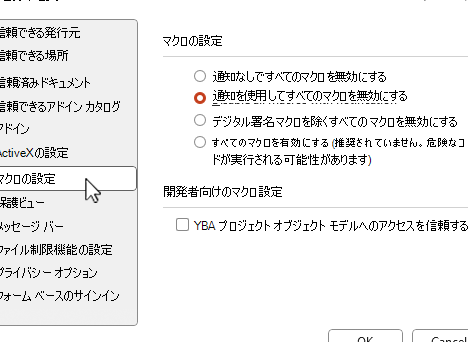
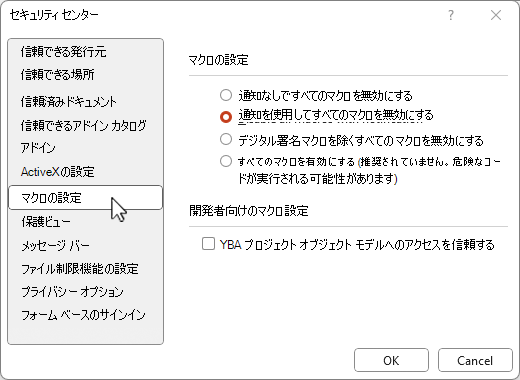
- [マの設定]をクリックします。
- 「マの設定」セクションで、[マを無効にします]を選択します。
これにより、マは完全に無効になります。
特定のマを有効にする
特定のマを有効にするには、以下の手順でマの設定を変更します。
- 上記の手順1〜4まで実行します。
- 「マの設定」セクションで、[署名付きのマを有効にする]を選択します。
これにより、信頼できる発行元が署名したマのみが実行されます。
マ有効化の注意点
マを有効にする際は、以下の点に注意してください。
- 信頼できないソースからのマは実行しないでください。
- マが含まれている可能性があるExcelファイルは、アンチウイルスソフトウェアで検査してください。
Excelオンラインでのマ
Excelオンラインでは、マはサポートされていません。オンラインでExcelファイルを開くと、マは自動的に無効になります。
マの代替手段
マを完全に無効にしたい場合でも、Excelには以下のような、作業を効率化する機能が用意されています。
- 式と関数
- 条件付き書式
- データの並べ替えとフィルター
これらの機能を活用することで、マに頼らずに作業を効率化できます。
| 機能 | 説明 |
|---|---|
| 式と関数 | 数値や文字列の計算、データの整形など、様々な操作ができます。 |
| 条件付き書式 | セルの値に応じて、色や文字のスタイルを変更できます。 |
| データの並べ替えとフィルター | 大量のデータを効率的に整理して、必要な情報を抽出できます。 |
以上が、Excelマを無効にする方法と、その際の注意点および代替手段についての説明になります。マは便利ですが、そのリスクを理解し、適切に管理することが重要です。
Excelのマクロ無効化を解除するには?
Excelのマ無効化を解除する方法は以下の通りです。
セキュリティ設定の変更
Excelのマを有効にするには、セキュリティ設定を変更する必要があります。以下の手順で設定を変更してください。
- Excelを開き、ファイルタブをクリックします。
- オプションをクリックして、Excelの設定画面を開きます。
- セキュリティセンターをクリックし、セキュリティセンターの設定ボタンをクリックします。
- マの設定を選択し、すべてのマを有効にするを選択します。
- 変更を適用し、Excelを再起動します。
信頼できる場所の設定
マを含むファイルを特定のフォルダに保存し、そのフォルダを信頼できる場所として設定する方法もあります。以下の手順で設定してください。
- Excelの設定画面を開き、セキュリティセンターをクリックします。
- セキュリティセンターの設定ボタンをクリックします。
- 信頼できる場所を選択し、新しい場所の追加ボタンをクリックします。
- マを含むファイルが保存されているフォルダを選択し、OKをクリックします。
デジタル署名の使用
マにデジタル署名を付けることで、セキュリティリスクを減らすことができます。以下の手順でデジタル署名を使用します。
- マを含むExcelファイルを開き、Visual Basicエディタを開きます。
- ツールメニューからデジタル署名を選択します。
- 署名を選択をクリックし、デジタル証明書を選択します。
- OKをクリックして、署名を適用します。
これらの方法を使用して、Excelのマ無効化を解除することができます。ただし、マを実行する際には、セキュリティリスクに注意してください。
マクロを止める方法はありますか?

マを止める方法はあります。マは、コンピュータ上で自動的に一連のタスクを実行するためのプログラムです。マは便利ですが、問題が発生した場合や不要になった場合は停止させる必要があります。
マを停止する方法
マを停止する方法には以下のようなものがあります。
- マの実行を中止する: マが実行されている間にキーボードの特定のキー(例えば、ExcelではEscキー)を押すことで、マの実行を中止できます。
- マを無効にする: マが含まれたファイルを開く際に、マの実行を許可しないように設定することができます。これにより、マは自動的に実行されなくなります。
- マを削除する: マが不要になった場合は、マを完全に削除することができます。これにより、マが将来的に実行されることはありません。
マの安全な使用
マは非常に便利ですが、悪意のあるマも存在します。以下のような方法でマを安全に使用しましょう。
- マのセキュリティ設定を確認する: ソフトウェアのマセキュリティ設定を適切に設定しましょう。信頼できるソースからのマのみを実行するように設定できます。
- マを実行する前に確認する: マを実行する前に、その内容と目的を理解しましょう。不明なマは実行しないほうが安全です。
- 定期的にソフトウェアを更新する: ソフトウェアのアップデートには、セキュリティに関する修正が含まれていることが oftenあります。定期的にソフトウェアを更新することで、マに関するリスクを減らすことができます。
マの代替手段
マを使わずにタスクを自動化する方法もあります。以下は、マの代替手段の例です。
- 組み込みの機能を利用する: 多くのソフトウェアには、タスクを自動化できる組み込みの機能があります。これらの機能を利用することで、マを使用せずにタスクを自動化できます。
- スクリプトやプログラムを使用する: マではなく、スクリプトやプログラムを使用してタスクを自動化することもできます。これにより、より柔軟性のある自動化が可能になります。
- サードパーティの自動化ツールを使用する: マの代わりに、サードパーティの自動化ツールを使用することもできます。これらのツールは、特定のタスクを自動化するための専用の機能を提供しています。
マクロが無効にされました。有効にするにはどうしたらいいですか?

マが無効にされました。有効にするにはどうしたらいいですか?
マを有効にする手順は、使用しているアプリケーションやバージョンによって異なります。一般的な手順は以下の通りです。
Excelでのマ有効化方法
Excelでマを有効にするには、以下の手順に従ってください。
- Excelを開き、「ファイル」メニューをクリックします。
- 「オプション」をクリックして、Excelのオプションダイアログボックスを開きます。
- 「信頼センター」をクリックし、「信頼センターの設定」ボタンをクリックします。
- 「マの設定」をクリックし、「すべてのマを有効にする」を選択します。
- 「OK」をクリックして設定を適用します。
Wordでのマ有効化方法
Wordでマを有効にするには、以下の手順に従ってください。
- Wordを開き、「ファイル」メニューをクリックします。
- 「オプション」をクリックして、Wordのオプションダイアログボックスを開きます。
- 「信頼センター」をクリックし、「信頼センターの設定」ボタンをクリックします。
- 「マの設定」をクリックし、「すべてのマを有効にする」を選択します。
- 「OK」をクリックして設定を適用します。
アクセスでのマ有効化方法
Accessでマを有効にするには、以下の手順に従ってください。
- Accessを開き、「ファイル」メニューをクリックします。
- 「オプション」をクリックして、Accessのオプションダイアログボックスを開きます。
- 「信頼センター」をクリックし、「信頼センターの設定」ボタンをクリックします。
- 「マの設定」をクリックし、「すべてのマを有効にする」を選択します。
- 「OK」をクリックして設定を適用します。
エクセルのマクロを消す方法は?

エクセルのマを消す方法は以下の通りです。
マを削除する方法
マを削除するには、以下の手順に従ってください。
- エクセルを開き、対象のワークブックを選択します。
- 「開発」タブをクリックします。
- 「マ」ボタンをクリックすると、マダイアログボックスが表示されます。
- 削除したいマを選択し、「削除」ボタンをクリックします。
マの有効化を解除する方法
マの有効化を解除するには、以下の手順に従ってください。
- エクセルを開き、対象のワークブックを選択します。
- 「ファイル」タブをクリックし、「オプション」を選択します。
- 「セキュリティセンター」の「セキュリティセンターの設定」ボタンをクリックします。
- 「マの設定」を選択し、「すべてのマを無効にする」を選択します。
マを含むワークブックの保存方法
マを含むワークブックを保存するには、以下の手順に従ってください。
- 「ファイル」タブをクリックし、「名前を付けて保存」を選択します。
- ファイルの種類として、「Excel マ有効ブック (.xlsm)」を選択します。
- ファイル名を入力し、「保存」ボタンをクリックします。
よくある質問
Excel マを無効にする方法は?
Excelでマを無効にする方法は非常に簡単です。まず、Excelを開き、「ファイル」タブをクリックします。そして、「オプション」を選択し、「セキュリティセンター」をクリックします。次に、「セキュリティセンターの設定」ボタンをクリックし、「マの設定」を選択します。ここで、「すべてのマを無効にする」を選択し、「OK」をクリックします。これで、Excelでのマが無効になります。
マを無効にすると、Excelの機能に影響はある?
マを無効にすると、一部のExcelの機能が影響を受ける可能性があります。マは、複数の手順を自動化するのに役立ち、タスクを効率的に行うことができます。マを無効にすると、これらの自動化されたタスクを実行できなくなります。しかし、その他の基本的なExcel機能、例えば、データの入力、計算、表やグラフの作成などは、通常通り使用できます。
特定のマだけを無効にする方法は?
Excelで特定のマだけを無効にする方法は、「Visual Basic for Applications(VBA)」エディターを使用します。まず、Excelで「開発」タブを表示し、「Visual Basic」をクリックします。次に、「プロジェクト」ウィンドウで対象のマを含むモジュールを選択し、「Module」を右クリックして「Remove」を選択します。これで、特定のマが無効になります。
マが含まれる可能性のあるExcelファイルを開く前に確認する方法は?
マが含まれる可能性のあるExcelファイルを開く前に確認するために、「ファイルを開く」ダイアログボックスでファイルを選択し、「開く」ボタンの横の矢印をクリックして「開く」メニューを開きます。次に、「保護されたビューで開く」を選択します。これで、Excelはマを自動的に無効にしてファイルを開きます。この状態でファイルを確認し、マが含まれていないことを確認してから編集を開始することができます。