
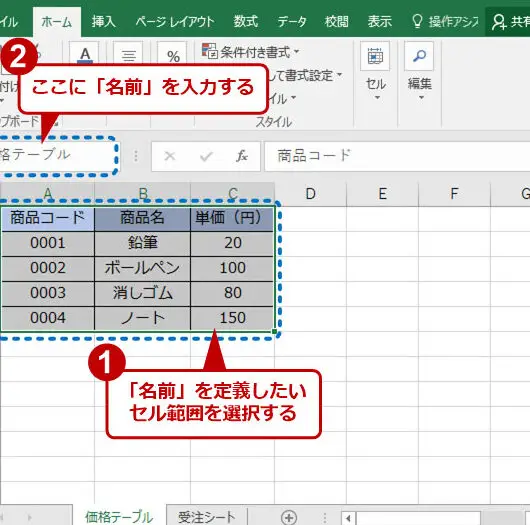
Excelでは、セルに名前を付けることで、セルを簡単に参照できるようになります。この機能は、セルの位置を記憶する代わりに、わかりやすい名前でセルを識別できるため、数式の入力やデータの管理が効率的になります。この記事では、セルに名前を付ける方法と、その利点について詳しく説明します。また、名前付きセルを利用することで、どのようにExcelの使い勝手が向上するかについても触れます。
Excel セルに名前を付ける利点と方法
Excelでセルに名前を付けることで、数式の読みやすさが向上し、データの管理がしやすくなります。また、名前を付けることで、セルの目的や内容が一目で理解できるようになります。
セルに名前をつける手順
1. 名前を付けるセルを選択する。 2. 「式」タブの「名前の定義」をクリックする。 3. 「名前」を入力し、「OK」をクリックする。 これで、セルに名前が付与されます。
名前付きセルの使い方
名前付きセルを使用することで、数式が読みやすくなります。例えば、セルA1に「価格」という名前を付け、セルB1に「数量」という名前を付けた場合、セルC1に `=価格数量` と入力するだけで、合計金額を計算できます。
名前付きセルの管理
Excelには、名前付きセルを管理するための「名前マネージャー」があります。ここから、名前の変更、削除、参照範囲の変更などができます。
名前付きセルのルール
名前付きセルには、以下のルールがあります。 – 名前の先頭には文字、バッククオート(`)、またはアンダースコア( )を使用できる。 – 名前には文字、数字、ピリオド(.)、バッククオート(`)、アンダースコア( )を使用できる。 – 名前は255文字以内にする必要がある。 – 大文字と小文字は区別されない。
名前付きセルの便利な使い方
名前付きセルを使って、以下のようなことができます。 – 数式の読みやすさが向上する。 – データの入力や修正がしやすくなる。 – セルの目的や内容が一目で理解できる。
| 名前付きセルの利点 | 効果 |
|---|---|
| 数式の読みやすさが向上する | 数式が複雑になっても、理解しやすい |
| データの入力や修正がしやすくなる | 名前を使用してセルを参照できるため、データの入力や修正が効率的 |
| セルの目的や内容が一目で理解できる | 名前を見れば、セルの目的や内容がすぐに分かる |
よくある質問
Excelでセルに名前を付ける方法は何ですか?
Excelでセルに名前を付けるには、まず名前を付けるセルを選択します。そして、「式」タブの「名前の定義」をクリックします。この際、新しい名前の「範囲」を選択し、「名前」フィールドに付ける名前を入力します。最後に「OK」をクリックして名前を確定させます。これで、そのセルを簡単に参照できるようになります。
セルに付けた名前を使用して計算式を作成する方法は?
セルに付けた名前を使用して計算式を作成するには、まず計算式を入力するセルを選択します。その後、「=」を入力し、続けてセルの名前を入力します。例えば、セルの名前が「TotalSales」の場合、「=TotalSales1.1」と入力することで、そのセルの値に1.1を乗算する計算式を作成できます。
セルの名前を変更する方法は?
セルの名前を変更するには、「式」タブの「名前の管理」をクリックします。その後、変更したい名前を選択し、「編集」をクリックします。「名前」フィールドに新しい名前を入力し、「OK」をクリックして変更を確定させます。
セルの名前を削除する方法は?
セルの名前を削除するには、「式」タブの「名前の管理」をクリックします。削除したい名前を選択し、「削除」をクリックします。確認メッセージが表示されたら、「OK」をクリックして削除を確定させます。これで、そのセルの名前が削除されます。