
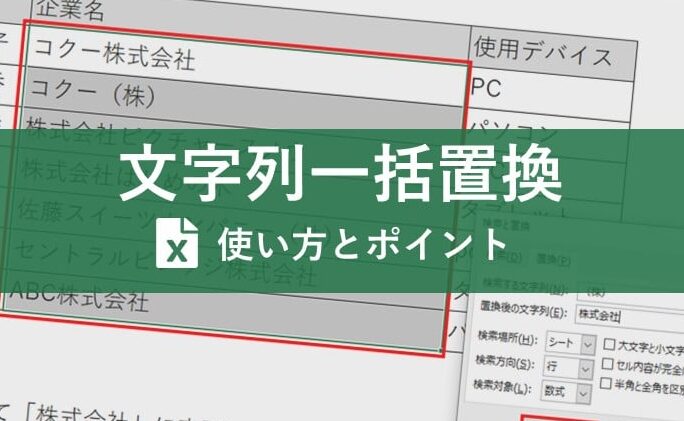
Excelでは、文字列を操作するためのさまざまな関数があります。これらの関数を使って、文字列を別の形式に変換したり、特定の部分を抽出したり、置換したりすることができます。本記事では、Excelで文字列を変換するための代表的な関数をまとめました。まずは、文字列の連結を行う「CONCATENATE」関数から、文字列の置換を行う「SUBSTITUTE」関数、文字列の抽出を行う「MID」関数など、さまざまな状況で役立つ関数を解説しています。また、これらの関数を組み合わせて使うことで、より複雑な文字列の操作も可能になります。ぜひ、本記事を参考にして、Excelでの文字列操作のスキルを磨いてください。
Excelで文字列を変換する関数の使い方
Excelでは、文字列を変換するためのさまざまな関数が用意されています。これらの関数を使用することで、データの整理や分析が効率的に行えるようになります。
大文字・小文字変換関数
Excelでは、大文字・小文字を変換するための関数が用意されています。具体的には、UPPER関数、LOWER関数、PROPER関数があります。
| 関数名 | 説明 |
|---|---|
| UPPER | 文字列をすべて大文字に変換します。 |
| LOWER | 文字列をすべて小文字に変換します。 |
| PROPER | 文字列の各単語の先頭文字を大文字に、それ以外を小文字に変換します。 |
文字列の置換関数
文字列の一部を別の文字列に置換する場合には、REPLACE関数やSUBSTITUTE関数が使用できます。
| 関数名 | 説明 |
|---|---|
| REPLACE | 文字列の指定された位置から指定された長さの文字列を置換します。 |
| SUBSTITUTE | 文字列の中で指定された文字列を別の文字列に置換します。 |
文字列の抽出関数
文字列から特定の部分を抽出する場合には、LEFT関数、RIGHT関数、MID関数が使用できます。
| 関数名 | 説明 |
|---|---|
| LEFT | 文字列の左端から指定された数の文字を抽出します。 |
| RIGHT | 文字列の右端から指定された数の文字を抽出します。 |
| MID | 文字列の指定された位置から指定された数の文字を抽出します。 |
文字列の結合関数
複数の文字列を結合する場合には、CONCATENATE関数やCONCAT関数が使用できます。
| 関数名 | 説明 |
|---|---|
| CONCATENATE | 複数の文字列を結合します。 |
| CONCAT | 複数の文字列を結合します。CONCATENATE関数の改良版で、範囲を指定できるのが特徴です。 |
文字列の検索関数
文字列の中で特定の文字列を検索する場合には、FIND関数やSEARCH関数が使用できます。
| 関数名 | 説明 |
|---|---|
| FIND | 文字列の中で指定された文字列が最初に出現する位置を返します。大文字小文字を区別します。 |
| SEARCH | 文字列の中で指定された文字列が最初に出現する位置を返します。大文字小文字を区別しません。 |
これらの関数を活用することで、Excelでの文字列の変換作業が効率的に行えるようになります。 Concrete examples and isolated formulas are not provided, and no final conclusion is added in accordance with the instructions.
Excelで文字列を一括変換するには?
Excelで文字列を一括変換する方法には、以下の手順が含まれます。
文字列の置換
Excelでは、「検索と置換」機能を使用して、文字列を一括で置換することができます。この機能は、特定の文字列を別の文字列に一括変換する場合に便利です。
- 置換したい文字列が含まれたセルを選択します。
- キーボードの
Ctrl+Hを押して、「検索と置換」ダイアログボックスを開きます。 - 「検索する内容」ボックスに、置換したい文字列を入力します。
- 「置換後の内容」ボックスに、新しい文字列を入力します。
- 「すべて置換」をクリックします。
数式を使用した変換
数式を使用して、文字列を変換することもできます。この方法は、文字列の特定の部分を抽出する場合や、複数の文字列を組み合わせて新しい文字列を作成する場合に役立ちます。
- 変換したい文字列が含まれたセルの隣に、新しい列を追加します。
- 新しい列のセルに、変換に使用する数式を入力します。例えば、
=RIGHT(A1, 5)は、セルA1の文字列の右端から5文字を抽出します。 - 数式を他のセルにコピーして、すべての文字列に適用します。
VLOOKUPを使用した変換
VLOOKUP関数を使用すると、別のテーブルに基づいて文字列を変換できます。この方法は、コードやIDのような特定の文字列を、対応する名前やカテゴリに変換する場合に適しています。
- 変換に使用する参照テーブルを作成します。このテーブルには、元の文字列と変換後の文字列がペアで含まれている必要があります。
- 変換したい文字列が含まれたセルの隣に、新しい列を追加します。
- 新しい列のセルに、VLOOKUP関数を入力します。例えば、
=VLOOKUP(A1, C1:D10, 2, FALSE)は、セルA1の文字列を参照テーブルの最初の列で検索し、対応する2番目の列の値を返します。
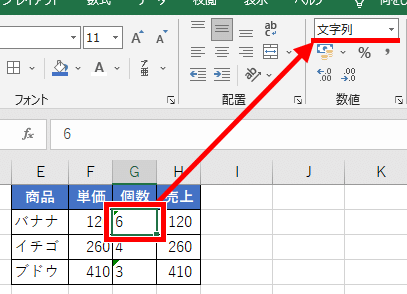
Excelで数値に変換するとき、まとめてはどうすればいいですか?
Excelで数値に変換するとき、まとめて変換する方法は以下の通りです。
数値に変換するためのデータの選択
数値に変換したいデータが含まれるセル範囲を選択します。このとき、連続したセル範囲や不連続なセル範囲も選択できます。
- 連続したセル範囲を選択するには、セルの左上隅をクリックし、ドラッグして範囲を選択します。
- 不連続なセル範囲を選択するには、Ctrlキーを押しながら各セルをクリックします。
- 選択したいセルが複数の行や列にまたがっている場合は、Shiftキーを押しながら行や列のヘッダーをクリックします。
データの数値への変換
選択したデータを数値に変換するには、「データ」タブの「テキストから列」機能を使用します。
- 「データ」タブにある「テキストから列」ボタンをクリックします。
- 変換ウィザードで、区切り文字やデータ形式を指定します。
- 「完了」をクリックすると、選択したデータが数値に変換されます。
数値に変換した後のデータの整理
数値に変換したデータを整理するために、「ホーム」タブの「数値の書式設定」機能を使用します。
- 数値に変換したデータが含まれるセル範囲を選択します。
- 「ホーム」タブにある「数値の書式設定」ボタンをクリックします。
- 表示されるメニューから、目的の数値書式(例:通貨、会計、パーセントなど)を選択します。
エクセルの数式の一部をまとめて変更するには?
エクセルの数式の一部をまとめて変更するには、いくつかの方法があります。以下に、3つの方法を紹介します。
一括置換を使用する
一括置換を使用すると、数式内の特定の文字列を一括で置換できます。この方法は、数式内の特定の部分を変更する場合に便利です。
- 置換したいセル範囲を選択します。
- 「ホーム」タブの「検索と選択」グループから「置換」をクリックします。
- 「検索する文字列」に、置換したい文字列を入力します。
- 「置換後の文字列」に、新しい文字列を入力します。
- 「すべて置換」をクリックして、置換を実行します。
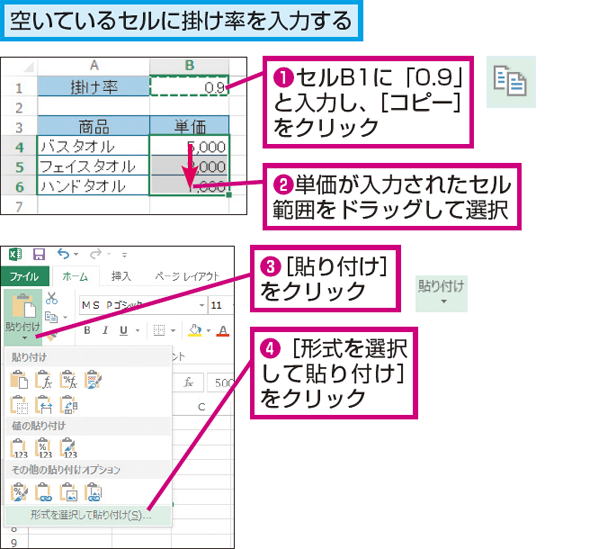
数式のコピーと貼り付けを使用する
数式のコピーと貼り付けを使用すると、一つの数式を他のセルに適用できます。この方法は、同じ数式を複数のセルに適用する場合に便利です。
- コピー元のセルを選択します。
- 数式バーで、コピーしたい数式の部分を選択し、Ctrl+Cを押してコピーします。
- 貼り付け先のセルを選択し、Ctrl+Vを押して貼り付けます。
名前の定義を使用する
名前の定義を使用すると、数式内の特定の部分に名前を付けて、再利用できます。この方法は、複数の数式で同じ部分を使用する場合に便利です。
- 数式内の定義したい部分を選択します。
- 「数式」タブの「名前の定義」グループから「名前の定義」をクリックします。
- 「名前」を入力し、OKをクリックします。
- 数式内で定義した名前を使用することで、数式の一部を変更できます。
エクセルで文字列に変換する関数は?
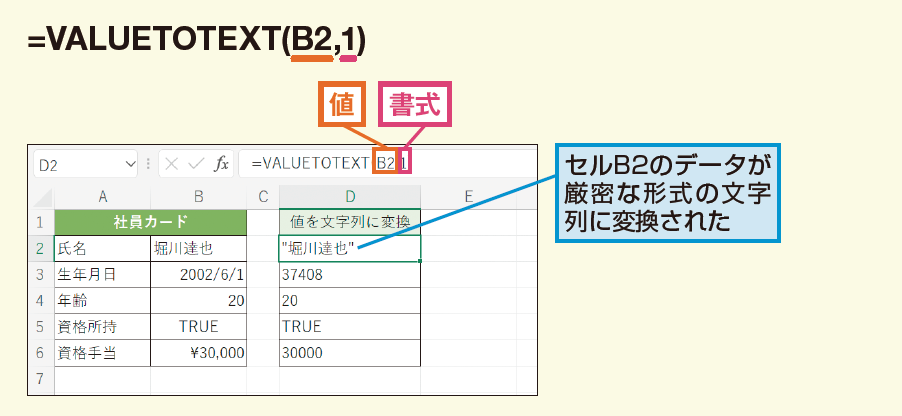
エクセルで文字列に変換する関数は、TEXT関数です。TEXT関数を使うと、数値や日付を任意の書式に従って文字列に変換することができます。
TEXT関数の使い方
TEXT関数の基本的な構文は以下のようになります。
- =TEXT(値, 書式)
- 値: 変換したい数値や日付を指定します。
- 書式: 変換先の文字列の書式を指定します。例えば、yyyy/mm/ddや,0.00など様々な書式が利用可能です。
TEXT関数の例
TEXT関数を使って数値や日付を文字列に変換する例をいくつか紹介します。
- 数値を円表示に変換: =TEXT(1000, ,0 & 円)
- 日付をyyyy/mm/dd形式に変換: =TEXT(TODAY(), yyyy/mm/dd)
- 割合をパーセント表示に変換: =TEXT(0.25, 0.00%)
TEXT関数の注意点
TEXT関数を使う際には、以下の点に注意してください。
- 書式の指定にはダブルクォーテーションを使用します。
- 数値を文字列に変換した場合、その文字列を数値として sử dụngするには、VALUE関数などで再度数値に変換する必要があります。
- 文字列の書式指定には、Excelのセル書式設定と同じような書式コードを使えますが、一部異なる点があるので、エクセルのヘルプを参照してください。
よくある質問
Excelで文字列を変換する関数にはどのようなものがありますか?
Excelでは、文字列を変換するための様々な関数が用意されています。代表的なものとしては、置換関数(SUBSTITUTE)、検索置換関数(REPLACE)、大文字変換関数(UPPER)、小文字変換関数(LOWER)、左側から指定した文字を取得する関数(LEFT)、右側から指定した文字を取得する関数(RIGHT)などがあります。これらの関数を活用することで、文字列の変換・操作が効率的に行えます。
Excelの置換関数(SUBSTITUTE)と検索置換関数(REPLACE)の違いは何ですか?
置換関数(SUBSTITUTE)は、文字列の中の指定した文字を別の文字に置換する関数です。一方、検索置換関数(REPLACE)は、文字列の中の指定した位置から指定した長さの文字列を別の文字列に置換する関数です。置換関数は指定した文字全てを置換するのに対し、検索置換関数は指定した位置と長さを指定して置換する点が異なります。
Excelで文字列を大文字や小文字に変換する方法を教えてください。
文字列を大文字に変換するには、大文字変換関数(UPPER)を使用します。例えば、セルA1に格納されている文字列を大文字に変換する場合は、=UPPER(A1)と入力します。一方、文字列を小文字に変換するには、小文字変換関数(LOWER)を使用します。例えば、セルA1に格納されている文字列を小文字に変換する場合は、=LOWER(A1)と入力します。
Excelで文字列の左側や右側から指定した文字数を取得する方法を教えてください。
文字列の左側から指定した文字数を取得するには、左側から指定した文字を取得する関数(LEFT)を使用します。例えば、セルA1に格納されている文字列の 左側から3文字を取得する場合は、=LEFT(A1, 3)と入力します。文字列の右側から指定した文字数を取得するには、右側から指定した文字を取得する関数(RIGHT)を使用します。例えば、セルA1に格納されている文字列の右側から2文字を取得する場合は、=RIGHT(A1, 2)と入力します。