
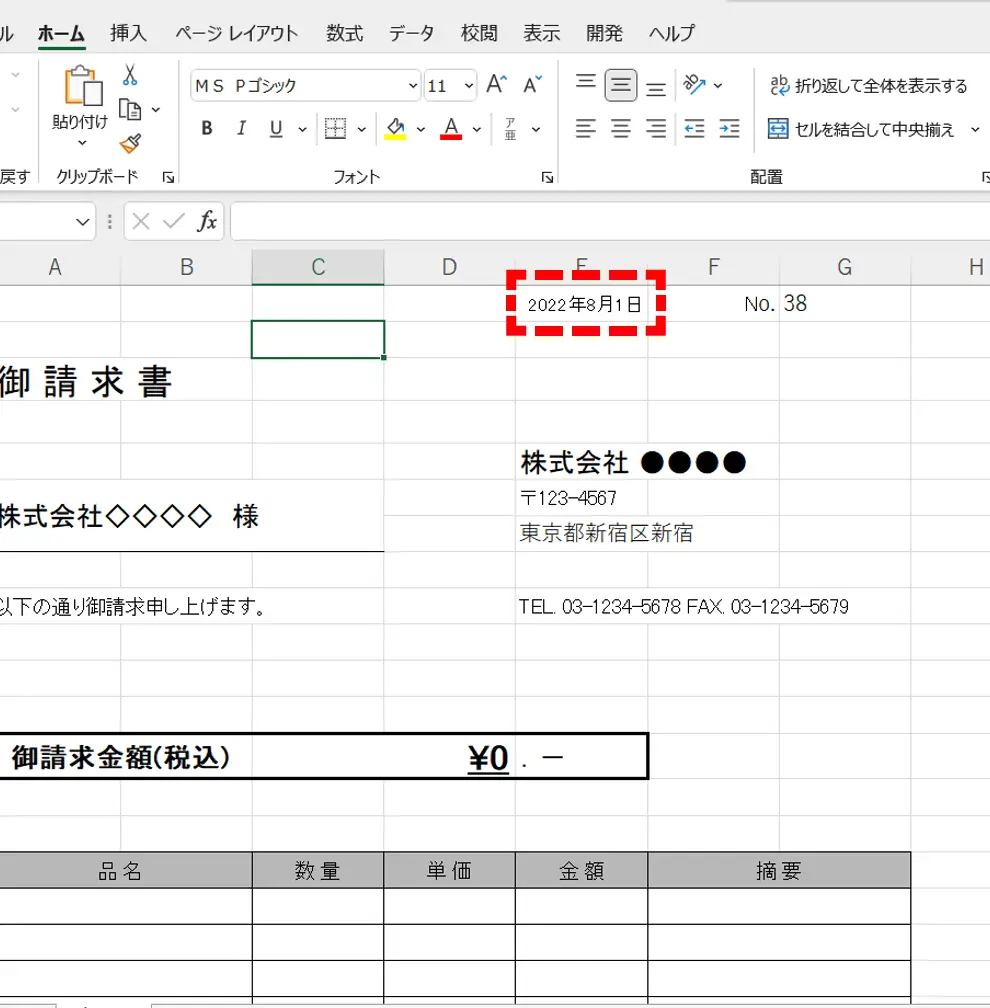
「」について、今日は簡単な紹介をします。この関数は、Excelで現在の日付を自動的に挿入するための非常に便利な機能です。TODAY関数は、日付の計算やデータの分析、レポートの作成など、さまざまなシーンで活用できます。本記事では、TODAY関数の使い方を段階的に解説し、初心者でも簡単に理解できるように徹底サポートします。また、TODAY関数を使ってできることや、よくある誤用なども紹介しますので、是非最後までお読みいただけると嬉しいです。
TODAY関数を使ってExcelで本日の日付を入力する方法
Excelで本日の日付を入力するには、TODAY関数を使用します。この関数は、現在の日付を返す単純な関数です。以下は、TODAY関数を使用して本日の日付を入力する方法の詳細です。
TODAY関数の構文
TODAY関数の構文は非常にシンプルです。関数名の後にはカッコが続き、引数は不要です。
=TODAY()
この関数を入力すると、現在の日付が表示されます。
TODAY関数の使用方法
TODAY関数を使用するには、次の手順に従います。
- Excelシートで、日付を入力したいセルを選択します。
- セルに「=TODAY()」と入力し、Enterキーを押します。
- 現在の日付がセルに表示されます。
TODAY関数と日付のフォーマット
TODAY関数を使用すると、既定の日付フォーマットで日付が表示されます。しかし、必要に応じて日付のフォーマットを変更することができます。
| 手順 | 説明 |
|---|---|
| 1. | TODAY関数を使用して日付を入力したセルを選択します。 |
| 2. | 「ホーム」タブの「数値」グループで、「日付」のドロップダウン矢印をクリックします。 |
| 3. | 希望の日付フォーマットを選択します。 |
TODAY関数の注意点
TODAY関数はコンピュータのシステム日付に基づいて現在の日付を返すため、コンピュータの日付設定が正確であることを確認してください。また、TODAY関数を使用すると、シートを開くたびに日付が更新されるため、特定の日付を固定しておく必要がある場合は、TODAY関数の代わりに日付を直接入力することを検討してください。
TODAY関数の応用例
TODAY関数は、単に本日の日付を入力するだけでなく、さまざまな計算にも使用できます。例えば、以下のような応用が可能です。
- 特定の日付からの経過日数を計算する。
- 特定の日付までの残り日数を計算する。
- 現在の日付に基づいて条件付きフォーマットを適用する。
これらの応用例を活用することで、Excelでの作業がより効率的になります。
ExcelのToday関数で入力した日付の形式は?
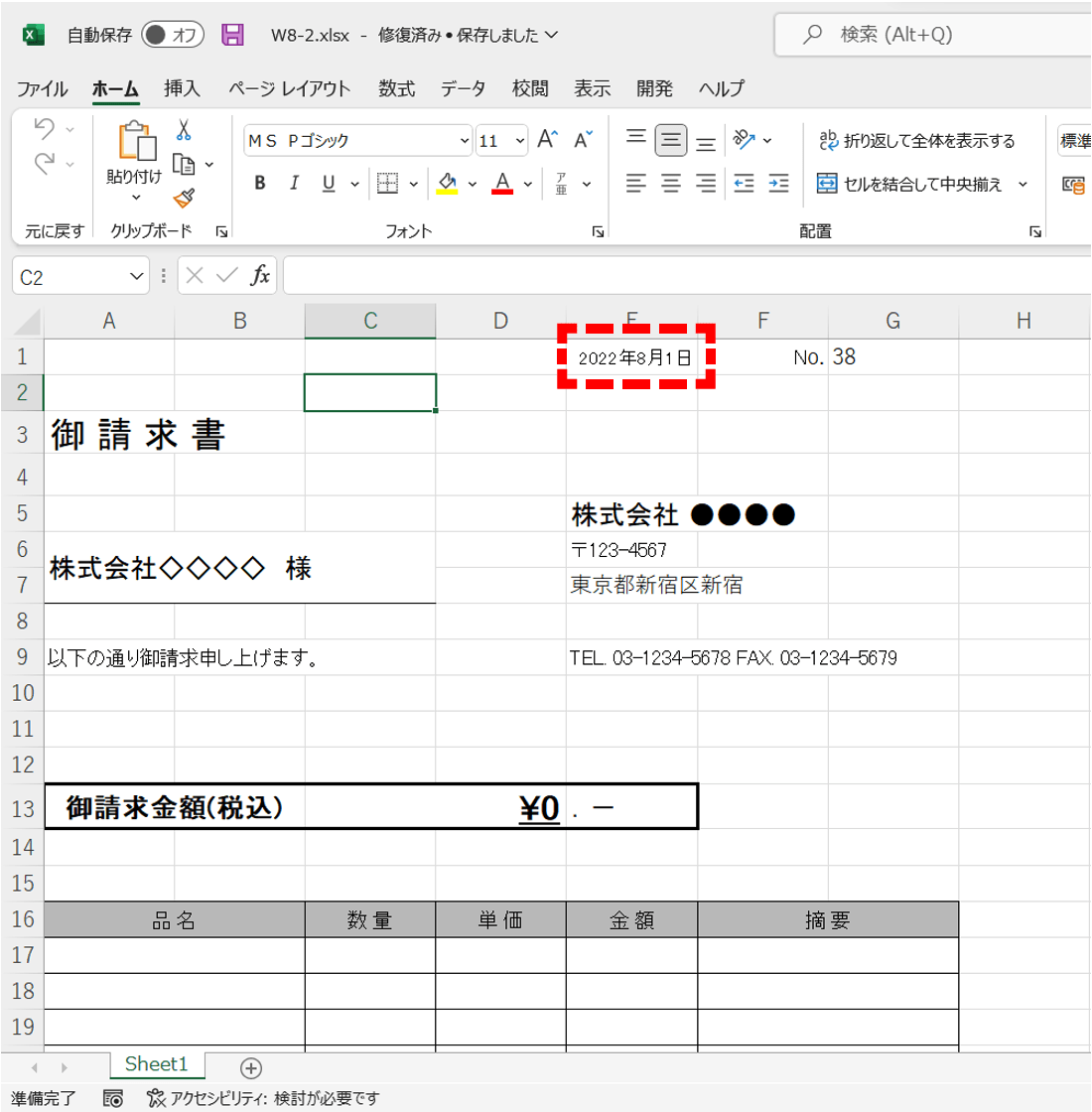
ExcelのToday関数で入力した日付の形式は、「yyyy/mm/dd」の形式です。この形式では、年の後に月、そして日が表示されます。
Today関数の基本
Today関数は、Excelで現在の日付を取得するために使用される関数です。この関数を使用することで、毎日自動的に日付が更新されるため、日付の入力を手動で行う必要がなくなります。
- Today関数は、=TODAY()と入力することで使用できます。
- この関数は、引数を取らず、現在の日付を返します。
- 返される日付は、コンピューターのシステム日付に基づきます。
日付の形式の変更
Excelでは、Today関数で取得した日付の表示形式を変更することができます。これにより、 YYYY/MM/DD以外の形式で日付を表示することが可能です。
- セルを選択し、右クリックして「セルの書式設定」を選択します。
- 「数値」タブで、「日付」を選択します。
- 好みの日付形式を選択し、「OK」をクリックします。
Today関数の使用上の注意
Today関数は便利ですが、使用する際にはいくつかの点に注意してください。
- Today関数は動的な値を返すため、日付が常に変わります。これは、過去や未来の特定の日付を参照する目的には適していません。
- 関数が返す日付はコンピューターのシステム日付に基づくため、コンピューターの時刻設定が正確であるか確認してください。
- Today関数を使用した式は、数式バーに直接入力するのではなく、セルに入力してください。
エクセルで本日の日付を挿入するには?
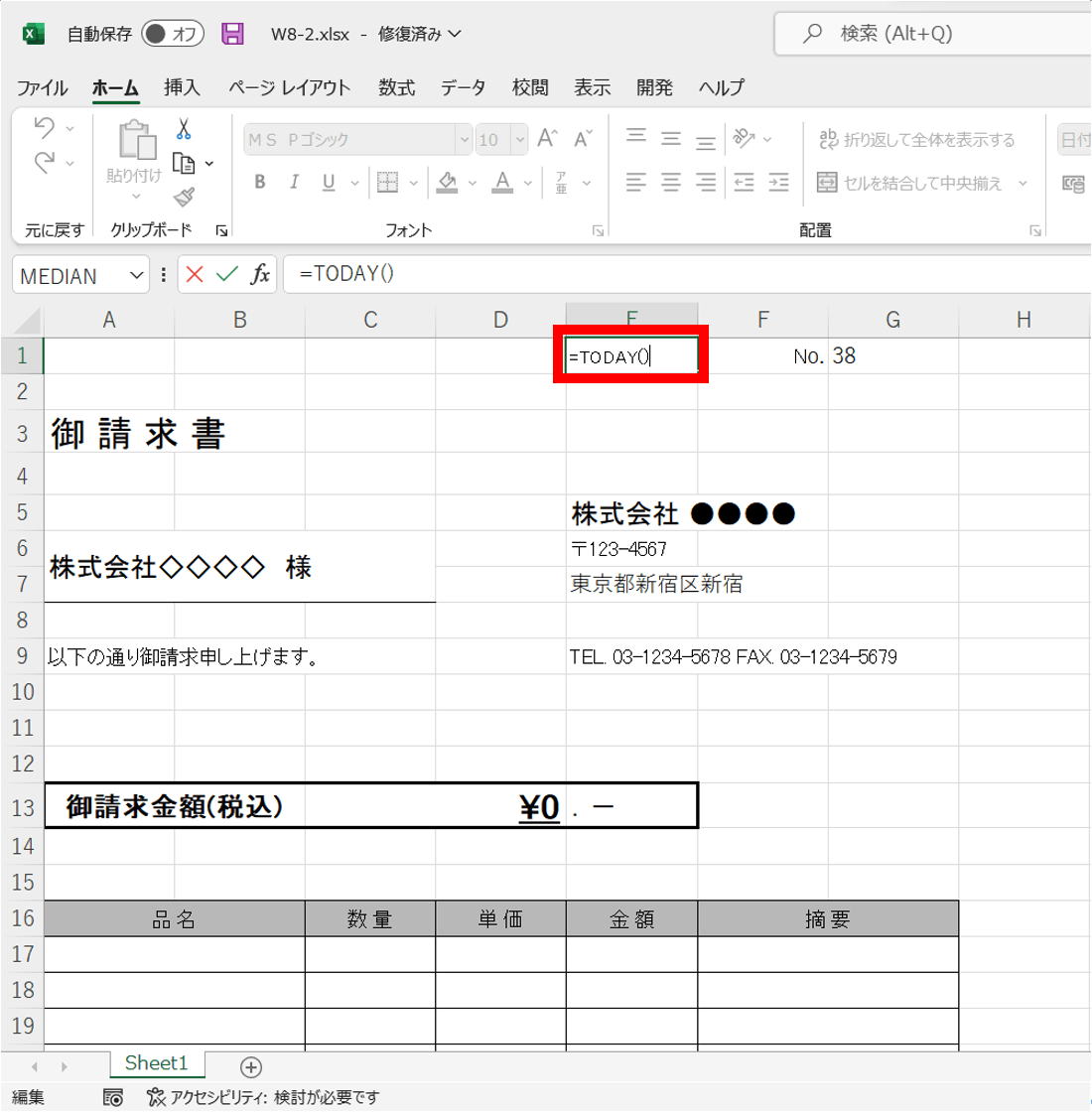
エクセルで本日の日付を挿入するには、以下の手順を実行します。
- エクセルでセルを選択し、Ctrl + ;(セミコロン)を押します。これにより、選択したセルに現在の日付が挿入されます。
- または、ホームタブの日付と時間グループから今日の日付ボタンをクリックしても、本日の日付を挿入できます。
- 日付の表示形式を変更するには、セルを右クリックし、セルの書式設定を選択します。数値タブで日付を選択し、目的の表示形式を選んでください。
エクセルでの日付の計算方法
エクセルでは、日付を数値として扱うことができます。これにより、日付の間の期間を計算したり、特定の日付から一定の日数を加算または減算したりすることができます。
- 二つの日付の差を計算するには、後者の日付から前者の日付を引くだけです。例: =B2-A2
- 特定の日付に日数を加算するには、日付に数値を加算します。例: =A2+7
- 特定の日付から日数を減算するには、日付から数値を減算します。例: =A2-7
エクセルで曜日を表示する方法
エクセルでは、日付から曜日を抽出し、表示することができます。これは、TEXT関数またはWEEKDAY関数を使用して実現できます。
- TEXT関数を使用する場合、=TEXT( 日付, aaa )と入力します。例: =TEXT(A2, aaa)
- WEEKDAY関数を使用する場合、=WEEKDAY( 日付, [返す曜日番号の形式] )と入力します。例: =WEEKDAY(A2, 2)
- CHOOSE関数と組み合わせて、返された曜日番号を曜日名に変換することができます。例: =CHOOSE(WEEKDAY(A2), 日曜日, 月曜日, 火曜日, 水曜日, 木曜日, 金曜日, 土曜日)
エクセルで日付の条件付き書式を設定する方法
条件付き書式を使用すると、特定の条件を満たす日付を視覚的に強調表示することができます。
- 条件付き書式を設定する範囲を選択し、ホームタブの条件付き書式をクリックして新しいルールを選択します。
- 式を使用して、書式設定するセルを決定を選択し、式を入力します。例: =TODAY()>A2
- 書式ボタンをクリックし、適用する書式を選択します。
ExcelでToday関数はどうやって入れますか?
ExcelでToday関数を入れる方法は以下の通りです。
Today関数の基本
Today関数は、現在の日付を返すExcelの関数です。この関数は、引数を必要としないため、単純に =TODAY() と入力するだけで使用できます。Today関数は、日付に関連する計算を行う際に非常に便利です。
- Today関数は現在の日付を返す
- 引数は必要なし
- 入力方法は =TODAY()
Today関数の応用
Today関数は、他の関数と組み合わせて使用することで、より複雑な日付計算が可能になります。例えば、DATEDIF関数と組み合わせることで、特定の日付からの経過日数を計算することができます。
- 他の関数との組み合わせが可能
- 経過日数の計算に利用できる
- DATEDIF関数との組み合わせがよく使われる
Today関数の注意点
Today関数は、コンピューターのシステム日付に基づいて現在の日付を返すため、コンピューターの日付設定が正確であることを確認することが重要です。また、Today関数を使用した式は、ワークシートを開くたびに再計算されるため、パフォーマンスに影響を与えることがあります。
- コンピューターのシステム日付に基づく
- 正確な日付設定の確認が重要
- ワークシートを開くたびに再計算される
今日の日付を出す関数は?
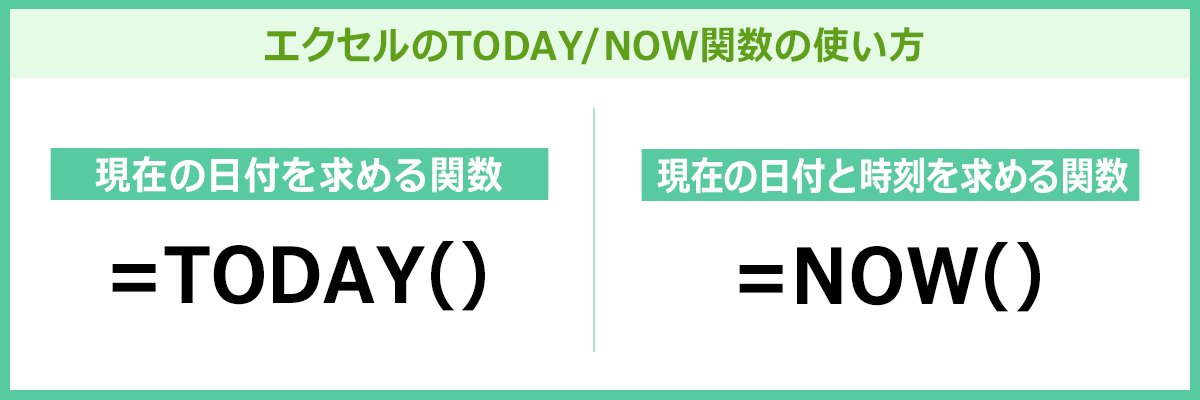
今日の日付を出す関数は、プログラミング言語によって異なりますが、一般的にはbuilt-in関数やメソッドが用意されています。たとえば、Pythonではdatetimeモジュールのdatetime.now()メソッドを使って現在の日付と時刻を取得できます。
Pythonでの今日の日付の取得方法
Pythonでは、datetimeモジュールを使って今日の日付を取得することができます。
datetimeモジュールをインポートする。datetime.now()メソッドを呼び出すと、現在の日付と時刻を含むdatetimeオブジェクトが返される。strftime()メソッドを使って、日付を任意のフォーマットで文字列に変換することができる。
JavaScriptでの今日の日付の取得方法
JavaScriptでは、Dateオブジェクトを使って今日の日付を取得することができます。
new Date()を呼び出すと、現在の日付と時刻を含むDateオブジェクトが生成される。getFullYear()、getMonth()、getDate()などのメソッドを使って、年、月、日など個別の要素を取得できる。toLocaleDateString()メソッドを使って、ローカルの日付フォーマットに応じた文字列を取得できる。
PHPでの今日の日付の取得方法
PHPでは、date()関数を使って今日の日付を取得することができます。
date('Y-m-d')と指定すると、Yは四桁の年、mは二桁の月、dは二桁の日が返される。- 他にも
date('Y年m月d日')のように、フォーマットをカスタマイズすることができる。 date_default_timezone_set()関数を使って、タイムゾーンを設定することができる。
よくある質問
ExcelでTODAY関数を使用して今日の日付を入力する方法は何ですか?
Excelで今日の日付を入力する最も簡単な方法は、TODAY関数を使用することです。TODAY関数は、現在の日付を返す関数で、引数は不要です。セルに「=TODAY()」と入力し、Enterキーを押すだけで、今日の日付が表示されます。この関数は、日付が変わるごとに自動的に更新されるため、常に最新の日付を表示することができます。
TODAY関数を使用して入力された日付を特定の形式で表示する方法は?
TODAY関数を使用して入力された日付を特定の形式で表示するには、セルの書式設定を使用します。まず、日付が入力されたセルを選択し、右クリックして「セルの書式設定」を選択します。次に、「数値」タブで「日付」を選択し、好みの日付形式を選択します。例えば、「yyyy/mm/dd」という形式を選択すると、日付が「2023/04/01」のように表示されます。
TODAY関数を使用した日付から特定の期間を加算または減算する方法は?
TODAY関数を使用した日付から特定の期間を加算または減算するには、日付の加算・減算を使用します。例えば、今日の日付から3日後を計算する場合は、「=TODAY()+3」と入力します。また、今日の日付から5日前を計算する場合は、「=TODAY()-5」と入力します。このように、TODAY関数と加算・減算を組み合わせることで、特定の期間前の日付や未来の日付を簡単に計算することができます。
TODAY関数を使用して入力された日付と別の日付との差を計算する方法は?
TODAY関数を使用して入力された日付と別の日付との差を計算するには、DATEDIF関数を使用します。DATEDIF関数は、2つの日付の差を計算する関数で、日数、月数、年数など、さまざまな単位で結果を返すことができます。例えば、今日の日付と2023年12月31日との差を日数で計算するには、「=DATEDIF(TODAY(), 2023/12/31, d)」と入力します。これにより、今日の日付と2023年12月31日との差が日数で表示されます。
関連記事
- Excelで今日の日付を自動入力する方法 – TODAY関数
- Excelで今日の日付を入力する方法
- Excelで日付を自動更新する方法!TODAY関数とNOW関数の活用
- Excelで月日を自動入力する方法!TODAY関数とオートフィル機能