
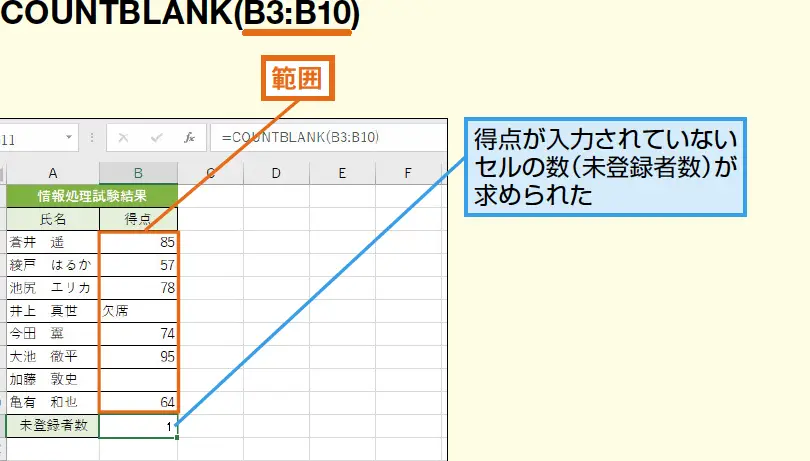
Excelでは、データの分析や管理を行う際、空白のセルをカウントする必要がある場合があります。空白のセルを数えることで、データの欠損や未入力項目を把握することが可能になります。この記事では、Excelにおける空白のセルをカウントする方法として、「COUNTBLANK関数」を徹底解説します。COUNTBLANK関数は、指定した範囲内の空白のセルの数を返す便利な関数です。この関数を活用することで、データの整合性チェックや未入力項目の追跡が効率的に行えます。
COUNTBLANK関数を使用したExcelでの空白のカウント方法
Excelでは、COUNTBLANK関数を使用して、セル範囲内で空白のセルの数をカウントすることができます。COUNTBLANK関数は、引数としてセル範囲を取り、その範囲内にある空白のセルの数を返します。この関数を活用することで、大規模なデータの整理や分析を行う際に、時間と労力の削減が期待できます。
COUNTBLANK関数の基本的な使い方
COUNTBLANK関数の構文は以下のようになっています。 =COUNTBLANK(範囲) ここで、「範囲」は空白のセルをカウントする対象となるセル範囲です。例えば、A1からA10までのセル範囲内で空白のセルをカウントする場合、以下のように入力します。 =COUNTBLANK(A1:A10)
COUNTBLANK関数の応用: 複数の範囲を指定する
COUNTBLANK関数は、複数のセル範囲を指定して空白のセルをカウントすることができます。複数の範囲を指定する場合は、各範囲をカンマで区切ります。 例: A1からA10とB1からB10のセル範囲内で空白のセルをカウントする場合 =COUNTBLANK(A1:A10,B1:B10)
COUNTBLANK関数の注意点: セルに数式が含まれている場合
COUNTBLANK関数は、空白のセルをカウントするための関数ですが、数式が含まれているセルが空白として判定される場合があります。具体的には、数式が空の文字列()を返す場合、そのセルは空白としてカウントされます。 例: A1セルに数式「=IF(B1>10,,条件を満たしません)」が入力されている場合、B1の値が10以下であれば、A1セルは空白としてカウントされます。
COUNTBLANK関数とCOUNTIF関数の組み合わせ
COUNTBLANK関数は空白のセルをカウントするのに対し、COUNTIF関数を使用すると、特定の条件を満たすセルの数をカウントすることができます。COUNTIF関数を使用して空白のセルをカウントする方法は以下のようになります。 =COUNTIF(範囲,) この方法を用いると、数式が含まれているセルや空白以外の文字列を含むセルもカウントすることができます。
COUNTBLANK関数の代替手段: SUMPRODUCT関数と–演算子
COUNTBLANK関数の代替手段として、SUMPRODUCT関数と–演算子を組み合わせて空白のセルをカウントする方法があります。 =SUMPRODUCT(–(範囲=)) この方法は、数式が含まれているセルや空白以外の文字列を含むセルもカウントすることができます。また、複数の範囲を指定して空白のセルをカウントすることも可能です。
| 関数 | 構文 | 説明 |
|---|---|---|
| COUNTBLANK | =COUNTBLANK(範囲) | 指定した範囲内で空白のセルの数を返します。 |
| COUNTIF | =COUNTIF(範囲,) | 指定した範囲内で特定の条件を満たすセルの数を返します。この場合は、空白のセルをカウントします。 |
| SUMPRODUCT | =SUMPRODUCT(–(範囲=)) | SUMPRODUCT関数と–演算子を組み合わせて空白のセルをカウントします。 |
COUNTBLANK関数で空白セルの数を数えるには?
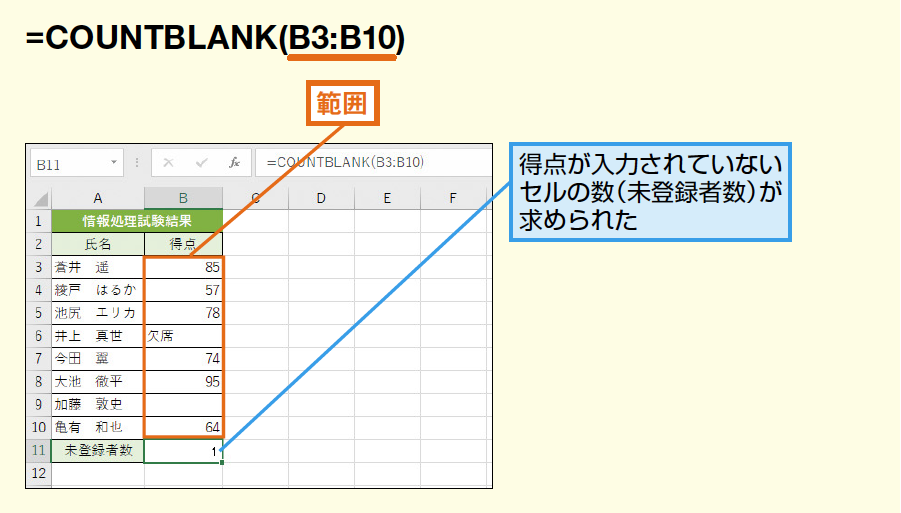
COUNTBLANK関数は、指定した範囲内にある空白セルの数を数えるためのExcel関数です。この関数を使用することで、データの整理や分析が容易になります。
COUNTBLANK関数の使い方
COUNTBLANK関数を使用するには、次の構文を使用します。
- =COUNTBLANK(範囲)
- 範囲: 空白セルの数を数える範囲を指定します。
- 関数を入力し、Enterキーを押すと、指定した範囲内の空白セルの数が表示されます。
COUNTBLANK関数の応用例
COUNTBLANK関数は、以下のような場面で役立ちます。
- アンケートの未回答項目を確認: アンケートの回答をExcelにまとめた際、未回答の項目を迅速に把握することができます。
- データの穴抜けをチェック: データ入力が完了したと思われる範囲で、空白セルが存在するかどうかを確認できます。
- 進捗状況の把握: タスク一覧表において、未完了のタスク(空白セル)を数えることで、進捗状況を把握することができます。
COUNTBLANK関数の注意点
COUNTBLANK関数を使用する際には、以下の点に注意してください。
- 数式による空白と negligent 列の区別: 数式によって空白と判断されるセル(例: =)も、COUNTBLANK関数では空白としてカウントされます。
- 非表示の行や列は無視される: 非表示にされている行や列内の空白セルは、COUNTBLANK関数ではカウントされません。
- 引数の範囲指定に注意: 範囲を指定する際、不要なセルを含めると、意図しない結果になることがあります。
COUNTBLANK関数でカウントされないのはなぜですか?
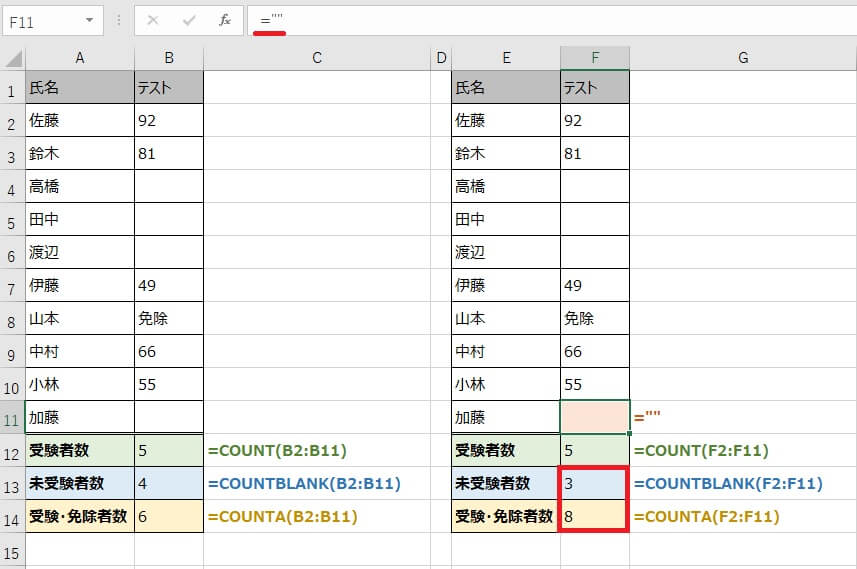
COUNTBLANK関数は、指定された範囲内の空白のセルをカウントするExcel関数です。しかし、特定の状況では、 COUNTBLANK関数でカウントされない場合があります。
数式が含まれるセル
数式が含まれるセルは、結果が空白であっても、 COUNTBLANK関数ではカウントされません。これは、セルに数式が入力されているため、Excelはそのセルを空白と見なしていないからです。
- 数式の結果が空白の場合でも、 COUNTBLANK関数ではカウントされません。
- 数式がエラー値を返す場合も、 COUNTBLANK関数ではカウントされません。
- セルに空の文字列を返す数式がある場合、それも COUNTBLANK関数でカウントされません。
空白ではない文字が含まれるセル
セルに空白ではない文字が含まれている場合、 COUNTBLANK関数ではカウントされません。たとえば、セルにスペースや非印刷文字が含まれている場合、それらは空白ではないと見なされます。
- セルにスペースのみが含まれている場合、 COUNTBLANK関数ではカウントされません。
- セルにタブや改行文字が含まれている場合も、 COUNTBLANK関数ではカウントされません。
- セルに非印刷文字が含まれている場合も、 COUNTBLANK関数ではカウントされません。
非表示のセル
非表示のセルは、 COUNTBLANK関数でカウントされません。セルがフィルターで非表示になっている場合や、行または列が非表示になっている場合、それらのセルは COUNTBLANK関数でカウントされません。
- フィルターで非表示にされたセルは、 COUNTBLANK関数でカウントされません。
- 行または列が非表示にされているセルは、 COUNTBLANK関数でカウントされません。
- セルがグループ化されていて非表示になっている場合も、 COUNTBLANK関数でカウントされません。
Excelで空白をカウントするには?
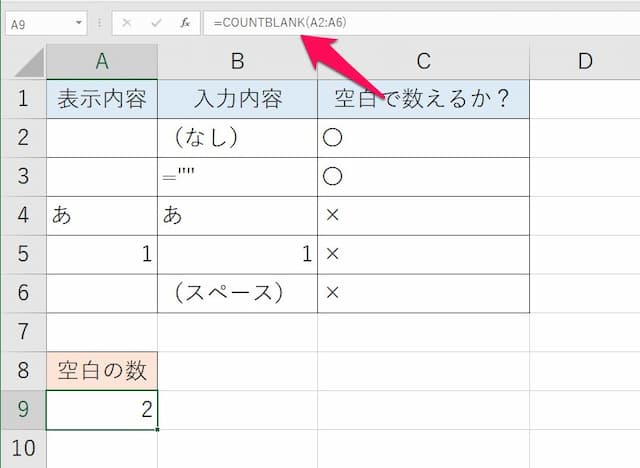
Excelで空白をカウントするには、COUNTBLANK関数を使用します。COUNTBLANK関数は、指定された範囲内の空白のセルの数をカウントします。構文は次のとおりです。
=COUNTBLANK(範囲)
ここで、「範囲」は空白のセルをカウントするセルの範囲です。
COUNTBLANK関数の使い方
COUNTBLANK関数を使用するには、次の手順に従います。
- Excelシートを開き、空白のセルを含む範囲を選択します。
- 目的のセルに「=COUNTBLANK(」と入力します。
- 選択した範囲を参照するように引数を指定します。例えば、A1からA10までの範囲を選択した場合、関数は「=COUNTBLANK(A1:A10)」になります。
- 「)」を入力し、Enterキーを押します。
空白でないセルのカウント
空白でないセルの数をカウントするには、COUNTA関数を使用します。COUNTA関数は、指定された範囲内の空白以外のセルの数をカウントします。
- Excelシートを開き、カウントする範囲を選択します。
- 目的のセルに「=COUNTA(」と入力します。
- 選択した範囲を参照するように引数を指定します。例えば、A1からA10までの範囲を選択した場合、関数は「=COUNTA(A1:A10)」になります。
- 「)」を入力し、Enterキーを押します。
条件を指定してカウント
条件を指定してセルをカウントするには、COUNTIF関数を使用します。COUNTIF関数は、指定された範囲内で指定された条件に一致するセルの数をカウントします。
- Excelシートを開き、カウントする範囲を選択します。
- 目的のセルに「=COUNTIF(」と入力します。
- 選択した範囲と条件を参照するように引数を指定します。例えば、A1からA10までの範囲で値が100以上のセルをカウントする場合、関数は「=COUNTIF(A1:A10, >=100)」になります。
- 「)」を入力し、Enterキーを押します。
Counta関数は空白セルもカウントしますか?
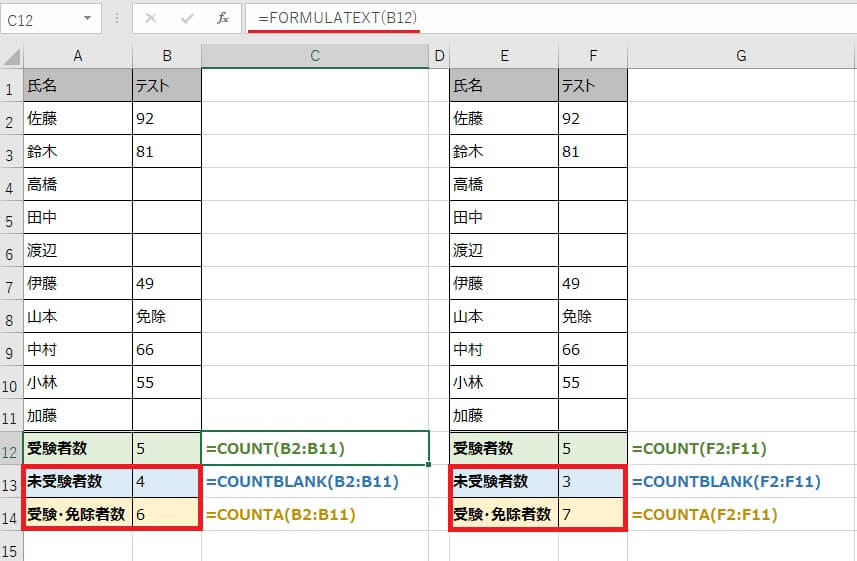
COUNTA関数は空白セルもカウントしますか?
COUNTA関数は、引数として与えられた範囲内のセルのうち、値が入力されているセルの個数をカウントします。ここで「値が入力されている」とは、数値、文字列、論理値、エラー値、空文字列を含む、なんらかのデータが入力されていることを意味します。しかし、完全に空のセルはカウントされません。つまり、COUNTA関数は空白セルをカウントしません。
COUNTA関数の使い方
COUNTA関数は、次のような形式で使用します。
- =COUNTA(範囲1, [範囲2], …)
- 範囲1は必須の引数で、カウントするセル範囲を指定します。
- 範囲2以降は任意の引数で、複数のセル範囲を指定できます。
COUNTA関数とCOUNT関数の違い
COUNT関数は、数値が入力されているセルのみをカウントします。一方、COUNTA関数は数値に限らず、なんらかのデータが入力されているセルをカウントします。
- COUNT関数:数値が入力されているセルの個数をカウント
- COUNTA関数:データが入力されているセルの個数をカウント(空白セルは除く)
- どちらも空白セルはカウントしない
COUNTA関数の注意点
COUNTA関数を使用する際には、以下の点に注意してください。
- 完全に空のセルはカウントされない
- 空文字列()はデータが入力されているとみなされ、カウントされる
- 引数に範囲以外の値(例:数値や文字列)を指定すると、エラー値VALUE!が返される
よくある質問
ExcelでCOUNTBLANK関数を使って空白をカウントする方法を教えてください。
COUNTBLANK関数は、Excelで特定の範囲内にある空白のセルの数を数えるために使用します。この関数は、`=COUNTBLANK(範囲)`という形式で使います。ここで、範囲は空白のセルをカウントしたいセル範囲を指定します。たとえば、A1からA10までのセルの中の空白のセル数を数えるには、`=COUNTBLANK(A1:A10)`と入力します。
COUNTBLANK関数は空白だけをカウントするのですか?
はい、COUNTBLANK関数は、指定された範囲内で空白のセルだけをカウントします。空白とは、値が入力されていないセルのことです。数式が入力されているセルや、空の文字列()が入力されているセルは、空白とは見なされませんので、COUNTBLANK関数ではカウントされません。
空白以外の特定の条件を満 たすセルの数をカウントする方法は?
空白以外の特定の条件を満たすセルの数をカウントするには、COUNTIF関数を使用します。COUNTIF関数は、`=COUNTIF(範囲, 条件)`という形式で使います。ここで、範囲はセル範囲を指定し、条件はカウントしたいセルの条件を指定します。たとえば、A1からA10までのセルの中で、値が10以上のセルの数を数えるには、`=COUNTIF(A1:A10, >=10)`と入力します。
複数の条件を満たすセルの数をカウントする方法は?
複数の条件を満たすセルの数をカウントするには、COUNTIFS関数を使用します。COUNTIFS関数は、`=COUNTIFS(範囲1, 条件1, 範囲2, 条件2, …)`という形式で使います。ここで、範囲1, 範囲2, …はセル範囲を指定し、条件1, 条件2, …はそれぞれの範囲でカウントしたいセルの条件を指定します。たとえば、A1からA10までのセルで値が10以上、そしてB1からB10までのセルで値が5以下のセルの数を数えるには、`=COUNTIFS(A1:A10, >=10, B1:B10, <=5)`と入力します。