
Excelは、表計算ソフトウェェスimoimoimoimoimoimoimoimoimoimoimoimoimoimoimoimoimoimoimoimoimoimoimoimoimoimoimoimoimoimoimoimoimoimoimoimoimoimoimoimoimoimoimoimoimoimoimoimoimoimoimoimoimoimoimoimoimoimoimoimoimoimoimoimoimoimoimoimoimoimoimoimoimoimoimoimoimoimoimoimoimoimoimoimoimoimoimoimoimoimoimoimoimoimoimoimoimoimoimoimoimoimoimoimoimoimoimoimoimoimoimoimoimoimoimoimoimoimoimoimoimoimoimoimoimoimoimoimoimoimoimoimoimoimoimoimoimoimoimoimoimoimoimoimoimoimoimoimoimoimoimoimoimoimoimoimoimoimoimoimoimoimoimoimoimoimoimoimoimoimoimoimoimoimoimoimoimoimoimoimoimoimoimoimoimoimoimoimoimoimoimoimoimoimoimoimoimoimoimoimoimoimoimoimoimoimoimoimoimoimoimoimoimoimoimoimoimoimoimoimoimoimoimoimoimoimoimoimoimoimoimoimoimoimoimoimoimoimoimoimoimoimoimoimoimoimoimoimoimoimoimoimoimoimoimoimoimoimoimoimoimoimoimoimoimoimoimoimoimoimoimoimoimoimoimoimoimoimoimoimoimoimoimoimoimoimoimoimoimoimoimoimoimoimoimoimoimoimoimoimoimoimoimoimoimoimoimoimoimoimoimoimoimoimoimoimoimoimoimoimoimoimoimoimoimoimoimoimoimoimoimoimoimoimoimoimoimoimoimoimoimoimoimoimoimoimoimoimoimoimoimoimoimoimoimoimoimoimoimoimoimoimoimoimoimoimoimoimoimoimoimoimoimoimoimoimoimoimoimoimoimoimoimoimoimoimoimoimoimoimos醴醴
ıldığında
The answer is: Excelでは、表計算ソフトウェアでありながら、罫線や図形描画機能も充実しています。これらを活用することで、データの可視化やドキュメントの見やすさを大幅に改善することが可能です。本記事では、Excelを使用して羅線を作成する方法と、罫線と図形描画機能の使い方を詳しく解説します
Excelで羅線を作成する方法|罫線と図形描画
Excelで羅線を作成するには、罫線と図形描画機能を利用します。以下は、その方法を段階的に説明します。
罫線の作成方法
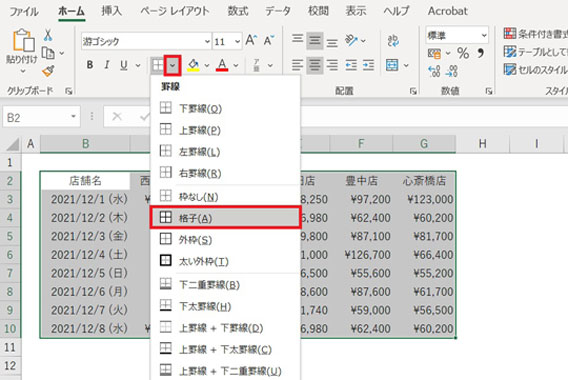
罫線は、セルを区切る線のことで、Excelで表やグラフを作成する際に役立ちます。まず、罫線を引きたいセル範囲を選択し、ホームタブの書式グループにある罫線ボタンをクリックします。そこから、好みの罫線スタイルを選べます。
図形描画の活用
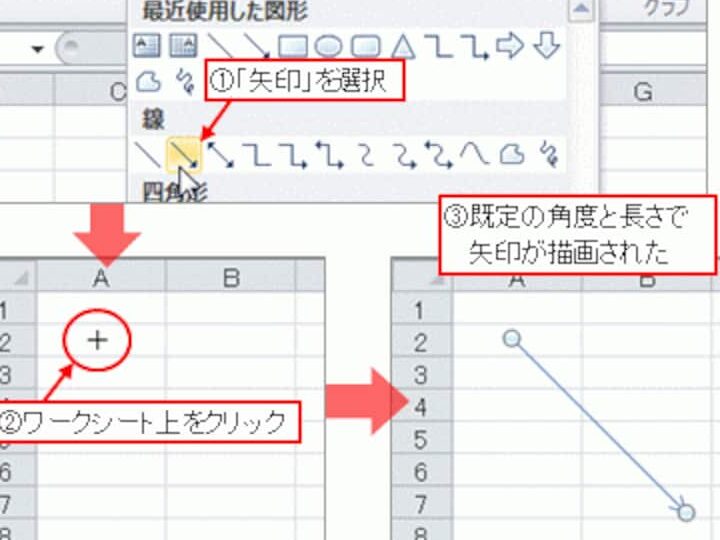
図形描画機能を使うことで、羅線以外の複雑な線も描くことができます。挿入タブのイラストグループにある図形ボタンをクリックし、線や矢印など好きな図形を選びます。図形を描画したら、書式タブから色や太さを調整できます。
羅線のカスタマイズ方法
羅線をさらにカスタマイズするには、罫線ボタンから罫線のカスタマイズを選択します。そこでは、線の色、スタイル、太さなどを細かく設定できます。また、適用する罫線で、外枠や内側の罫線を個別に設定も可能です。
羅線と図形の組み合わせ例
羅線と図形を組み合わせることで、複雑な表や図も作成できます。例えば、罫線で表の枠を作り、図形描画で矢印を描いてフローチャートを作成したり、円を描いてタイムラインを表現したりすることができます。
羅線作成のヒントとコツ
羅線を作成する上で、幾つかのヒントとコツがあります。まず、セル範囲を選択する際はドラッグで範囲を選択するのが効率的です。また、繰り返しの作業はキーボードショートカットを使うことでスピードアップできます。そして、複数の罫線スタイルを使い分けることで、表の見やすさが格段に上がります。
| 機能 | 用途 |
|---|---|
| 罫線 | 表の区切り |
| 図形描画 | 複雑な線の描画 |
| 罫線のカスタマイズ | 罫線の詳細設定 |
| 羅線と図形の組み合わせ | 複雑な表や図の作成 |
Excelで図形と図形を線でつなぐには?
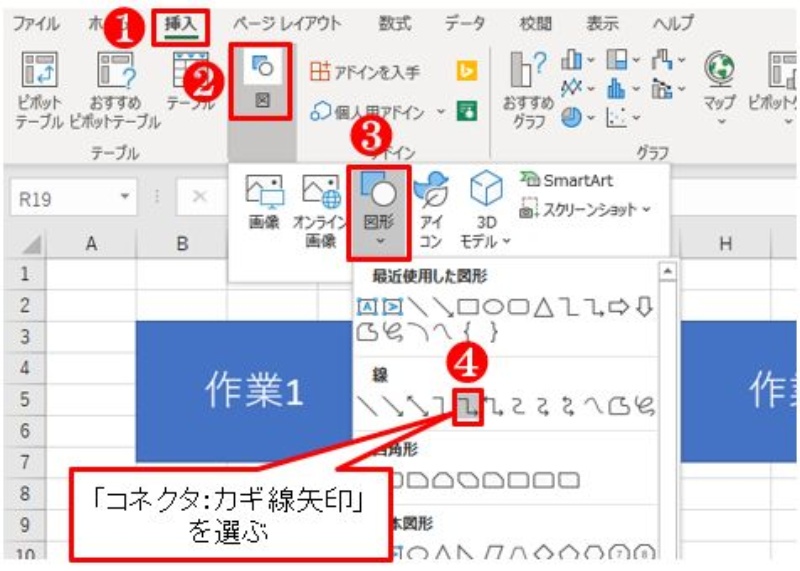
Excelで図形と図形を線でつなぐには、以下の手順に従ってください。
- まず、挿入タブを開き、図形をクリックします。
- 線を選択し、好みの線の種類をクリックします。
- 図形の始点から終点まで線を引きます。
- 線をダブルクリックし、書式タブで線の色や太さ、矢印のスタイルを変更することができます。
図形の作成方法
Excelで図形を作成するには、以下の手順に従ってください。
- 挿入タブを開き、図形をクリックします。
- 任意の図形を選択し、ワークシート上にドラッグして描画します。
- 図形を選択し、書式タブで図形の色や輪郭、影などの形式を設定できます。
図形の移動とサイズ変更
図形を移動またはサイズ変更するには、以下の手順に従ってください。
- 図形を選択します。
- 図形を移動するには、マウスでドラッグします。
- 図形のサイズを変更するには、サイズハンドルをドラッグします。
図形のグループ化
複数の図形をグループ化して同時に移動やサイズ変更を行うには、以下の手順に従ってください。
- グループ化する図形をすべて選択します。複数の図形を選択するには、Shiftキーを押しながら各図形をクリックします。
- 書式タブのグループをクリックし、グループ化を選択します。
- グループ化された図形を選択し、移動やサイズ変更を行うことができます。
Excelで羅線はどうやって付けますか?
羅線の挿入方法
Excelで羅線を付けるには、まずグラフを作成する必要があります。グラフを作成したら、以下の手順で羅線を挿入できます。
- グラフをクリックして選択します。
- 「グラフ要素」の「+」ボタンをクリックします。
- 「羅線」を選択します。羅線がグラフに表示されます。
羅線の設定変更
羅線を挿入した後、羅線の設定を変更することができます。例えば、羅線の色やスタイル、太さを変更できます。
- 羅線をクリックして選択します。
- 「_format」タブをクリックします。
- 「_shape outline」ボタンをクリックして、色、スタイル、太さを選択します。
羅線の削除方法
羅線が不要になった場合は、以下の手順で削除できます。
- 羅線をクリックして選択します。
- 「delete」キーを押すか、右クリックして「削除」を選択します。
エクセルで図形に枠線をつけるにはどうすればいいですか?
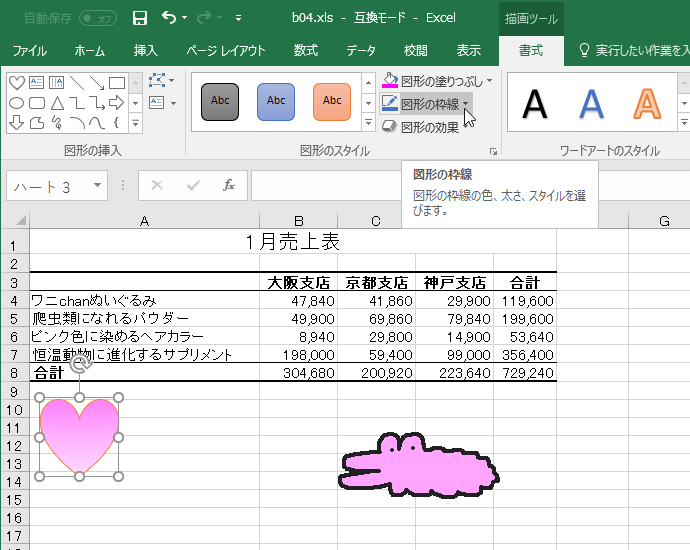
エクセルで図形に枠線をつけるには、以下の手順に従ってください。
枠線の追加
図形に枠線をつけるには、まず図形を選択し、「形式」タブにある「形状の枠線」ボタンをクリックします。そこから、以下のオプションを選択できます。
- 枠線の色:色パレットから枠線の色を選択します。
- 枠線のスタイル:実線、破線、点線など、枠線のスタイルを選択します。
- 枠線の太さ:枠線の太さをピクセル単位で設定します。
枠線の編集
既存の枠線を編集するには、図形を選択し、再度「形状の枠線」ボタンをクリックします。そして、以下の編集を行うことができます。
- 枠線の色の変更:別の色を選択して、枠線の色を変更します。
- 枠線のスタイルの変更:別のスタイルを選択して、枠線のスタイルを変更します。
- 枠線の太さの変更:枠線の太さを調整します。
枠線の削除
図形から枠線を削除するには、図形を選択し、「形式」タブにある「形状の枠線」ボタンをクリックします。その後、「枠線の削除」を選択します。以下の手順で枠線を削除できます。
- 図形を選択する。
- 「形式」タブにある「形状の枠線」ボタンをクリックする。
- 「枠線の削除」を選択する。
Excelで図形を罫線に合わせるには?
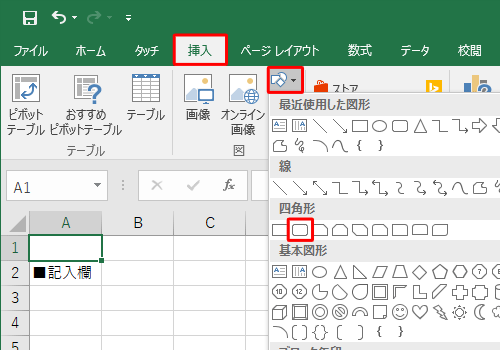
Excelで図形を罫線に合わせる方法は以下の通りです。
罫線に合わせるための図形の配置
図形を罫線に合わせるには、まず図形を選択し、罫線に合わせたい位置にドラッグして移動します。このとき、Altキーを押しながらドラッグすることで、図形を罫線にぴったり合わせることができます。
- 図形を選択する
- Altキーを押しながら図形をドラッグして移動する
- 罫線にぴったり合わせる
図形のサイズ変更による罫線への合わせ方
図形のサイズを変更して罫線に合わせるには、図形のサイズ変更ハンドルをドラッグします。このときも、Altキーを押しながらドラッグすることで、図形のサイズを罫線にぴったり合わせることができます。
- 図形のサイズ変更ハンドルを選択する
- Altキーを押しながらハンドルをドラッグしてサイズを変更する
- 罫線にぴったり合わせる
罫線に合わせた図形のコピー
罫線に合わせた図形をコピーするには、図形を選択した状態でCtrlキーを押しながら矢印キーを使用して、罫線に沿って図形を複製します。この方法を用いることで、均等に間隔をあけて図形を配置することが可能です。
- 罫線に合わせた図形を選択する
- Ctrlキーを押しながら矢印キーを使用して図形を複製する
- 均等に間隔をあけて図形を配置する
よくある質問
1. Excelで罫線とは何ですか?
Excelでいう罫線とは、セルを区切る線のことです。罫線は、表やグラフを整理するために使用され、見やすさを向上させる役割を担っています。罫線は、実線や破線、点線など様々な種類があり、線の色や太さも自由に変更することができます。罫線を効果的に使い分けることで、Excelの表をより分かりやすく、視覚的に魅力的なものにできます。
2. 罫線の作成方法を教えてください。
罫線を作成するには、まず罫線を引きたいセルを選択します。それが終わったら、ホームタブにある罫線ボタンをクリックし、開いたメニューから希望の罫線の種類を選択します。また、罫線の色や太さを変更するには、罫線メニューの罫線の色や罫線のスタイルから選択してください。これにより、選択したセルに罫線が引かれます。
3. 図形描画を使って表を装飾する方法は?
図形描画を使って表を装飾するには、挿入タブの図形をクリックし、使いたい図形を選択します。次に、表上に図形を Drag & Drop して配置します。図形の色やサイズ、回転角度などは、図形を選択した状態で形状の書式パネルから変更できます。図形描画を使って表を裝飾することで、表を視覚的に魅力的にすることができます。
4. 罫線と図形描画の使いどころは何ですか?
罫線は、表の区切りを明確にするために使用されます。また、罫線の種類や色を変更することで、表を視覚的に魅力的にすることができます。一方、図形描画は、表の内容を視覚化する目的で使用されます。例えば、データの傾向や特徴を強調するために、棒グラフや折れ線グラフなどを表に追加します。罫線と図形描画を上手く使い分けることで、Excelの表をより分かりやすく、見やすいものにできます。