
Excelを使用して複数のシートを一度に印刷する方法を解説します。業務や学校でExcelを使う際、複数のシートを効率的に印刷することは非常に重要です。この記事では、Excelの印刷設定を利用して複数のシートを簡単に印刷する方法をステップバイステップで説明します。また、印刷の際に注意すべき点や便利なTipsも紹介しますので、是非ご覧ください。
Excelで複数シートを同時に印刷する方法
Excelで複数のシートを同時に印刷する方法を解説します。複数のシートを一括で印刷するために、印刷設定を行う手順を詳しく説明します。
印刷するシートを選択する方法
Excelで複数のシートを印刷する際は、まず印刷したいシートを選択する必要があります。シート名をクリックして選択し、Ctrlキーを押しながら他のシート名をクリックすると、複数のシートを選択できます。
印刷設定を行う方法
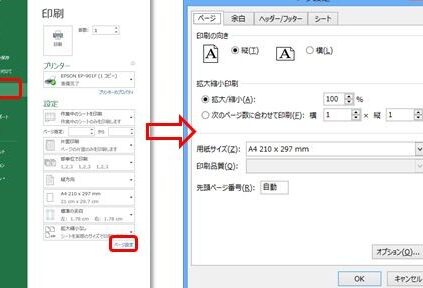
複数のシートを選択したら、次に印刷設定を行います。[ファイル]メニューから[印刷]をクリックし、印刷設定画面を開きます。ここで用紙のサイズや向き、余白などの設定を指定できます。
印刷範囲を指定する方法
印刷設定画面で、印刷範囲を指定することができます。[印刷範囲]で[選択しているシート]を選択すると、選択している複数のシートが印刷対象となります。
印刷プレビューで確認する方法
印刷設定を行った後、印刷プレビューで印刷結果を確認することができます。プレビュー画面で、各シートの印刷範囲や配置をチェックし、問題がなければ印刷を実行します。
印刷設定のショートカットキー
Excelでは、印刷設定を素早く開くためのショートカットキーが用意されています。Ctrl + Pを押すと、印刷設定画面がすぐに開くので、効率的に印刷設定を行えるようになります。
| 項目 | 説明 |
|---|---|
| シート選択 | 印刷したいシートをCtrlキーを押しながら選択 |
| 印刷設定 | ファイルメニューから印刷をクリックし、設定を行う |
| 印刷範囲 | 印刷設定で選択しているシートを指定 |
| 印刷プレビュー | 印刷結果をプレビューで確認 |
| ショートカットキー | Ctrl + Pで印刷設定画面を開く |
エクセルで複数のシートの印刷範囲を設定するにはどうすればいいですか?
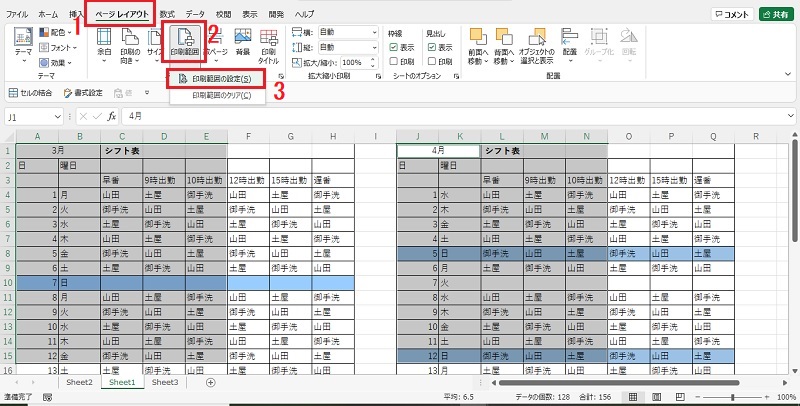
エクセルで複数のシートの印刷範囲を設定するには、以下の手順で行います。
複数のシートを選択する
まず、印刷範囲を設定したい複数のシートを選択します。シートタブでCtrlキーを押しながらクリックして複数のシートを選択するか、Shiftキーを押しながらクリックして連続するシートを選択します。
印刷範囲を設定する
- 選択したシートのいずれかで、ページレイアウトタブを開きます。
- 印刷範囲グループで、印刷範囲をクリックします。
- ドロップダウンリストから印刷範囲を設定を選択します。
印刷範囲を調整する
印刷範囲を設定したら、その範囲を調整できます。セルを選択し、再度印刷範囲をクリックして印刷範囲を追加または印刷範囲をクリアを選択します。これにより、必要に応じて印刷範囲をカスタマイズできます。
複数のExcelシートを印刷するにはどうすればいいですか?

複数のExcelシートを印刷するためには、次の手順を実行します。
印刷範囲の設定
印刷するシートを選択し、印刷範囲を設定します。
- 印刷したいシートをすべて選択します。
- ページレイアウトタブを開き、印刷範囲を設定します。
- 印刷範囲を設定ダイアログボックスで、印刷したい範囲を指定します。
印刷設定の調整
印刷の設定を調整して、目的の印刷結果を得ます。
- ファイルタブを開き、印刷を選択します。
- 印刷設定で、印刷範囲を選択したシートに変更します。
- 必要に応じて、紙サイズや向きなどを調整します。
印刷の実行
設定が完了したら、印刷を実行します。
- 印刷ボタンをクリックします。
- プリンターから複数のExcelシートが印刷されます。
エクセルでページごとに印刷設定を変えるには?

エクセルでページごとに印刷設定を変えるためには、以下の手順に従ってください。
ページ区切りを設定する
ページごとに印刷設定を変えるためには、まずページ区切りを設定する必要があります。
- ページ区切りを行いたい場所に移動します。
- 「ページレイアウト」リボンをクリックします。
- 「ページ設定」グループ内の「区切り」をクリックし、「ページ区切り」を選択します。
ページごとの印刷設定を行う
ページ区切りを設定したら、各ページに対して印刷設定を行うことができます。
- 設定したいページに移動します。
- 再度「ページレイアウト」リボンにある「ページ設定」ボタンをクリックします。
- 開いたダイアログボックスで、「ページ」タブを選択します。
- 用紙サイズや印刷範囲などの設定を変更します。
設定した内容で印刷する
すべてのページに対して印刷設定が完了したら、設定した内容で印刷を行います。
- 「ファイル」タブをクリックし、「印刷」を選択します。
- プレビューで設定が正確に反映されているか確認します。
- 問題がなければ「印刷」ボタンをクリックして印刷を行います。
エクセルのシートを複数まとめて設定するには?

エクセルのシートを複数まとめて設定するには、以下の手順を実行します。
複数のシートを同時に選択する
複数のシートをまとめて設定するには、まずそれらを同時に選択する必要があります。以下の方法でシートを選択できます。
- シート名をクリックして単一のシートを選択します。
- Ctrlキーを押しながらクリックして、非連続のシートを選択します。
- Shiftキーを押しながらクリックして、連続したシートを選択します。
選択したシートに同時に設定を適用する
複数のシートを選択したら、以下の設定を同時に適用できます。
- フォントや文字サイズ、文字色などの書式設定を変更します。
- 行の高さや列の幅を調整します。
- セルの結合やセルの縦横方向の配置を設定します。
複数のシートに同時にデータを入力する
複数のシートを選択した状態でデータを入力すると、すべての選択されたシートに同時にデータが入力されます。この機能を利用して、以下の作業が効率化できます。
- ヘッダーやフッターの入力。
- 共通の数式や関数の適用。
- データのコピーや貼り付け。
よくある質問
Excelで複数シートを一度に印刷する方法は?
Excelで複数のシートを一度に印刷するには、まず印刷したいシートをすべて選択する必要があります。シートタブでCtrlキーを押しながらクリックし、印刷したいシートを選択しましょう。選択が終わったら、Ctrl+Pを押すか、ファイルメニューから印刷を選択します。これにより、選択したすべてのシートが一度に印刷されます。
印刷設定でページ範囲を指定する方法は?
印刷設定でページ範囲を指定するには、印刷ダイアログボックスを開き、ページ範囲オプションを選択します。ここで、始まりページと終わりページを入力することで、印刷したいページの範囲を指定できます。この設定は、選択した複数のシートに適用されます。
Excelで複数シートの印刷向きを変更する方法は?
複数シートの印刷向きを変更するには、まずそれらのシートを選択します。次に、ページレイアウトタブにある向きボタンをクリックし、横または縦を選択します。これにより、選択したすべてのシートの印刷向きが変更されます。
印刷設定で複数シートの余白を調整する方法は?
複数シートの余白を調整するには、ページレイアウトタブにある余白ボタンをクリックし、目的の余白設定を選択します。これにより、選択したすべてのシートの余白が調整されます。また、カスタム余白を選択して、より詳細な余白設定を指定することもできます。これらの設定は、選択した複数のシートに適用されます。