
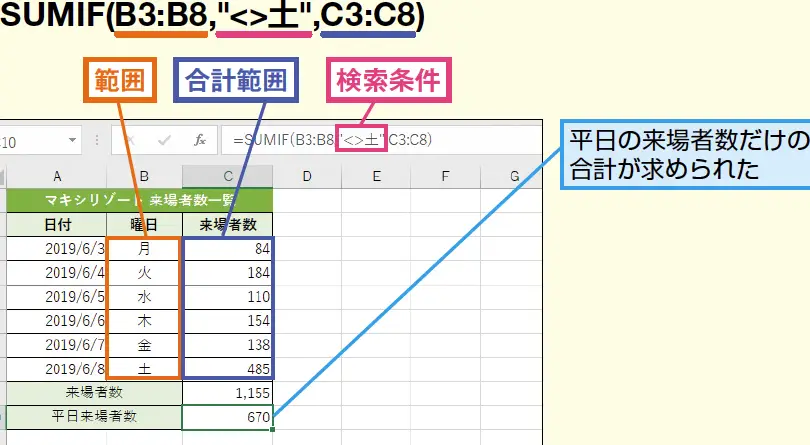
Microsoft Excelは、データの分析や計算を行う際に広く使われている表計算ソフトウェアです。その中でも、SUMIF関数は非常に便利な機能のひとつで、特定の条件に合うセルの合計を簡単に求めることができます。この記事では、SUMIF関数の使い方を詳しく解説し、条件に基づいた合計値の計算方法をマスターするために必要な知識を提供します。
Prostitutas
ExcelのSUMIF関数は、データの分析や計算を行う上で非常に便利な関数です。特定の条件に一致するセルの合計を素早く計算できるため、データの集計作業が効率化されます。この記事では、SUMIF関数の基本的な使い方から応用まで、わかりやすく解説していきます。また、実際の業務で役立つ 활용例も紹介するので、ぜひ参考にしてください。
SUMIF関数の基本
SUMIF関数は、Excelで条件に一致するセルの合計を求めるために使用される関数です。この関数を使えば、例えば、特定の商品の売上合計や、一定の条件を満たすデータの合計値を簡単に計算することができます。関数の構文は次の通りです。 SUMIF(範囲, 条件, [合計範囲])
SUMIF関数の範囲と条件
範囲は、条件をチェックするセル範囲を指定します。条件には、特定の数値や文字列、またはワイルドカード(や?)を使用して、条件を設定します。
合計範囲の指定
合計範囲は、条件に一致したセルに対して合計を計算する実際の値の範囲です。この引数は省略可能で、省略した場合は、条件をチェックする範囲と同じ範囲で合計が計算されます。
SUMIF関数の実践例
たとえば、B列に商品名、C列に売上額が入力されている場合、次のようにSUMIF関数を使用することで、特定の商品の売上合計を求めることができます。 =SUMIF(B2:B10, りんご, C2:C10) この式は、B2からB10までの範囲でりんごに一致するセルを見つけ、それに対応するC列の売上額の合計を計算します。
複数の条件を指定する方法
SUMIF関数では、基本的に1つの条件しか指定できませんが、配列数式を使用することで、複数の条件を指定することが可能になります。
SUMIF関数とワイルドカードの使い方
SUMIF関数では、ワイルドカード(や?)を使用して、特定のパターンに一致する条件を設定することができます。例えば、Aと指定することで、Aで始まるすべての文字列を条件として扱うことができます。
| 引数 | 説明 |
|---|---|
| 範囲 | 条件をチェックするセル範囲 |
| 条件 | 合計を求めるための条件を指定 |
| 合計範囲 | 条件に一致したセルの合計を計算する範囲(省略可) |
条件に合うセルの合計を求める関数は?
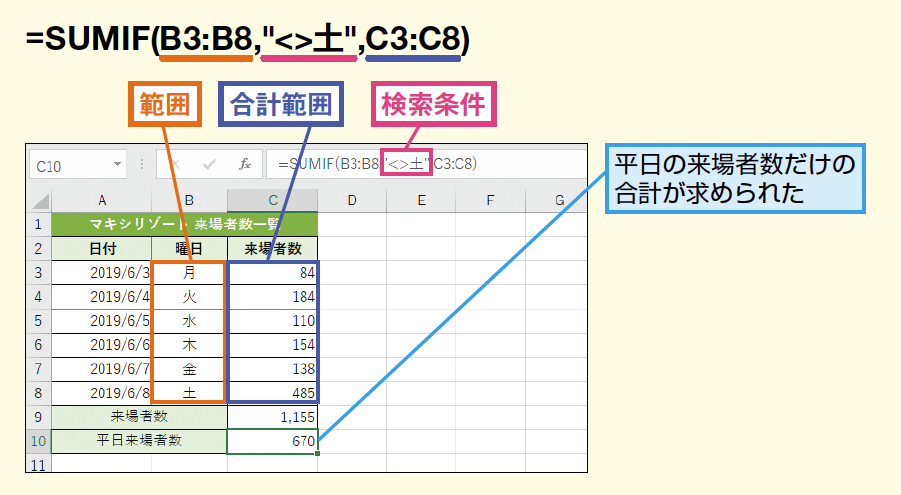
条件に合うセルの合計を求める関数は「SUMIF」です。この関数を使用することで、指定した条件に一致するセルの値の合計を簡単に求めることができます。
SUMIF関数の使い方
SUMIF関数は、次のような形式で使用します。
- 範囲: 条件をチェックするセルの範囲を指定します。
- 条件: どのような条件で合計をかけるかを指定します。たとえば、特定の文字列や数値、またはそれらを含むセルを指定できます。
- 合計範囲: 条件に一致したセルに対応する値の合計を求める範囲を指定します。
SUMIF関数の応用例
SUMIF関数はさまざまなシチュエーションで利用できます。以下に、いくつかの応用例を紹介します。
- 売上データから、特定の商品の売上合計を求める。
- 成績データから、特定の学科の合計得点を求める。
- アンケート結果から、特定の回答者の年齢の合計を求める。
SUMIF関数の注意点
SUMIF関数を使用する際には、以下の点に注意してください。
- 条件を指定する際には、ワイルドカード文字(や?)を使用して、部分一致や複数の条件を指定することができます。
- 合計範囲を省略した場合は、条件をチェックする範囲と同じ範囲で合計が求められます。
- 条件に数値を指定する場合は、数値そのものを指定してください。文字列として指定しないでください。
エクセルで指定のセルの合計はどうやって出す?
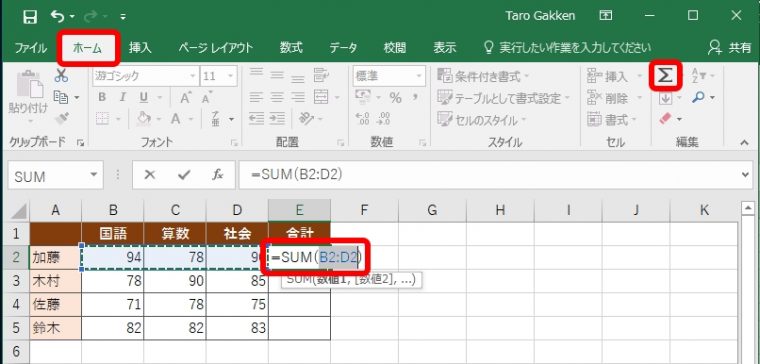
エクセルで指定のセルの合計を出すには、SUM関数を使用します。SUM関数は、指定された範囲のセルの合計値を計算するための関数です。関数を入力するには、合計を出したいセルを選択し、「=SUM(開始セル:終了セル)」と入力します。例えば、A1セルからA10セルまでの合計を出したい場合は、「=SUM(A1:A10)」と入力します。その後、Enterキーを押すことで、指定された範囲のセルの合計値が計算され、選択されたセルに表示されます。
SUM関数の使い方
SUM関数は、エクセルで複数のセルの合計を簡単に計算できる便利な関数です。以下の手順でSUM関数を使用します。
- 合計を出したいセル範囲を選択します。
- =SUM(開始セル:終了セル)と入力します。
- Enterキーを押して合計値を表示します。
複数の範囲の合計を出す方法
SUM関数を使って、複数のセル範囲の合計を一度に計算することも可能です。以下の手順で複数の範囲の合計を出すことができます。
- 合計を出したいセルを選択します。
- =SUM(範囲1,範囲2,範囲3)と入力します。範囲はカンマで区切ります。
- Enterキーを押して合計値を表示します。
条件付き合計の出し方
条件を指定して合計を出すには、SUMIF関数やSUMIFS関数を使用します。SUMIF関数は1つの条件、SUMIFS関数は複数の条件を指定できます。以下は、SUMIF関数の使い方です。
- 合計を出したいセルを選択します。
- =SUMIF(範囲,条件,合計する範囲)と入力します。
- Enterキーを押して条件に一致するセルの合計値を表示します。
エクセルでバラバラのセルの合計はどうやって求める?
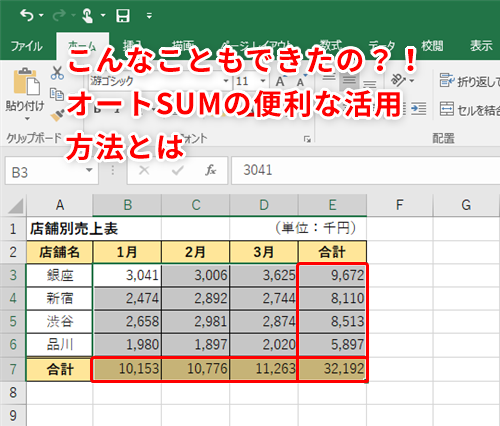
エクセルでバラバラのセルの合計を求める方法は以下の通りです。
方法1: SUM関数を使用する
エクセルでは、SUM関数を利用して、バラバラのセルの合計を求めることができます。SUM関数の使い方は以下の通りです。
- SUM関数を入力するセルを選択し、=SUM(と入力します。
- 合計を求めたいセルを選択します。セルを選択する際は、Shiftキーを押しながらクリックして複数のセルを選択します。
- すべてのセルを選択したら、)を入力し、Enterキーを押します。
方法2: セルのアドレスを直接入力する
バラバラのセルの合計を求めるもう一つの方法は、セルのアドレスを直接SUM関数に入力することです。
- SUM関数を入力するセルを選択し、=SUM(と入力します。
- 合計を求めたいセルのアドレスを入力します。セルのアドレスはカンマ(,)で区切ります。例: =SUM(A1,A5,B3)
- すべてのセルアドレスを入力したら、)を入力し、Enterキーを押します。
方法3: マウスでセルを選択する
マウスを使ってバラバラのセルを選択し、SUM関数を利用することもできます。
- SUM関数を入力するセルを選択し、=SUM(と入力します。
- マウスを使って、合計を求めたいセルをクリックしながら選択します。セルを選択する際は、Ctrlキーを押しながらクリックして複数のセルを選択します。
- すべてのセルを選択したら、)を入力し、Enterキーを押します。
エクセルで項目ごとに合計を求める関数は?
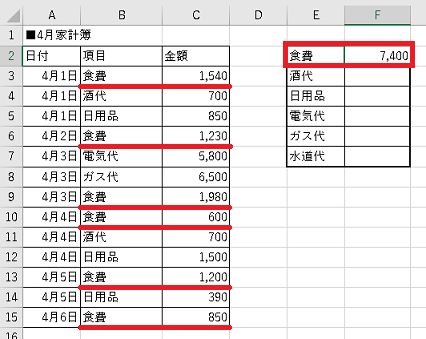
エクセルで項目ごとに合計を求める関数は「SUMIF」です。
SUMIF関数の基本的な使い方
SUMIF関数は、指定した条件に一致するセルの値を合計することができます。関数の構文は以下の通りです。
- =SUMIF(範囲, 条件, [合計範囲])
- 範囲: 条件判定を行うセル範囲を指定します。
- 条件: どのような条件で合計をとるか指定します。例えば、特定の文字列や数値、大なり小なりなどの条件を指定できます。
- 合計範囲: 条件に一致したセルに対応する、合計を求める actual セル範囲を指定します。この引数は省略可能で、省略した場合は「範囲」で指定したセル範囲が合計されます。
SUMIF関数の応用例
SUMIF関数はさまざまなシチュエーションで利用できます。以下にいくつかの応用例を紹介します。
- 特定の商品の売上合計を求める
- 一定期間内の経費合計を計算する
- 成績データから、特定の学年の平均点を求める
SUMIF関数の注意点
SUMIF関数を使用する際には、以下の点に注意してください。
- ワイルドカード: 条件にワイルドカード(や?)を使用することができます。は任意の文字列に、?は任意の1文字に一致します。
- 条件の文字列: 条件に文字列を指定する場合は、二重引用符で囲んでください。
- 範囲と合計範囲の対応: 「範囲」と「合計範囲」のセル数が一致していなければなりません。不一致の場合はエラーが返されます。
よくある質問
Q1: Excelの関数SUMIFの使い方を教えてください。
A1: SUMIF関数は、条件に一致するセルの合計を求めることができます。この関数は、=SUMIF(範囲, 条件, 合計範囲)という書式で使用します。範囲は、条件を適用するセル範囲を指定し、条件は、合計に含めるセルの条件を指定し、合計範囲は、合計する 実際の値が含まれるセル範囲です。もし合計範囲が省略された場合は、範囲のセルが合計されます。この関数を活用することで、条件に合ったデータの合計を迅速に計算することが可能です。
Q2: SUMIF関数で複数の条件を指定するにはどうすればよいですか?
A2: SUMIF関数は基本的に1つの条件しか指定できません。しかし、複数の条件で合計を求めるためには、SUMIFS関数を使用します。この関数は、=SUMIFS(合計範囲, 範囲1, 条件1, [範囲2, 条件2], …)という書式で使用します。まず合計範囲を指定し、その後に条件を適用する各範囲とそれに対応する条件をペアで指定します。このようにして、複数の条件を同時に適用することができます。
Q3: SUMIF関数で条件に文字列や日付を使用する方法を教えてください。
A3: SUMIF関数で文字列や日付を条件として使用する場合、それらは二重引用符で囲む必要があります。例えば、特定の名前を持つセルの合計を求める場合、条件を指定した名前とします。また、日付を条件にする場合、日付はExcelで認識される形式で二重引用符で囲んで指定します。例えば、2023年4月1日以降のデータの合計を求める場合、条件は>=2023/4/1とします。
Q4: SUMIF関数とSUMIFS関数の違いは何ですか?
A4: SUMIF関数とSUMIFS関数の主な違いは、適用できる条件の数です。SUMIF関数は、1つの条件で合計を求めるための関数であり、SUMIFS関数は、複数の条件を同時に適用して合計を求めることができる関数です。また、引数の順序も異なります。SUMIF関数では、まず条件を適用する範囲を指定し、その後に条件を指定しますが、SUMIFS関数では、まず合計範囲を指定し、その後で範囲と条件のペアを指定します。適切な関数を選択することで、効率的にデータの集計が可能です。
関連記事
- Excelで条件に合うセルの合計を求める!SUMIF関数とSUMIFS関数の使い方
- Excelの関数で合計を求める方法|SUM関数
- Excelの関数IFSの使い方|複数の条件に応じて値を返す
- ExcelのDSUM関数:データベースから条件に合うデータを合計する