
Excelを使用する際、文字列の特定の部分を別の文字列に置換する必要がある場合があります。そのような場合に便利なのが、ExcelのSUBSTITUTE関数です。SUBSTITUTE関数を使用すると、文字列の中から特定の文字を検索し、指定した文字に置換することができます。この記事では、SUBSTITUTE関数の使い方を詳しく説明し、具体的な例を挙げてその効果を紹介します。Excelでの文字置換作業を効率化したい方は、ぜひこの記事を参考にしてみてください。
SUBSTITUTE関数を使用してExcelで文字を置換する方法
SUBSTITUTE関数は、Excelで特定の文字列を別の文字列に置換する際に非常に便利な関数です。この関数を使用すると、文字列の中の特定の文字や部分文字列を新しい文字に置き換えることができます。
SUBSTITUTE関数の基本的な使い方
SUBSTITUTE関数の基本的な構文は以下の通りです。 =SUBSTITUTE(text, old text, new text, [instance num]) – text: 置換対象の文字列。 – old text: 置換される古い文字列。 – new text: 置換後の新しい文字列。 – instance num (オプション): 置換するインスタンスの番号。省略すると、すべてのインスタンスが置換されます。 例えば、セルA1に「apple,banana,apple」が入力されていた場合、次のように置換できます。 =SUBSTITUTE(A1, apple, orange) この式を使用すると、結果として「orange,banana,orange」が返されます。
特定のインスタンスのみ置換する方法
SUBSTITUTE関数の第四引数を使用すると、特定のインスタンスのみを置換することができます。例えば、先程の例で最初の「apple」だけを置換したい場合は、次のように式を書きます。 =SUBSTITUTE(A1, apple, orange, 1) この式を使用すると、結果として「orange,banana,apple」が返されます。
置換前の文字列の検索
置換前の文字列を検索するために、SUBSTITUTE関数とFIND関数を組み合わせて使用することができます。例えば、セルA1内の最初の「apple」の位置を検索する場合は、次のように式を書きます。 =FIND(apple, A1) この式を使用すると、最初の「apple」の開始位置が返されます。
SUBSTITUTE関数と他の関数の組み合わせ
SUBSTITUTE関数は、他の関数と組み合わせて使用することで、より複雑な文字列操作が可能になります。例えば、置換後の文字列の長さを取得するには、LEN関数と組み合わせて使用します。 =LEN(SUBSTITUTE(A1, apple, orange)) この式を使用すると、置換後の文字列の長さが返されます。
SUBSTITUTE関数と置換のポイント
SUBSTITUTE関数を使用する際には、以下のポイントに注意してください。 – 置換される文字列は大文字小文字が区別されます。 – 置換後の文字列に特殊文字を含めることができます。 – 置換対象の文字列に複数のインスタンスがある場合は、すべて置換されます。特定のインスタンスのみを置換するには、第四引数を使用します。
| 関数 | 説明 |
|---|---|
| SUBSTITUTE | 文字列中の指定した文字列を別の文字列に置換します。 |
Substitute関数で置換文字列を""にするには?

Substitute関数の基本構文
Substitute関数は、文字列内の特定の文字列を別の文字列に置換するために使用されます。基本構文は以下の通りです。
- Substitute(, , )
- Substitute(, , , )
は、置換を行いたい文字列を指定します。は、置換したい文字列を指定し、は、その置換後の文字列を指定します。を指定した場合は、その回数だけ置換を行います。指定しなかった場合は、すべての置換元文字列が置換されます。
置換文字列をにする方法
Substitute関数で置換文字列を(空文字列)にするには、に空文字列()を指定します。このようにすることで、置換元文字列を削除することができます。
例:
- Substitute(Hello, World!, World, ) → Hello, !
- Substitute(あいうえお, う, ) → あいえお
この例では、Worldとうがそれぞれ空文字列に置換されています。
置換文字列をにする際の注意点
置換文字列をにする際には、次の点に注意してください。
- 置換元文字列が存在しない場合は、元の文字列がそのまま返されます。
- 置換元文字列が複数存在する場合、すべての置換元文字列が空文字列に置換されます。
- 置換回数を指定した場合は、その回数だけ置換が行われます。
例:
- Substitute(Hello, World!, Jupiter, ) → Hello, World!(元の文字列が返される)
- Substitute( Hello, World! , , ) → Hello,World!(すべての空白が削除される)
- Substitute(あいうえお, う, , 1) → あいえお(最初のうだけが削除される)
これらの点に注意して、Substitute関数で置換文字列をにすることで、必要な文字列の削除や置換が行えます。
Excelで特定の文字を置き換えるには?
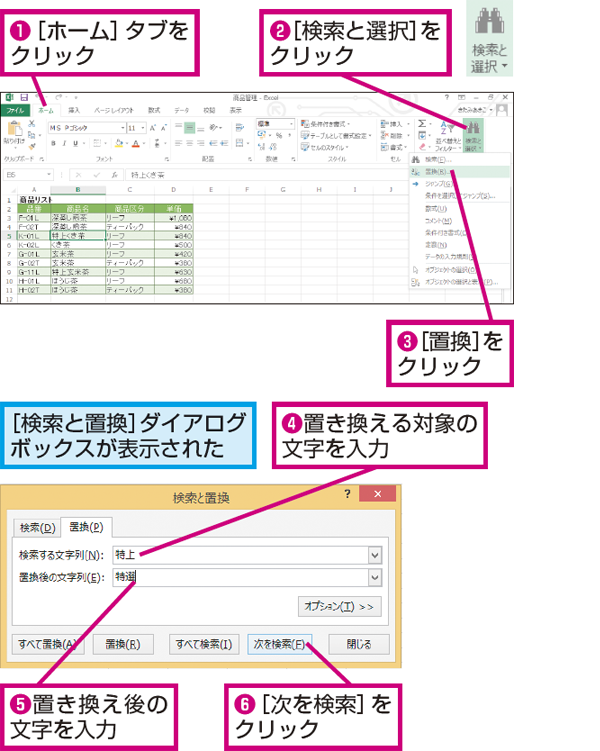
Excelで特定の文字を置き換える方法は、次の手順で行います。
置換機能を使って特定の文字を置き換える
Excelでは、置換機能を利用して、ワークシート内の特定の文字や文字列を他の文字や文字列に置き換えることができます。これは、データの整理や修正を行う際に非常に便利な機能です。
- 置換したいワークシートを開きます。
- キーボードのCtrl+Hを押して置換ダイアログボックスを開きます。
- 検索する文字列に置換したい文字や文字列を入力します。
- 置換後の文字列に置換先の文字や文字列を入力します。
- 次を置換またはすべて置換をクリックして、置換を実行します。
セルの数式を使って特定の文字を置き換える
数式を利用して、特定のセルの文字列の一部を置換することもできます。SUBSTITUTE関数を使用すれば、特定の文字を任意の文字に置き換えることができます。
- 置換したい文字列が含まれるセルを選択します。
- 別のセルに、
=SUBSTITUTE(元の文字列, 置換前の文字, 置換後の文字)という数式を入力します。 - Enterキーを押して数式を適用します。
- 必要に応じて、置換後の文字列をコピーして元のセルに貼り付けます。
VBAマを使って特定の文字を置き換える
VBAマを使用することで、より複雑な置換処理や大量のデータを効率的に置換することが可能です。
- 開発タブでVisual BasicをクリックしてVBAエディタを開きます。
- 挿入 > モジュールを選択して、新しいモジュールを作成します。
- 置換用のマコードを入力します。例えば、以下のようなコードを使用できます。
Sub 置換マ()
   Worksheets(シート1).Range(A1:A10).Replace 置換前, 置換後
   End Sub
- F5キーを押すか、実行 > 実行を選択してマを実行します。
エクセルで文字の置換はどうやってする?
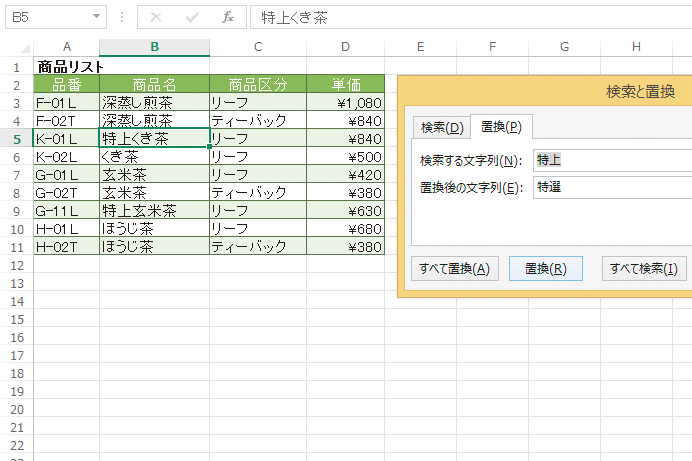
エクセルで文字の置換は、次の手順で行います。
置換機能の起動方法
置換機能を利用するには、まず置換ダイアログボックスを開く必要があります。以下の手順で置換ダイアログボックスを開けます。
- 置換したい文字列が含まれたセルを選択します。
- キーボードのCtrl+Hを押下します。または、リボンからホームタブ → 編集グループ → 検索と選択 → 置換を選択します。
- 置換ダイアログボックスが表示されます。
置換の実行方法
置換ダイアログボックスで、検索文字列と置換文字列を入力し、置換を実行します。
- 検索する文字列ボックスに、置換したい文字列を入力します。
- 置換後の文字列ボックスに、置換先の文字列を入力します。
- すべて置換ボタンを押下すると、指定した文字列がすべて置換されます。
置換のオプション
置換ダイアログボックスには、置換機能を柔軟に使うためのオプションが用意されています。
- 大文字と小文字を区別する: チェックを入れると、大文字と小文字を区別して置換されます。
- シート全体を検索: チェックを入れると、選択中のセルだけでなく、シート全体で置換が行われます。
- 検索する文字列にワイルドカードを使用: チェックを入れると、ワイルドカード文字(や?)を使って検索が可能になります。
エクセルのSubstitute関数で何個まで置き換えられますか?

エクセルのSubstitute関数は、テキスト文字列中の指定した文字列を別の文字列に置き換えることができます。Substitute関数は、特定の位置または全ての出現箇所で置き換えが可能です。ただし、置き換えられる文字列の数に制限はありません。
Substitute関数の構文
Substitute関数の構文は以下の通りです。
- =SUBSTITUTE(テキスト, 古い文字列, 新しい文字列, [インスタンス番号])
- テキスト: 置き換えを行う文字列
- 古い文字列: 置き換えられる文字列
- 新しい文字列: 置き換わり後の文字列
- インスタンス番号: 置き換えるインスタンスの番号(省略可)
インスタンス番号を指定しない場合
インスタンス番号を指定しない場合、Substitute関数はテキスト文字列中のすべての古い文字列を新しい文字列に置き換えます。この場合、置き換えられる文字列の数に制限はありません。
インスタンス番号を指定する場合
インスタンス番号を指定した場合、Substitute関数はそのインスタンス番号に該当する古い文字列のみを新しい文字列に置き換えます。この場合も、インスタンス番号の指定に制限はありません。
よくある質問
SUBSTITUTE関数とは何ですか?
SUBSTITUTE関数は、Excel에서 テキスト文字列の中の指定した文字を別の文字に置換するための関数です。この関数を使うことで、文字列の特定の部分を簡単に変更することができます。例えば、商品名の変更や、メールアドレスのドメイン名の変更などに利用することができます。
SUBSTITUTE関数の書式はどのようなものですか?
SUBSTITUTE関数の書式は以下の通りです。
=SUBSTITUTE(テキスト, 古い文字, 新しい文字, [インスタンス番号])
• テキスト: 置換を行いたい文字列
• 古い文字: 置換したい文字
• 新しい文字: 置換後の文字
• インスタンス番号: 置換する箇所の指定(省略可)
SUBSTITUTE関数とREPLACE関数の違いは何ですか?
SUBSTITUTE関数とREPLACE関数はどちらも文字列を置換する関数ですが、主な違いは置換方法にあります。SUBSTITUTE関数は文字列の中の指定した文字をすべて置換します。一方、REPLACE関数は文字列の指定した位置から指定した長さの文字を置換します。したがって、特定の位置の文字を置換したい場合はREPLACE関数を、特定の文字をすべて置換したい場合はSUBSTITUTE関数を使用します。
SUBSTITUTE関数で特定のインスタンスだけ置換するにはどうすればよいですか?
SUBSTITUTE関数で特定のインスタンスだけ置換するには、関数の第四引数にインスタンス番号を指定します。例えば、文字列 A-B-C-D の2番目のハイフンだけをスラッシュに置換したい場合は、=SUBSTITUTE(A-B-C-D, -, /, 2) と入力します。これで、文字列 A-B/C-D が得られます。
関連記事
- Excelの関数で文字列を置換する方法|SUBSTITUTE関数
- Excelで文字を置換する関数|SUBSTITUTE関数
- Excelで文字列を置換する関数|SUBSTITUTE関数
- Excelで特定の文字を複数削除する方法!SUBSTITUTE関数と配列数式