
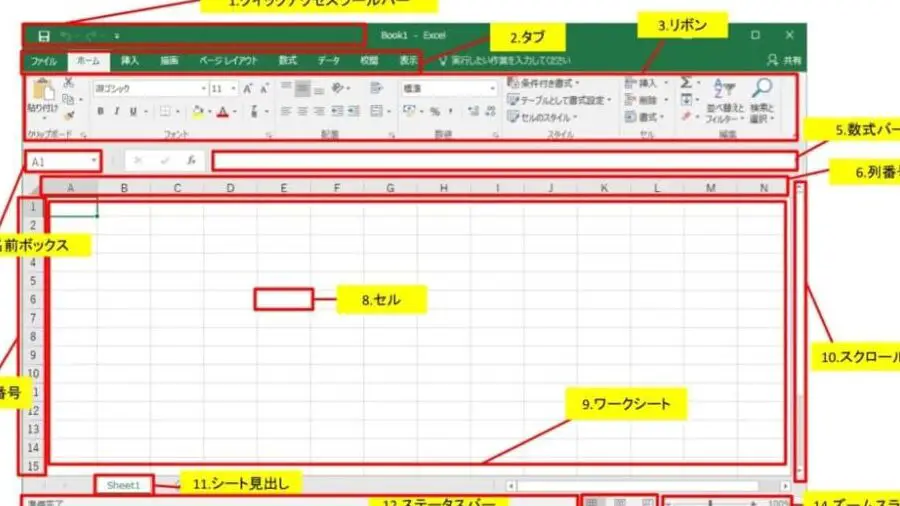
Excelは、データの整理や分析、そしてビジネス上のさまざまな作業に広く使われているソフトウェアです。しかし、その多機能さゆえに、初心者がその全てを理解し、使いこなすには少し難しい面があります。この記事では、Excelの便利機能のいくつかを紹介し、初心者にもわかりやすく使い方を解説します。これらの機能をマスターすることで、Excelの操作が格段に効率化され、仕事の生産性が向上するでしょう。また、Excelの基本的な操作方法や、よく使われる関数についても触れるので、Excel初心者にとっては非常に参考になる内容になっています。是非、最後までお読みくださ réponse
い。
Excelを使いこなす!初心者向け便利機能と使い方解説
Excelはビジネスや学術、個人の情報管理など、さまざまな場面で使われる表計算ソフトウェアです。初心者でも簡単に使いこなせる便利機能をいくつか紹介します。
1. 簡単な計算の自動化
Excelでは、数値の合計や平均、最大値、最小値などの基本的な計算を簡単に行うことができます。例えば、セルに数値を入力し、合計を求める場合は、「=SUM(範囲)」という関数を使用します。このように、Excelの関数を活用すれば、複雑な計算も簡単に自動化できます。 | 関数名 | 用途 | | — | — | | SUM | 合計を計算 | | AVERAGE | 平均値を計算 | | MAX | 最大値を取得 | | MIN | 最小値を取得 |
2. データの並べ替えとフィルター
Excelでは、データを並べ替えたり、特定の条件に一致するデータだけを表示したりすることができます。この機能を利用すれば、大量のデータから必要な情報を素早く見つけ出すことが可能です。 並べ替えには、データを選択し、[データ]タブの[並べ替え]ボタンをクリックします。フィルターを適用するには、[データ]タブの[フィルター]ボタンをクリックし、列ヘッダーにあるドロップダウン矢印から条件を選択します。
3. グラフとチャートの作成
Excelでは、データを視覚化するために、さまざまな種類のグラフやチャートを作成できます。データを選択し、[挿入]タブから適切なグラフタイプを選べば、簡単に作成できます。 | グラフタイプ | 用途 | | — | — | | 棒グラフ | 値の比較 | | 折れ線グラフ | 時系列データの推移 | | 円グラフ | 割合の表現 |
4. セルの結合と中央寄せ
複数のセルを1つにまとめる「セルの結合」機能や、セル内の内容を中央に寄せる「中央寄せ」機能も便利です。セルの結合は、セルを選択し、[ホーム]タブの[セルの書式設定]から[セルの結合]を選びます。中央寄せは、セルを選択し、[ホーム]タブの[中央寄せ]ボタンをクリックします。
5. 入力規則とデータの検証
データ入力の際には、間違いを防ぐために「入力規則」を設定したり、入力したデータが正しいかどうかを「データの検証」でチェックしたりできます。これらの機能を利用すれば、データの品質を維持することができます。 入力規則は、セルを選択し、[データ]タブの[データの検証]から設定できます。データの検証も同じ手順で行えます。これにより、例えば数値の範囲や特定の文字列のみを入力できるよう制限をかけることが可能です。
よくある質問
Excelの便利機能とは何か?
Excelには、セルや関数、データの整理と分析、グラフ作成など、多くの便利な機能があります。これらの機能を活用することで、データの入力や計算、分析が効率的に行えるようになります。また、マ機能を使って繰り返しの作業を自動化したり、ピボットテーブルを使ってデータを様々な角度から分析したりすることもできます。
初心者がまずマスターすべきExcelの機能は何ですか?
初心者がまずマスターすべきExcelの機能は、セルの操作や基本的な関数、データの整理、シートの操作などです。具体的には、セルの入力や編集、コピー・貼り付け、削除などの基本操作を覚えることが重要です。また、SUMやAVERAGE、IFなどの基本的な関数を使いこなすことで、データの計算や分析ができるようになります。
Excelでデータを効率的に整理するにはどうすればよいですか?
Excelでデータを効率的に整理するためには、フィルター機能や並べ替え機能を活用することが重要です。フィルター機能を使えば、特定の条件に合ったデータだけを表示させることができます。また、並べ替え機能を使って、データを一定の基準で並び替えることができます。これらの機能を上手く使い分けることで、大量のデータを効率的に整理することができます。
Excelでグラフを作成する方法を教えてください。
Excelでグラフを作成するには、まずグラフにするデータを選択します。その後、挿入タブのグラフ mektuptan、希望のグラフタイプを選びます。グラフが作成されたら、グラフのタイトルや軸ラベル、凡例などを設定し、見やすいようにカスタマイズします。また、グラフの種類を変更することで、データを様々な視点から表現することができます。