
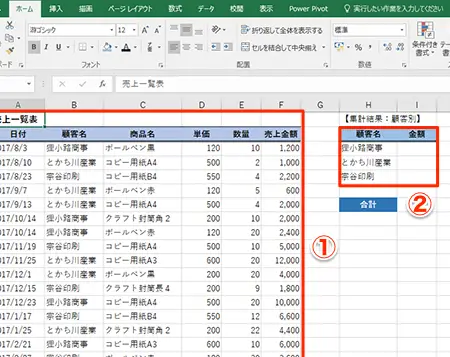
Excelを使用してデータの集計を行う際、単にデータを集めるだけでなく、効果的に指定条件に基づいて集計を行うことが重要です。本記事では、Excelの集計機能を活用し、指定した条件に従ってデータを効率的に集計する方法を解説します。条件によるデータのフィルタリング、集計関数の使い方、ピボットテーブルを利用したデータ分析など、基本から応用まで幅広い内容を取り上げます。これらのテクニックをマスターすることで、データ分析の効率が格段に向上し、より迅速な意思決定が可能になるでしょう。
Excelで指定条件に基づいてデータを効率的に集計する方法
Excelは、データの集計や分析において非常に便利なツールです。特定の条件に基づいてデータを効率的に集計する方法を理解することで、データ分析の効率が大幅に向上します。この記事では、Excelで指定条件に基づいてデータを集計する方法を詳しく説明します。
条件付き集計に使う関数:SUMIFとCOUNTIF
Excelでは、SUMIF関数とCOUNTIF関数を使って、指定した条件に一致するセルの合計や件数を集計することができます。これらの関数を利用することで、特定の条件に基づいたデータの集計を効率的に行えます。
複数の条件を指定して集計する:SUMIFSとCOUNTIFS
SUMIFS関数とCOUNTIFS関数を使用すると、複数の条件を指定してデータを集計することが可能です。これらの関数を用いて、より詳細な条件に基づいたデータ分析を行うことができます。
条件に基づいてデータをフィルタリングする
Excelの「データ」タブにある「フィルター」機能を利用すると、指定した条件に一致するデータのみを表示できます。これにより、必要なデータのみに注目して集計や分析を行うことができます。
ピボットテーブルを利用した条件付き集計
Excelのピボットテーブルは、データの集計や分析において非常に強力な機能です。ピボットテーブルを使用すれば、簡単に条件に基づいた集計を行うことができ、データの分析効率が大幅に向上します。
条件付き書式を利用したデータの強調表示
Excelの「条件付き書式」機能を利用すると、指定した条件に一致するデータを自動的に強調表示できます。これにより、特定の条件に基づくデータを素早く見つけることが可能です。
| 関数・機能 | 説明 |
|---|---|
| SUMIF/COUNTIF | 指定した条件に一致するセルの合計や件数を集計 |
| SUMIFS/COUNTIFS | 複数の条件を指定してデータを集計 |
| フィルター | 指定した条件に一致するデータのみを表示 |
| ピボットテーブル | 簡単に条件に基づいた集計を行うことができる |
| 条件付き書式 | 指定した条件に一致するデータを自動的に強調表示 |
よくある質問
Excelで条件を指定してデータを集計するにはどのようにすればよいですか?
Excelで条件を指定してデータを集計するには、IF関数やSUMIF関数、COUNTIF関数などの関数を利用します。これらの関数を使用することで、指定した条件に一致するデータのみを集計することができます。たとえば、SUMIF関数を使うと、特定の条件に一致するセルの値を合計することができます。
条件を指定してデータを集計する際に、複数の条件を同時に指定する方法はありますか?
複数の条件を同時に指定してデータを集計する場合、SUMIFS関数やCOUNTIFS関数を使用します。これらの関数は、複数の条件を指定して、その条件に一致するデータを集計することができます。たとえば、SUMIFS関数を使用すると、複数の条件を満たすセルの値を合計することができます。
Excelで特定の範囲内にあるデータを条件付きで集計する方法はありますか?
特定の範囲内にあるデータを条件付きで集計するには、 Advanced Filter 機能を使用します。Advanced Filter機能を使用することで、指定した条件に一致するデータを抽出し、そのデータを別の場所に集計することができます。この機能を利用することで、複雑 Sunshine な条件でデータを効率的に集計することが可能です。
条件を指定してデータを集計する場合、集計結果を別のシートに表示する方法はありますか?
集計結果を別のシートに表示するには、VLOOKUP関数や INDEX関数とMATCH関数の組み合わせを使用します。これらの関数を利用することで、条件に一致するデータを別のシートから検索し、集計結果を表示することができます。たとえば、VLOOKUP関数を使って、条件に一致するデータを別のシートから検索し、それをもとに集計結果を表示することができます。