
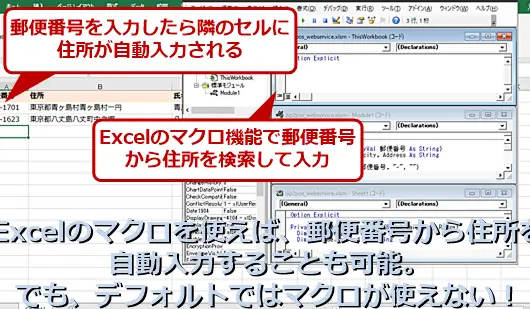
マは、Microsoft Excelで作業を自動化するための強力な機能です。VBA(Visual Basic for Applications)と呼ばれるプログラミング言語を使用して、繰り返しの作業や複雑な計算を簡単に行うことができます。この記事では、Excelマの基本的な概念から、VBAを使用して作業を自動化する方法まで、詳細に解説していきます。マの知識がない方でも、手順を追って学ぶことで、効率的なExcel操作が可能になるでしょう。
Mac Excel マ:VBAで作業を自動化する方法
Mac Excelでマを利用し、VBA(Visual Basic for Applications)を使って作業を自動化する方法について解説します。マを使えば、繰り返しの作業を自動化し、効率的に業務を遂行することができます。
マの基本
マとは、Excelで繰り返し行う作業を自動化するための機能です。マはVBAと呼ばれるプログラミング言語を使って記述されます。マを使用することで、データの入力や計算、フォーマットの変更など、さまざまな作業を自動化することができます。
VBAエディタの開き方
VBAエディタを開くには、Excelで[ツール]→[マ]→[Visual Basicエディタ]の順にクリックします。VBAエディタが開かれると、プロジェクトエクスプローラーやコードウィンドウなど、VBAプログラムを編集するための各種機能が表示されます。
シートの操作
VBAを使ってシートを操作することができます。たとえば、シートの追加や削除、アクティブシートの変更などが可能です。
| 操作 | VBAコード |
|---|---|
| シートの追加 | Sheets.Add |
| シートの削除 | Sheets(シート名).Delete |
| アクティブシートの変更 | Sheets(シート名).Activate |
セルの操作
VBAを使ってセルの値を取得や設定することができます。また、セルのフォーマットや数式の設定も可能です。
| 操作 | VBAコード |
|---|---|
| セルの値の取得 | Cells(行番号, 列番号).Value |
| セルの値の設定 | Cells(行番号, 列番号).Value = 値 |
| セルのフォーマット設定 | Cells(行番号, 列番号).Font.Bold = True |
ループ処理
VBAでは、ループ処理を使って繰り返しの作業を効率的に行うことができます。For Next文やFor Each Next文、Do Loop文など、さまざまなループ構造が利用できます。
| ループ構造 | 説明 |
|---|---|
| For Next文 | 指定した回数分の処理を繰り返す |
| For Each Next文 | コレクションの各要素に対して処理を繰り返す |
| Do Loop文 | 指定した条件を満たすまで処理を繰り返す |
これらの機能を活用し、Excelで繰り返し行う作業をVBAマを使って自動化することができます。マの作成にはプログラミング知識が必要ですが、一度作成すれば作業の効率化につながります。
よくある質問
1. VBAを使用してマを記録する方法は?
Excelで作業を自動化するには、VBA(Visual Basic for Applications)を使用してマを記録することができます。まず、「開発」タブを開き、「マの記録」をクリックします。次に、マの名前を付けて、「OK」をクリックします。これ以降に行う操作がすべて記録されますので、自動化したい作業を順番に実行していきます。作業が終わったら、再度「マの記録」をクリックして記録を停止します。これで、マが作成されました。
2. 作成したマを実行する方法は?
作成したマを実行するには、「開発」タブを開き、「マ」をクリックします。表示されるダイアログボックスで、実行したいマを選択し、「実行」をクリックします。これで、マに記録された操作が自動的に実行されます。また、「オプション」からショートカットキーを設定することができますので、頻繁に使用するマについては、ショートカットキーを設定しておくと便利です。
3. VBAコードを直接編集する方法は?
マの作業をさらにカスタマイズしたい場合は、VBAコードを直接編集することができます。「開発」タブを開き、「Visual Basic」をクリックします。これで、VBAエディターが開かれます。左側のプロジェクトウィンドウで、編集したいマが含まれるモジュールをダブルクリックし、コードを直接編集します。編集が終わったら、「ファイル」メニューから「保存」を選択して変更を保存します。
4. VBAでよく使われる関数や命令は何ですか?
VBAでよく使われる関数や命令には、Range(セルや範囲を指定)、Cells(セルを指定)、For Each(繰り返し処理)、If(条件分岐)、MsgBox(メッセージボックス表示)などがあります。これらの関数や命令を組み合わせて使うことで、複雑な作業の自動化が可能になります。また、Withステートメントを使用すると、複数のプロパティを一度に設定できますので、コードを簡素化することができます。