
Excelは、データの管理や計算を行う際に広く用いられている表計算ソフトウェアです。その中でも、セル参照はExcelにおける基本的な機能であり、その使い方は初心者にも重要な知識です。本記事では、「」について詳しく説明します。セル参照の概念から、相対参照と絶対参照の違い、さらには参照の効率的な使い方や応用方法までを解説します。これにより、Excelの操作がより効率化されるだけでなく、複雑な計算やデータ分析も簡単に行えるようになります。
Excel A1:セル参照の基本と使い方
Excelでは、セル参照は非常に重要な概念です。セル参照を理解し、使いこなすことで、Excelの機能を最大限に活用することができます。この記事では、セル参照の基本と使い方について詳しく説明します。
セル参照とは何か
セル参照とは、Excelのセルを指定する方法です。通常、セル参照は列番号と行番号を組み合わせた形式で表されます。例えば、A1は1行目の1列目のセルを指します。セル参照を使用することで、数式や関数で特定のセルを指定することができます。
相対参照と絶対参照
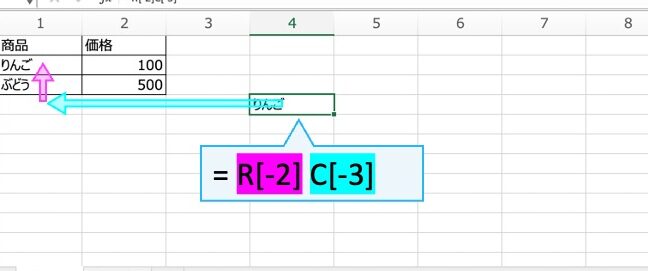
Excelでは、相対参照と絶対参照の2種類のセル参照が存在します。相対参照は、参照先のセルが数式をコピー先のセルに関連して移動するのに対し、絶対参照は、参照先のセルが固定されています。絶対参照は、セル参照に$記号を使用して指定します。例えば、$A$1は1行目の1列目のセルを絶対参照で指します。
複数セルの参照
Excelでは、複数のセルを一度に参照することができます。複数セルを参照するには、セルの範囲を指定します。例えば、A1:B3は、A1からB3までのセルを参照します。このように、セルの範囲を指定することで、複数のセルを一度に操作することができます。
名前付き参照
Excelでは、セルやセルの範囲に名前を付けることができます。名前を付けることで、数式や関数で簡単に参照することができます。名前付き参照は、数式の可読性や保守性を向上させる効果があります。
他のシートやワークブックへの参照
Excelでは、他のシートやワークブックのセルを参照することができます。他のシートを参照するには、シート名とセル参照を組み合わせて指定します。例えば、Sheet2!A1は、Sheet2の1行目の1列目のセルを指
Excel A1:セル参照の基本と使い方
Excelでは、セル参照は非常に重要な概念です。セル参照を理解し、使いこなすことで、Excelの機能を最大限に活用することができます。この記事では、セル参照の基本と使い方について詳しく説明します。
セル参照とは何か
セル参照とは、Excelのセルを指定する方法です。通常、セル参照は列番号と行番号を組み合わせた形式で表されます。例えば、A1は1行目の1列目のセルを指します。セル参照を使用することで、数式や関数で特定のセルを指定することができます。
相対参照と絶対参照
Excelでは、相対参照と絶対参照の2種類のセル参照が存在します。相対参照は、参照先のセルが数式をコピー先のセルに関連して移動するのに対し、絶対参照は、参照先のセルが固定されています。絶対参照は、セル参照に$記号を使用して指定します。例えば、$A$1は1行目の1列目のセルを絶対参照で指します。
複数セルの参照
Excelでは、複数のセルを一度に参照することができます。複数セルを参照するには、セルの範囲を指定します。例えば、A1:B3は、A1からB3までのセルを参照します。このように、セルの範囲を指定することで、複数のセルを一度に操作することができます。
名前付き参照
Excelでは、セルやセルの範囲に名前を付けることができます。名前を付けることで、数式や関数で簡単に参照することができます。名前付き参照は、数式の可読性や保守性を向上させる効果があります。
他のシートやワークブックへの参照
Excelでは、他のシートやワークブックのセルを参照することができます。他のシートを参照するには、シート名とセル参照を組み合わせて指定します。例えば、Sheet2!A1は、Sheet2の1行目の1列目のセルを指します。以下の表は、セル参照の例を示しています。
| 参照タイプ | 例 | 説明 |
|---|---|---|
| 相対参照 | A1 | 1行目の1列目のセルを相対参照で指します |
| 絶対参照 | $A$1 | 1行目の1列目のセルを絶対参照で指します |
| 複数セル参照 | A1:B3 | A1からB3までのセルを参照します |
| 名前付き参照 | 名前 | セルやセルの範囲に付けた名前で参照します |
| 他のシートへの参照 | Sheet2!A1 | Sheet2の1行目の1列目のセルを指します |
これらのセル参照の基本と使い方を理解することで、Excelでの作業が効率的になります。また、これらの知識を活用して、より複雑な数式や関数を書くことができるようになります。
よくある質問
Excel A1のセル参照で相対参照と絶対参照の違いは何ですか?
Excel A1のセル参照には、相対参照と絶対参照という2つの種類があります。相対参照は、セルの参照がコピー先のセルの位置に応じて自動的に調整される機能です。例えば、B1のセルに=C1という式を入力し、それを右にコピーすると、C1のセルには=D1と自動的に調整されます。一方、絶対参照は、セルの参照がコピー先のセルの位置に応じて調整されない機能です。絶対参照は「$」記号を使用して表します。例えば、$C$1という式を入力し、それを右にコピーすると、すべてのコピー先のセルには$C$1と参照が固定されます。
Excelで名前の定義を使ってセル参照する方法を教えてください。
Excelで名前の定義を使ってセル参照を行うことで、理解しやすい名前を使ってセルや範囲を参照することができます。名前を定義するには、まず参照先のセルや範囲を選択し、「式」タブの「名前の定義」をクリックします。その後、「名前」フィールドに任意の名前を入力し、「OK」をクリックします。これで名前の定義が完了し、以降はその名前を使ってセルや範囲を参照することができます。式内で名前を使用するには、「=」の後に名前を入力するだけです。
Excelのセル参照で3D参照機能とは何ですか?
Excelの3D参照機能は、複数のワークシートにまたがるセル範囲を参照することができる機能です。例えば、1月から12月までの各ワークシートに同じ構造のデータが存在する場合、3D参照を使用してそれらのワークシートのデータをまとめて計算することができます。3D参照を行うには、式内でワークシート名を カンマ 「,」で区切りながら連続して指定します。例えば、 Sheet1:Sheet3!A1:B10 とすると、Sheet1からSheet3までのA1:B10の範囲を参照します。
Excelのセル参照でエラー値「REF!」が表示される理由は何ですか?
Excelのセル参照でエラー値「REF!」が表示される理由は、参照先のセルが削除されたり、参照が無効になったりした場合です。例えば、参照先のセルを削除したり、行や列を削除して参照が失われたりすると、「REF!」が表示されます。このエラーを解決するには、式を確認して参照先のセルが存在することを確認し、必要に応じて参照を更新してください。また、誤ってセルや行、列を削除してしまわないよう、注意して操作を行うことが重要です。