
Excel VBAにおけるFor文の使用方法について解説する。本記事では、For文を用いた繰り返し処理の記述方法やその活用事例を紹介する。For文は、Excel VBAで一定回数の繰り返し処理を簡潔に記述することができるので、コードの効率化や可読性の向上につながる。記事を通じて、For文の基本的な構文やループ回数の制御、ネストしたFor文の記述方法など、Excel VBAでのFor文の使い方を徹底解説する。さらに、実践的なコード例を交えて説明することで、読者がFor文を効果的に活用できるようサポートする。
Excel VBAでのFor文の使い方:繰り返し処理を効率的に記述する 方法
Excel VBAでFor文を使うことにより、繰り返し処理を効率的に記述することができます。For文は、一定の回数だけ処理を繰り返すための制御構造であり、ループ処理の一種です。以下では、For文の基本的な使い方から、より応用的な使い方までを解説します。
For文の基本構文
For文の基本構文は以下のようになります。
For カウンタ変数 = 開始値 To 終了値 Step 増分 ' 繰り返し処理を行うコード Next カウンタ変数 – カウンタ変数:ループ回数をカウントするための変数です。 – 開始値:カウンタ変数の開始値を指定します。 – 終了値:カウンタ変数の終了値を指定します。 – 増分:カウンタ変数が増加する量を指定します。省略時は1です。
For文の使い道
For文は、以下のような場面でよく使われます。 – ワークシートのセルを順番に処理する – 配列の要素を順番に処理する – 繰り返し処理を行う回数があらかじめ決まっている場合
For文と配列の組み合わせ
For文と配列を組み合わせることで、配列の要素を効率的に処理することができます。
Dim 数組(1 To 5) As Integer Dim i As Integer For i = 1 To 5 数組(i) = i 10 Next i このコードは、配列の要素に1から5までの整数の10倍の値を代入しています。
Exit For文
ループ処理を途中で終了する必要がある場合は、Exit For文を使用します。
For i = 1 To 10 If i > 5 Then Exit For End If ' 繰り返し処理を行うコード Next i このコードは、iが5を超えた時点でループ処理を終了します。
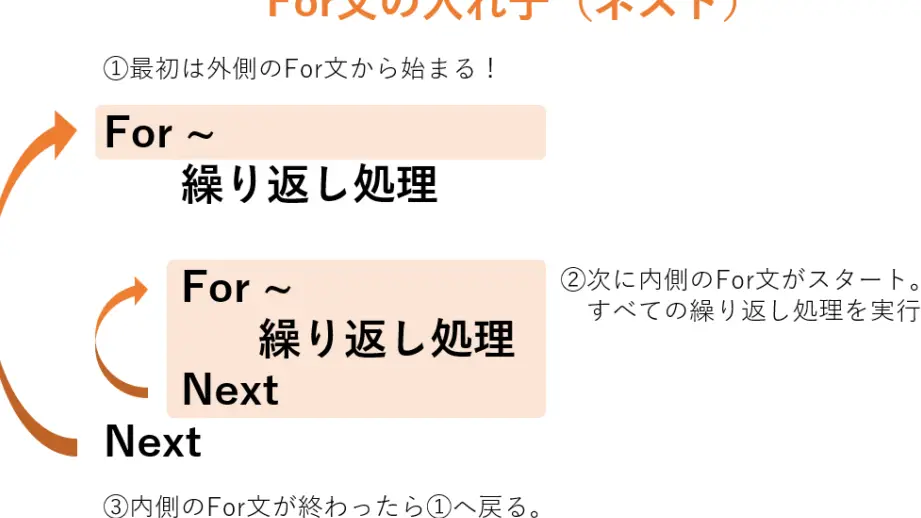
ネストされたFor文
For文を複数階層にネストすることができます。これにより、複雑な繰り返し処理を表現することができます。
For i = 1 To 3 For j = 1 To 2 ' 繰り返し処理を行うコード Next j Next i このコードは、外側のループが3回、内側のループが2回繰り返されるため、合計6回の繰り返し処理が行われます。
| 要素 | 説明 |
|---|---|
| カウンタ変数 | ループ回数をカウントするための変数 |
| 開始値 | カウンタ変数の開始値 |
| 終了値 | カウンタ変数の終了値 |
| 増分 | カウンタ変数が増加する量 |
| Exit For | ループ処理を途中で終了するための文 |
よくある質問
Q1: Excel VBAでFor文を使用する際、ループ変数の初期値と終値はどう設定すればよいですか?
A1: Excel VBAでFor文を使用する際、ループ変数の初期値と終値は、For 文の冒頭で設定します。具体的には、`For 変数 = 初期値 To 終値`という形で記述します。例えば、1から10までの数字を表示したい場合、`For i = 1 To 10`と書きます。この場合、iがループ変数であり、1が初期値、10が終値となります。ループが進むごとに、iの値が1ずつ増えていき、iが10になるまでループが続けられます。
Q2: Excel VBAのFor文で、ループを特定の条件で抜ける方法はありますか?
A2: はい、Excel VBAのFor文で、ループを特定の条件で抜けるために、Exit For文を使用します。この文は、特定の条件が満たされた場合に、強制的にFor文から抜け出すことができます。例えば、ある条件が満たされたらループを終了したい場合、ループ内に`If 条件 Then Exit For`と記述します。条件が成立した時点で、Exit Forが実行され、For文から抜け出されます。
Q3: Excel VBAのFor文で、ループ変数を一定のステップで増減させる方法はありますか?
A3: For文でループ変数を一定のステップで増減させるには、Stepキーワードを使用します。Stepキーワードは、For文の終値の後ろに記述し、変数が増減する幅を指定します。例えば、変数iを2ずつ増やしてループさせたい場合、`For i = 1 To 10 Step 2`と記述します。このようにすることで、iが1, 3, 5, 7, 9の順番でループが実行されます。また、マイナス値を指定することで、ループ変数を減少させることもできます。
Q4: Excel VBAのFor文で、繰り返し処理の中でセルの値を参照または変更する方法を教えてください。
A4: Excel VBAのFor文で繰り返し処理の中でセルの値を参照または変更するには、Cellsプロパティを使用します。Cellsプロパティは、行番号と列番号を指定してセルを参照します。例えば、For文を使ってA1からA10までのセルに値を入力する場合、以下のように記述します。 vb For i = 1 To 10 Cells(i, 1).Value = i Next i このコードでは、Cells(i, 1)がA列のi行目のセルを表し、.Valueでそのセルの値を設定しています。同様に、セルの値を参照する際もCellsプロパティを使用し、例えば、`変数 = Cells(i, 1).Value`と記述します。これにより、変数にA列のi行目のセルの値が代入されます。