
π(パイ)は、円周と直径の比を表す数学定数であり、その値は約3.14159です。Excelでは、このπの値を簡単に計算することができます。本記事では、Excelを使用してπの値を計算するためのステップバイステップの方法を紹介します。これらの手順に従って、数学、科学、工学などの分野でよく使われるこの重要な定数を正確に計算する方法を学びましょう。
Excelでπ(パイ)を計算する方法
Excelでπ(パイ)を計算する方法は非常に簡単です。Excelには、πを表す定数が既に用意されています。以下の手順で、Excelでπ(パイ)を計算しましょう。
1. 円周率(π)をセルに入力する
まず、任意のセルに「=PI()」と入力します。これにより、そのセルには円周率(π)の値が表示されます。PI関数は、Excelにおいて円周率(π)を返す関数です。
2. 数式を使ってπを計算に利用する
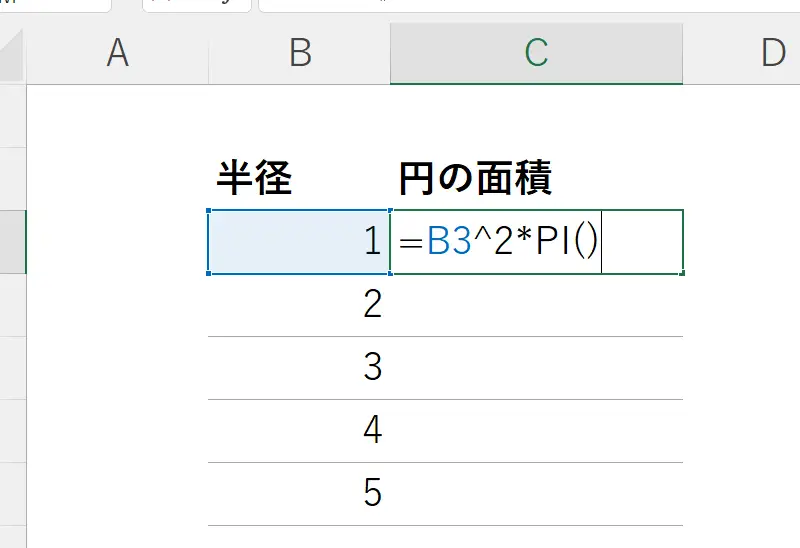
次に、πを含む計算を行いたい場合は、その数式の中にPI関数を組み込んでください。例えば、半径が5の円の面積を計算する場合、「=PI()5^2」と入力します。
| 計算 | 数式 |
|---|---|
| 半径5の円の面積 | =PI()5^2 |
3. πの小数点以下の桁数を調整する
Excelでは、標準設定で小数点以下14桁まで表示されますが、必要に応じてこれを変更することができます。セルの書式設定で、「数値」を選択し、小数点以下の表示桁数を調整してください。
4. πを含む複雑な計算の例
πを含む複雑な計算も、Excelで簡単に行えます。例えば、球の体積を計算する場合、半径が4の球の体積を求める数式は「=(4/3)PI()4^3」となります。
| 計算 | 数式 |
|---|---|
| 半径4の球の体積 | =(4/3)PI()4^3 |
5. πを利用したグラフの作成
Excelでは、πを利用したグラフも作成できます。例えば、正弦波や余弦波を表すグラフを作成する場合、PI関数を利用して、x軸に角度、y軸に正弦または余弦の値をプロットします。 これらの手順を踏むことで、Excelでπ(パイ)を計算し、利用することができます。Excelの機能を活用して、より複雑な計算や分析にも取り組んでみてください。
よくある質問
Excelでπ(パイ)を計算する方法はありますか?
はい、Excelではπ(パイ)を簡単に計算できます。ExcelにはPI関数が用意されており、これを使用することでπの値を取得できます。具体的には、セルに「=PI()」と入力するだけで、πの値が表示されます。この関数を利用することで、円の面積や円周を計算する際などに、πの値を簡単に利用できます。
ExcelのPI関数を使わずにπの値を計算する方法はありますか?
はい、ExcelのPI関数を使わずにπの値を計算する方法もあります。一つは、円周率の近似値を直接入力する方法です。例えば、「3.14159265358979」のような近似値をセルに直接入力することができます。また、数式を利用してπの近似値を算出することも可能です。例えば、「=(4ATAN(1))」のような式を利用することで、πの近似値を計算できます。
Excelでπの小数点以下の桁数を制御する方法はありますか?
はい、Excelではπの小数点以下の桁数を制御することができます。「式を入力」 – 「数式のカテゴリ」 – 「数学と三角関数」から「ROUND」関数を選択し、πの値を指定した桁数まで四捨五入することができます。例えば、「=ROUND(PI(), 4)」と入力することで、πの値を小数点以下4桁まで表示できます。
Excelでπを利用して円の面積を計算する方法を教えてください。
Excelでπを利用して円の面積を計算する場合は、以下の式を使用します:「=PI()半径^2」です。ここで、半径の部分には円の半径の値を入力します。例えば、半径が5の円の面積を計算する場合、「=PI()5^2」と入力します。これにより、円の面積が計算されます。