
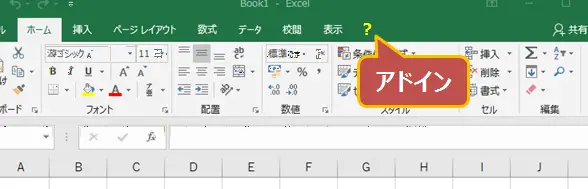
について、皆さんが知っておくべき重要なポイントをご紹介します。Microsoft Excelは、世界中で広く使われている表計算ソフトウェアで、ビジネス、教育、個人用途など様々な分野で活用されています。Excelアドインを追加することで、その機能をさらに拡張し、作業効率を大幅にアップさせることが可能です。この記事では、Excelアドインの追加方法を段階的に解説し、手順を簡単に理解できるように心がけます。ぜひご一読頂き、Excelでの作業をより効率的に進める手助けができればと思います。
Excelアドインを追加する方法
Excelアドインを追加することで、Excelの機能を拡張し、より効率的な作業が可能になります。ここでは、Excelアドインを追加する方法について詳しく説明します。
アドインの種類と取得方法
Excelアドインには、Microsoftが提供する公式アドインや、サードパーティが開発したアドインがあります。これらのアドインは、Microsoftの公式ウェブサイトや各開発者のウェブサイトから取得できます。
Excelにアドインをインストールする手順
1. 取得したアドインファイルを適切なフォルダに保存します。 2. Excelを開き、「ファイル」メニューから「オプション」を選択します。 3. 「アドイン」カテゴリを選択し、「管理」ボックスで「Excelアドイン」を選択して「設定」ボタンをクリックします。 4. 「アドイン」ダイアログボックスで「参照」をクリックし、保存したアドインファイルを選択して「OK」をクリックします。 5. アドインがリストに表示されることを確認し、「OK」をクリックしてExcelに戻ります。
アドインの活用方法
インストールしたアドインは、通常、Excelのリボンやコンテキストメニューに追加されます。アドインの機能を利用するには、対応するボタンやメニュー項目を選択します。アドインの詳細な使い方は、各アドインのドキュメントを参照してください。
アドインの更新と削除
アドインの更新は、通常、開発者が提供する更新プログラムをダウンロードして実行することで行われます。アドインを削除するには、「アドイン」ダイアログボックスで対象のアドインを選択し、「削除」をクリックします。
おすすめのExcelアドイン
以下は、便利なExcelアドインの例です。
| アドイン名 | 機能 |
|---|---|
| Power Query | データの取得、変換、結合を行う |
| Power Pivot | 大規模データの分析と報表示 |
| Excel Utilities | セルの文字列操作、日付計算などの便利機能 |
これらのアドインを利用することで、Excelでの作業効率が大幅に向上します。ニーズに合わせて適切なアドインを選んで利用しましょう。
よくある質問
Excelアドインを追加するにはどうすればよいですか?
Excelアドインを追加する方法は、以下の手順で行います。ファイルタブを開き、オプションをクリックします。その後、アドインを選択し、Excelアドインの横にある設定ボタンをクリックします。アドインダイアログボックスが表示されますので、参照をクリックし、追加したいアドインファイル(.xlamまたは.xla)を選択して、OKをクリックします。最後に、アドインのチェックボックスをオンにして、OKをクリックしてください。これで、アドインがExcelに追加されます。
Excelアドインはどこから入手できますか?
Excelアドインは、Microsoftの公式ウェブサイトや、さまざまなサードパーティのウェブサイトから入手できます。また、自分でアドインを作成することもできます。一般的には、Microsoft AppSourceやOffice ストアなど、信頼できるソースからアドインをダウンロードすることをお勧めします。これらのソースでは、多くの場合、ユーザーからの評価やレビューが掲載されており、アドインの品質や安全性を判断するのに役立ちます。
Excelアドインを削除する方法は?
Excelアドインを削除する方法は、以下の通りです。ファイルタブを開き、オプションをクリックします。次に、アドインを選択し、Excelアドインの横にある設定ボタンをクリックします。アドインダイアログボックスが表示されますので、削除したいアドインのチェックボックスをオフにして、OKをクリックしてください。これで、アドインがExcelから削除されます。
Excelアドインの利点は何ですか?
Excelアドインの利点は多くあります。第一に、アドインを使用すると、Excelの機能を拡張することができます。例えば、特別な計算や分析、データの視覚化、自動化されたタスクなど、標準のExcel機能ではできない作業をできるようになります。第二に、アドインは効率性を向上させることができます。繰り返しのタスクを自動化することで、時間と労力の投入を大幅に削減できます。第三に、アドインはカスタマイズ性が高く、ユーザーのニーズに応じて柔軟に設定を変更できます。これにより、より個別化された機能をExcelに追加することが可能になります。