
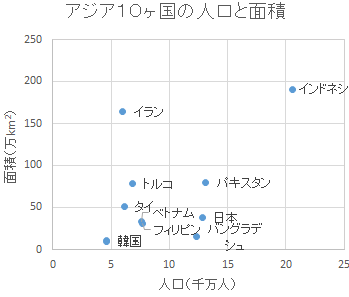
Excelは、データの分析や可視化に強力な機能を提供するソフトウェアであり、その中でも散布図グラフはデータの趋勢や相関関係を把握するのに非常に役立ちます。この記事では、Excelを使用して散布図グラフを作成する方法を詳しく説明します。手順を追って操作することで、初心者でも簡単に散布図グラフを作成することができるでしょう。また、散布図グラフのカスタマイズ方法や、より複雑なデータ分析のためのヒントも紹介しますので、是非最後までお読みください。
Excelで散布図グラフを作成する方法
Excelでの散布図グラフの作成は、データの関係性や傾向を視覚化するのに非常に役立ちます。ここでは、Excelで散布図グラフを作成する方法を段階的に説明します。
散布図グラフの作成手順
1. まず、Excelを開き、データを入力します。データは、X軸とY軸の2列に分けて入力してください。 2. データを選択し、挿入タブにある【グラフ】ボタンをクリックします。 3. 【グラフの種類】から【散布図】を選択し、適切なグラフスタイルを選択してください。 4. グラフが作成されたら、グラフのタイトルや軸ラベルを設定します。【グラフ要素】から【グラフタイトル】や【軸ラベル】を選択し、適切なテキストを入力してください。 5. さらに、グラフのデザインや形式をカスタマイズしたい場合は、【グラフデザイン】や【グラフの形式】タブから各種オプションを選択できます。
散布図グラフのデータ系列の追加方法
既存の散布図グラフに新しいデータ系列を追加する方法は以下の通りです。 1. 既存の散布図グラフを選択し、右クリックして【データの選択】をクリックします。 2. 【データ系列の追加】ボタンをクリックし、【系列名】と【X値】および【Y値】を入力します。 3. 【OK】ボタンをクリックし、新しいデータ系列がグラフに反映されることを確認してください。
散布図グラフの軸スケールの調整方法
散布図グラフの軸スケールを調整することで、データの分布をより明確に把握できます。 1. グラフを選択し、【グラフの要素】から【縦(値)軸】または【横(カテゴリ)軸】を選択します。 2. 【軸の書式設定】パネルが表示されるので、【軸のオプション】から【固定】を選択し、最小値と最大値を設定します。 3. 【単位】を調整することで、軸の目盛りの間隔を変更できます。
散布図グラフの凡例の追加方法
散布図グラフに凡例を追加することで、各データ系列が何を表しているかを明確に示すことができます。 1. グラフを選択し、【グラフ要素】から【凡例】を選択します。 2. 【凡例の書式設定】パネルが表示されるので、【凡例の位置】を選択して、グラフ内に凡例を表示する位置を設定します。
散布図グラフのタイトルとラベルの編集方法
グラフのタイトルやラベルを編集することで、グラフの内容を明確に伝えることができます。 1. グラフを選択し、グラフタイトルや軸ラベルをダブルクリックします。 2. テキストボックスが表示されるので、適切なタイトルやラベルを入力します。 3. 好みに合わせて、フォントや文字サイズ、文字色を変更できます。
| 項目 | 説明 |
|---|---|
| 散布図グラフの作成 | データを選択し、挿入タブから散布図を選択して作成します。 |
| データ系列の追加 | 既存のグラフを選択し、データの選択からデータ系列を追加します。 |
| 軸スケールの調整 | グラフの要素から軸を書式設定し、スケールを調整します。 |
| 凡例の追加 | グラフ要素から凡例を選択し、凡例の位置を設定します。 |
| タイトルとラベルの編集 | グラフタイトルや軸ラベルをダブルクリックして編集します。 |
Excelで散布図グラフを作成することで、データの趨勢や相関関係を視覚的に把握できます。 これらの手順に従って散布図グラフを作成・カスタマイズすることで、効果的なデータ解析が可能になります。
よくある質問
Excelで散布図グラフを作成するにはどうすればいいですか?
Excelで散布図グラフを作成するには、まずデータを入力し、次にグラフの挿入メニューから散布図を選択します。そして、データ範囲を指定し、必要に応じてグラフのタイトルや軸ラベルを設定します。これで、データの分布や相関関係を視覚的に表現することができます。
Excelの散布図グラフで趨勢線を追加する方法を教えてください。
散布図グラフに趨勢線を追加するには、グラフ上でデータ系列を選択し、右クリックして「趨勢線の追加」をクリックします。次に、趨勢線の種類(線形、指数、対数など)を選択し、必要に応じて表示オプションを設定します。これにより、データの趨勢や予測値を簡単に把握することができます。
Excelの散布図グラフでデータポイントにラベルを追加するにはどうすればよいですか?
散布図グラフのデータポイントにラベルを追加するには、グラフ上でデータ系列を選択し、右クリックして「データラベルの追加」をクリックします。次に、ラベルの表示形式(値、パーセント、系列名など)を選択し、必要に応じてフォントや色を設定します。これで、データポイントの詳細情報をグラフ上に表示することができます。
Excelで散布図グラフの色やスタイルを変更する方法を教えてください。
散布図グラフの色やスタイルを変更するには、グラフを選択し、上部の「グラフのデザイン」リボンで「グラフのスタイル」をクリックします。ここで、色、塗りつぶし、枠線、影などのオプションを選択して、グラフの見た目をカスタマイズすることができます。また、「グラフ要素の変更」ボタンを使用して、グラフの各要素(タイトル、軸ラベル、凡例など)の設定も調整できます。