
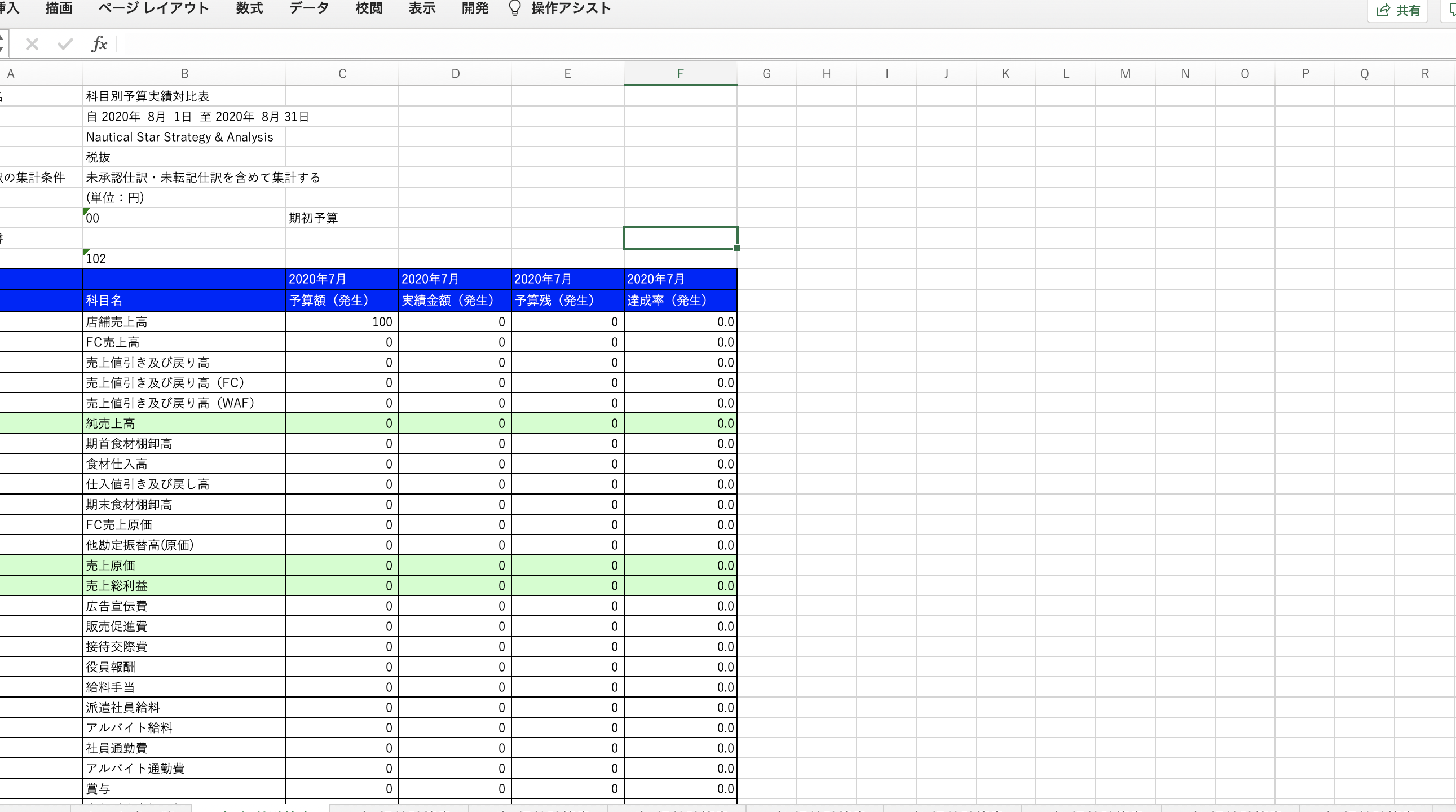
Excelは、データの管理や分析に広く使われている表計算ソフトウェアです。しかし、シートが多数ある場合、特定のシートを見つけることは困難な場合があります。この記事では、を詳しく説明します。これらの方法を使うことで、目的のシートを迅速に見つけ出し、作業効率を大幅に上げることができます。また、検索機能を効果的に利用することで、データの整理や分析作業をスムーズに行えるようになります。この記事を通じて、Excelの検索機能をマスターしましょう。
Excelでシート名を検索する方法
Excelでシート名を検索する方法には、いくつかの方法があります。ここでは、一般的な方法をいくつか紹介します。
Finderを使用してシート名を検索する
Excelでシート名を検索する最も簡単な方法は、Finderを使用することです。Finderを使えば、ワークブック内のすべてのシートを素早く検索できます。 1. Excelで開いているワークブックで、ホームタブの編集グループにある検索と選択をクリックします。 2. 検索と選択メニューから、プルダウンメニューを選択します。 3. プルダウンメニューから、シート名を選択します。 4. 検索ボックスに、検索したいシート名を入力します。 5. 検索ボタンをクリックします。 検索結果が表示され、該当するシート名が一覧で表示されます。必要なシートを選択して、そのシートに移動できます。
VBAを使用してシート名を検索する
VBA(Visual Basic for Applications)を使用すると、より高度なシート名の検索が可能です。VBAを使えば、ワークブック内のすべてのシートを繰り返し処理し、特定の条件に一致するシート名を検索できます。 1. Excelで開いているワークブックで、開発タブをクリックします。 2. Visual Basicをクリックして、VBAエディタを開きます。 3. 挿入メニューから、モジュールを選択します。 4. モジュールに、以下のようなVBAコードを入力します。 vb Sub SearchSheetName() Dim ws As Worksheet Dim searchName As String searchName = InputBox(検索したいシート名を入力してください。, シート名検索) For Each ws In ThisWorkbook.Sheets If ws.Name = searchName Then MsgBox searchName & という名前のシートが見つかりました。 Exit Sub End If Next ws MsgBox searchName & という名前のシートが見つかりませんでした。 End Sub このコードは、ユーザーに検索したいシート名を入力させ、そのシート名がワークブック内に存在するかどうかを検索します。該当するシートが見つかった場合はメッセージボックスに表示され、見つからなかった場合はその旨が表示されます。 5. 実行メニューから、マを選択し、SearchSheetNameマを実行します。 このように、VBAを使用すると、条件に基づいてシート名を検索することができます。より複雑な検索条件や、検索結果の処理を行うことも可能です。
| 検索方法 | 利点 | 欠点 |
|---|---|---|
| Finderを使用する | 手軽に検索できる | 高度な検索条件が設定できない |
| VBAを使用する | 高度な検索条件が設定できる | VBAの知識が必要 |
どの方法を使用するかは、検索の目的や要件によって異なります。検索の目的や要件に応じて、適切な方法を選択してください。
ワイルドカードを使用してシート名を検索する
Excelの検索機能では、ワイルドカードを使用して、部分一致や曖昧検索を行うことができます。ワイルドカードを使用すれば、特定のパターンに一致するシート名を検索できます。 Excelの検索では、以下のワイルドカードが使用できます。 アスタリスク():任意の文字列に一致します。 クエスチョンマーク(?):任意の1文字に一致します。 チルダ(~):ワイルドカードとして扱われる文字(、?、~)をリテラル文字として検索するために使用します。 例えば、データと検索すれば、データで始まるすべてのシート名を検索できます。また、データ???と検索すれば、データの後に任意の3文字が続くシート名を検索できます。 ワイルドカードを使用してシート名を検索するには、Finderを使用して検索する方法と同様に、検索ボックスにワイルドカードを含む検索文字列を入力します。 ワイルドカードを使用すれば、より柔軟なシート名の検索が可能になります。検索の目的や要件に応じて、適切なワイルドカードを使用してください。
カスタム検索フォームを作成する
Excelの検索機能では、基本的な検索条件しか設定できません。より高度な検索条件を設定するためには、カスタム検索フォームを作成することができます。 カスタム検索フォームを作成するには、Excelの開発タブを使用します。開発タブでは、コントロールを使用して、独自の検索フォームを作成できます。 例えば、以下のような検索フォームを作成できます。 検索文字列の入力ボックス ワイルドカードを使用するためのオプション 大文字と小文字を区別するためのオプション 検索結果を表示するリストボックス カスタム検索フォームを作成すれば、必要な検索条件を自由に設定できます。また、検索結果をリストボックスに表示することで、検索結果を整理して表示できます。 ただし