
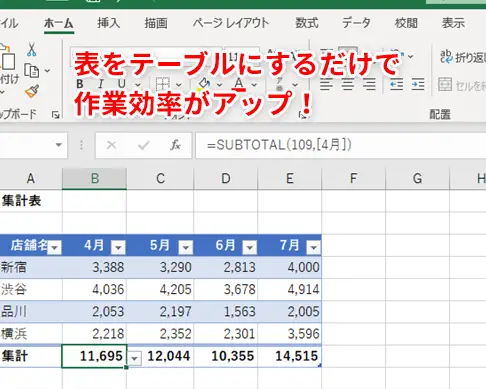
Excelは、データの整理や分析に役立つ表計算ソフトウェアであり、その機能のひとつにテーブルの作成があります。テーブルを使用することで、データの入力、整理、分析が効率的に行えるようになります。本記事では、を詳しく解説します。その手順やポイントを理解することで、Excelの便利な機能を最大限に活用できるようになるでしょう。
Excelでテーブルを作成する方法
Excelでテーブルを作成することは、データの整理や分析を行う上で非常に重要です。この記事では、Excelでテーブルを作成する方法を詳しく説明します。
テーブルを作成する利点
テーブルを作成することで、以下のような利点があります。 1. データの整理が容易になります。 2. ソートやフィルターが簡単に適用できます。 3. 計算や集計が効率的に行えます。 4. 見やすいフォーマットでデータを表示できます。 テーブル機能を活用することで、Excelでの作業が格段に効率化されます。
テーブルの作成手順
1. データを入力する 2. データを選択する 3. 「挿入」タブの「テーブル」をクリックする 4. 「テーブルの作成」ダイアログボックスで範囲を確認し、「OK」をクリックする これで、簡単にテーブルが作成されます。
テーブルの設定とカスタマイズ
テーブルを作成後、以下のような設定やカスタマイズを行えます。 – テーブルスタイルの適用 – 列の追加・削除 – 行の追加・削除 – セルの書式設定 これらの設定を通じて、目的に合わせたテーブルを作成できます。
テーブルのソートとフィルター
テーブルでは、データのソートやフィルターが簡単に行えます。 – ソート: 特定の列を基準にしてデータを並べ替える – フィルター: 特定の条件を満たすデータだけを表示する これらの機能を活用し、効率的なデータ分析が可能となります。
テーブルを利用した計算と集計
テーブルでは、計算や集計も効率的に行えます。 – 合計行の表示 – 計算列の追加 – 簡単な統計量の計算 これらの機能を利用することで、データの分析が容易になります。
| 機能 | 説明 |
|---|---|
| テーブルの作成 | データを整理し、見やすく表示する |
| ソートとフィルター | データを並べ替え、条件に合わせて絞り込む |
| 計算と集計 | 合計や平均などの計算を効率的に行う |
Excelでテーブルを作成し、様々な機能を活用することで、データの整理や分析が効率化されます。035
よくある質問
Excelでテーブルを作成するにはどうすればよいですか?
Excelでテーブルを作成するには、まずデータを入力し、範囲を選択します。その後、「挿入」タブにある「テーブル」ボタンをクリックします。これにより、選択したデータがテーブルに変換され、さまざまな機能が利用可能になります。テーブルのスタイルを変更するには、「テーブルのスタイル」オプションを使用します。
Excelのテーブルに新しい行や列を追加する方法は?
Excelのテーブルに新しい行を追加するには、テーブルの最後の行をクリックし、Tabキーを押します。これにより、新しい行が自動的に追加されます。列を追加するには、テーブルのどこかを右クリックし、「テーブル列の挿入」を選択します。新しい列は、選択した列の右側に追加されます。
Excelのテーブルでデータを並べ替える方法は?
Excelのテーブルでデータを並べ替えるには、テーブルヘッダーをクリックし、「並べ替え」オプションを選択します。昇順または降順で並べ替えることができます。また、「カスタム並べ替え」を使用して、複数の列で並べ替えることができます。
Excelのテーブルでフィルターを使用する方法は?
Excelのテーブルでフィルターを使用するには、テーブルヘッダーにある「フィルター」ボタンをクリックします。これにより、各列のフィルターが有効になります。その後、フィルターを適用する列のドロップダウン矢印をクリックし、表示するデータを選択します。フィルターを解除するには、「すべて選択」をクリックし、再度フィルターを適用します。