
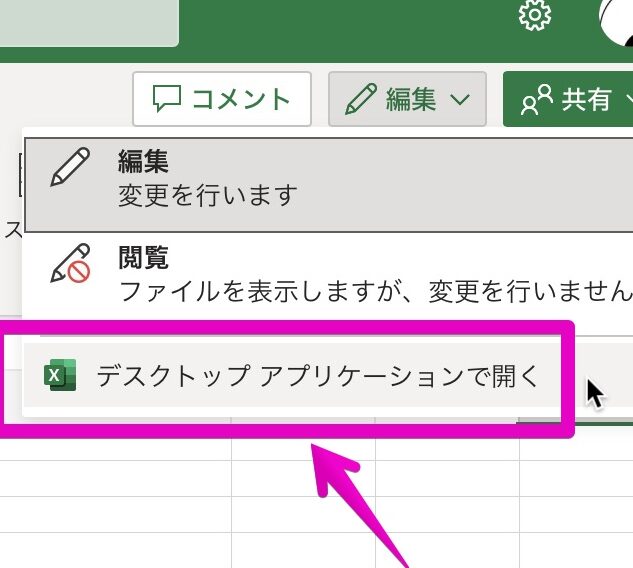
Excelはビジネスや教育、個人用途など、さまざまなシーンで利用される表計算ソフトウェアですが、パソコンにインストールされていない場合や、突然のファイル共有の際に困ることありませんか?そんなときには、ブラウザでExcelファイルを開く方法が便利です。本記事では、ブラウザ上でExcelファイルを開く方法を詳しく解説します。GoogleスプレッドシートやMicrosoft OneDrive、さらにExcel Onlineを利用した方法を紹介します。これらの方法を使えば、どこでも手軽にExcelファイルを閲覧・編集できるようになります。
Excelをブラウザで開く方法
Excelファイルをブラウザで開く方法は非常に便利です。特に、Excelがインストールされていないコンピュータや、スマートフォンやタブレットでもExcelファイルを閲覧・編集できるようになります。この記事では、Excelファイルをブラウザで開く方法を詳しく解説します。
OneDriveを利用する方法
OneDriveは、Microsoftが提供するクラウドストレージサービスです。OneDriveにExcelファイルをアップロードすると、ブラウザからExcelファイルを開くことができます。 1. まず、OneDriveにアクセスし、Microsoftアカウントでログインします。 2. 次に、ExcelファイルをOneDriveにアップロードします。 3. アップロードしたExcelファイルをクリックすると、ブラウザ上でExcelファイルが開きます。
| 手順 | 説明 |
| 1 | OneDriveにログイン |
| 2 | Excelファイルをアップロード |
| 3 | Excelファイルを開く |
Googleドライブを利用する方法
Googleドライブは、Googleが提供するクラウドストレージサービスです。GoogleドライブにExcelファイルをアップロードし、Googleスプレッドシートで開くことができます。 1. Googleドライブにアクセスし、Googleアカウントでログインします。 2. ExcelファイルをGoogleドライブにアップロードします。 3. アップロードしたExcelファイルを右クリックし、「Googleスプレッドシートで開く」を選択します。
| 手順 | 説明 |
| 1 | Googleドライブにログイン |
| 2 | Excelファイルをアップロード |
| 3 | Googleスプレッドシートで開く |
Excel Onlineを利用する方法
Excel Onlineは、Microsoftが提供する無料のWebベースのExcelアプリです。Excel Onlineを利用すれば、ブラウザで直接Excelファイルを作成、編集、共有することができます。 1. Excel Onlineにアクセスし、Microsoftアカウントでログインします。 2. 「新しいワークブック」をクリックして、新しいExcelファイルを作成します。 3. 既存のExcelファイルをを開くには、「ファイルを開く」をクリックし、OneDriveやGoogleドライブからファイルを選択します。
| 手順 | 説明 |
| 1 | Excel Onlineにログイン |
| 2 | 新しいワークブックを作成 |
| 3 | 既存のExcelファイルを開く |
Dropboxを利用する方法
Dropboxは、人気のクラウドストレージサービスの一つです。DropboxにExcelファイルをアップロードし、ブラウザで開くことができます。 1. Dropboxにアクセスし、アカウントでログインします。 2. ExcelファイルをDropboxにアップロードします。 3. アップロードしたExcelファイルをクリックし、「Microsoft Excelで開く」を選択します。
| 手順 | 説明 |
| 1 | Dropboxにログイン |
| 2 | Excelファイルをアップロード |
| 3 | Microsoft Excelで開く |
ブラウザ拡張機能を利用する方法
ブラウザ拡張機能を利用して、ブラウザで直接Excelファイルを開くことができます。代表的な拡張機能には、「Office Online」や「Googleドキュメントオフライン」があります。 1. Chromeウェブストアにアクセスし、「Office Online」や「Googleドキュメントオフライン」を検索します。 2. 拡張機能をインストールし、ブラウザに追加します。 3. Excelファイルをブラウザで開くには、拡張機能を利用してファイルを開きます。
| 手順 | 説明 |
| 1 | 拡張機能を検索 |
| 2 | 拡張機能をインストール |
| 3 | Excelファイルを開く |