
Excelでの作業効率を向上させるためには、セル内検索の方法を理解することが重要です。この記事では、を詳しく解説します。特定の文字列や数値を含むセルを瞬時に発見できるようになることで、データの整理や分析が格段に効率化されるでしょう。また、検索機能を使いこなすことで、エクセルのさまざまな機能と合わせて、より高度なデータ処理が可能になります。この記事を通じて、Excelでのセル内検索のコツをマスターしてください。
Excelでセル内を検索する方法
Excelでは、特定のテキストや値をセル内で検索することができます。これは、大きなデータセットで特定の情報を迅速に探す際に非常便利です。以下では、Excelでセル内を検索する方法を詳しく解説します。
検索ボックスを使ってセル内を検索する
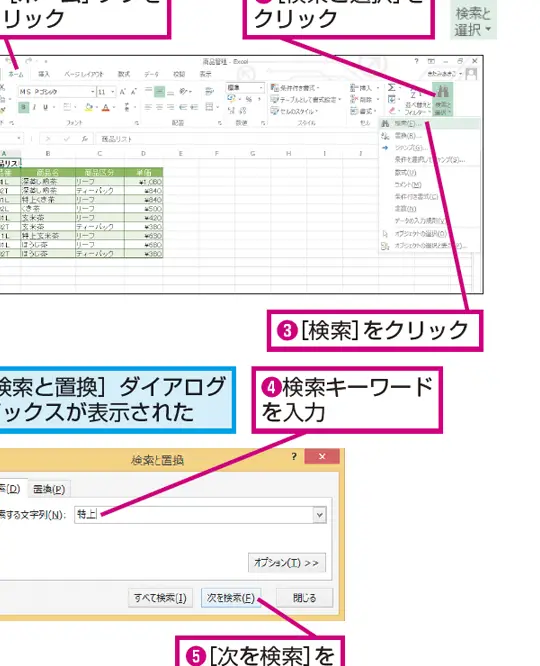
検索ボックスは、Excelで最も簡単にセル内を検索する方法です。ホームタブの「検索と選択」グループにある「検索」ボタンをクリックすることで、検索ボックスを開くことができます。検索ボックスに検索したい文字列を入力し、Enterキーを押すと、検索結果がハイライトされます。
| ステップ | 説明 |
|---|---|
| 1 | ホームタブの「検索と選択」グループにある「検索」ボタンをクリックします。 |
| 2 | 検索ボックスに検索したい文字列を入力します。 |
| 3 | Enterキーを押して検索を実行します。 |
「検索と選択」パネルを使って詳細検索を行う
より詳細な検索条件を指定してセル内を検索するには、「検索と選択」パネルを使用します。このパネルでは、検索範囲や検索方向、大文字と小文字の区別、ワイルドカードの使用など、さまざまな検索オプションを設定できます。
| ステップ | 説明 |
|---|---|
| 1 | ホームタブの「検索と選択」グループにある「詳細検索」をクリックします。 |
| 2 | 「検索と選択」パネルで、検索条件を設定します。 |
| 3 | 「検索」ボタンをクリックして検索を実行します。 |
ワイルドカードを使用した検索
Excelの検索では、ワイルドカードを使用して、特定のパターンに一致する文字列を検索することができます。たとえば、asterisk () を使用すると、任意の文字列と一致させることができます。また、問号 (?) を使用すると、任意の単一の文字と一致させることができます。
| ワイルドカード | 説明 |
|---|---|
| 任意の文字列と一致します。 | |
| ? | 任意の単一の文字と一致します。 |
大文字と小文字を区別して検索する
デフォルトでは、Excelの検索は大文字と小文字を区別しません。しかし、「検索と選択」パネルの「大文字/小文字を区別」オプションを有効にすることで、大文字と小文字を区別した検索を行うことができます。
| ステップ | 説明 |
|---|---|
| 1 | 「検索と選択」パネルを開きます。 |
| 2 | 「大文字/小文字を区別」オプションを有効にします。 |
| 3 | 検索を実行します。 |
条件付き書式を使って検索結果を強調表示する
条件付き書式を使用すると、特定の条件に一致するセルを自動的に強調表示することができます。これにより、検索結果をよりわかりやすく視覚化できます。条件付き書式では、セルの値、日付、重複した値など、さまざまな条件を設定できます。
| ステップ | 説明 |
|---|---|
| 1 | 検索したい範囲のセルを選択します。 |
| 2 | ホームタブの「条件付き書式」グループで、「新しいルール」をクリックします。 |
| 3 | 条件を設定し、書式を選択します。 |
| 4 | 「OK」ボタンをクリックして条件付き書式を適用します。 |
よくある質問
Excelでセル内を検索するにはどのようにすればよいですか?
Excelでセル内を検索するには、「検索と置換」機能を利用します。まず、Ctrl + F键を押して検索と置換ウィンドウを開きます。そして、「検索」タブで検索したい文字列を入力し、「検索範囲」で「セル内」を選択します。これにより、指定された文字列が含まれるセルが検索されます。
Excelで特定の単語を含むセルを検索する方法は?
特定の単語を含むセルを検索するには、「検索と置換」ウィンドウを開いて、検索したい単語を入力します。そして、「検索範囲」で「セル内」を選択し、「検索」ボタンをクリックします。これにより、指定された単語が含まれるセルが検索されます。
Excelでセル内の特定の文字列を置換するにはどうしたらよいですか?
セル内の特定の文字列を置換するには、「検索と置換」ウィンドウを開き、「置換」タブを選択します。その後、「検索」フィールドに置換したい文字列を入力し、「置換後」フィールドに新しい文字列を入力します。「検索範囲」で「セル内」を選択し、「すべて置換」ボタンをクリックすると、指定された文字列が新しい文字列に置換されます。
Excelでセル内を検索するときに大文字と小文字を区別するにはどうしたらよいですか?
Excelでセル内を検索するときに大文字と小文字を区別するには、「検索と置換」ウィンドウを開いた後、「検索」タブで「大文字/小文字を区別」チェックボックスにチェックを入れます。これにより、大文字と小文字が区別された検索が行われます。

私は、生産性向上に情熱を持つデータ分析とオフィスツール教育の専門家です。20年以上にわたり、データ分析者としてテクノロジー企業で働き、企業や個人向けのExcel講師としても活動してきました。
2024年、これまでの知識と経験を共有するために、日本語でExcelガイドを提供するウェブサイト**「dataka.one」**を立ち上げました。複雑な概念を分かりやすく解説し、プロフェッショナルや学生が効率的にExcelスキルを習得できるようサポートすることが私の使命です。