
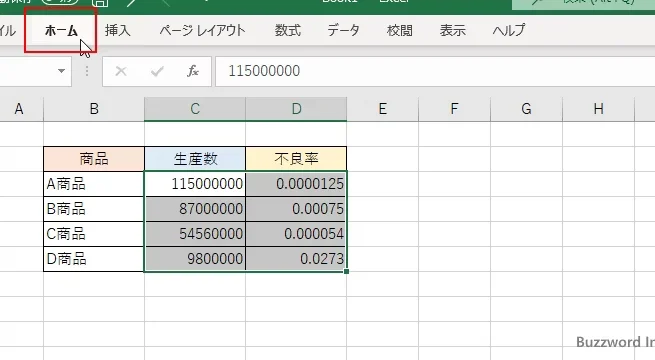
「」は、Microsoft Excelで扱う大きな数値や小さな数値を、よりコンパクトに表現する方法を解説する記事です。Excelでは、指数表記を用いることで、非常に大きな数値や小さな数値を簡潔に表示することができます。この記事では、指数表記の基本的な仕組みから、Excelでの設定方法、指数表記を利用した演算方法など、初心者から上級者まで幅広い方々に役立つ情報を提供します。さらに、指数表記を使いこなすことで、データの分析や報告書の作成効率が向上すること、また、データの見やすさが大幅に向上することも解説します。Excelを活用するビジネスパーソンや学生にとって、指数表記の知識は不可欠です。
Excelの指数表記:数値をコンパクトに表示する方法
Excelでは、数値を指数表記で表示することができます。これは、非常に大きな数や小さな数をコンパクトに表示するのに役立ちます。Excelの指数表記機能を活用することで、数値の表示を効率化し、データの分析や報告書の作成をスムーズに行えるようになります。
指数表記の基本
Excelでの指数表記は、数値を「a × 10^n」の形で表示します。ここで、「a」は有効数字、「n」は10のべき乗を表します。指数表記は、科学技術計算や工学分野でよく使用されています。
| 通常表記 | 指数表記 |
|---|---|
| 1000000 | 1 × 10^6 |
| 0.000001 | 1 × 10^-6 |
Excelで指数表記を設定する方法
Excelで数値を指数表記で表示するには、セルの書式設定を変更します。以下の手順に従って操作してください。
- 指数表記にしたいセルまたはセル範囲を選択します。
- 右クリックして「セルの書式設定」を選択します。
- 「数字」タブで、「科学的」を選択します。
- 必要に応じて、小数点位置や有効数字を調整します。
- 「OK」をクリックして変更を適用します。
指数表記の利点
指数表記は、以下のような利点があります。
- 大きな数や小さな数をコンパクトに表示できるため、データの読みやすさが向上します。
- 桁数が多い数値の入力がしやすくなり、入力ミスの減少につながります。
- 科学技術計算や工学分野でのデータ解析や報告書作成に適しています。
指数表記の留cef7a9f2d3b63487aacc7a9f2d3b6348920dea2d3b6348
指数表記を使用する際は、以下の点に留意してください。
- 指数表記は、有効数字を基準としています。有効数字を意識して数値を解釈することが重要です。
- 指数表記に変換すると、元の数値が丸められて表示されることがあります。必要に応じて、有効数字の桁数を調整してください。
指数表記と通常表記の切り替え
数値の表記を指数表記と通常表記で切り替えるには、セルの書式設定を変更します。「数字」タブで、「標準」や「数値」などの適切な書式を選択して適用してください。
Excelで数値を指数表記するには?
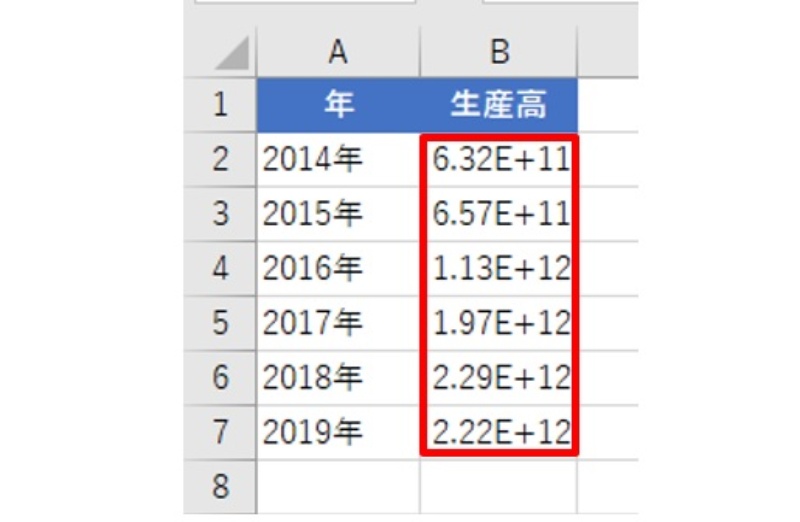
Excelで数値を指数表記する方法は以下の通りです。
セルの書式設定を変更する
セルの書式設定を変更して指数表記に設定する方法が最も一般的です。この方法を使用すると、数値は指数表記として表示されますが、数値そのものは変更されません。
- 指数表記に変更したいセルを選択します。
- 右クリックして、「セルの書式設定」を選択します。
- 「数値」タブを選択し、「数値」から「科学的表示」を選びます。
- 必要に応じて小数点以下の位数を設定し、「OK」をクリックします。
数式を使用して指数表記にする
数式を使用して数値を指数表記に変換することもできます。この方法では、元の数値が変更され、指数表記として表示されます。
- 指数表記に変換したい数値を含むセルを選択します。
- 数式バーに「=TEXT(A1,0.00E+00)」と入力します。ここで、「A1」は変換するセルの参照です。
- 数式を入力したら、Enterキーを押します。数値が指数表記に変換されます。
特殊なケース:小数点以下が0の場合
小数点以下が0の場合、指数表記にする方法が異なります。このような場合は、TEXT関数を使用して書式を指定します。
- 指数表記に変換したい数値を含むセルを選択します。
- 数式バーに「=TEXT(A1,0E+00)」と入力します。ここで、「A1」は変換するセルの参照です。
- 数式を入力したら、Enterキーを押します。数値が指数表記に変換されます。
Excelで数値を対数表示するには?
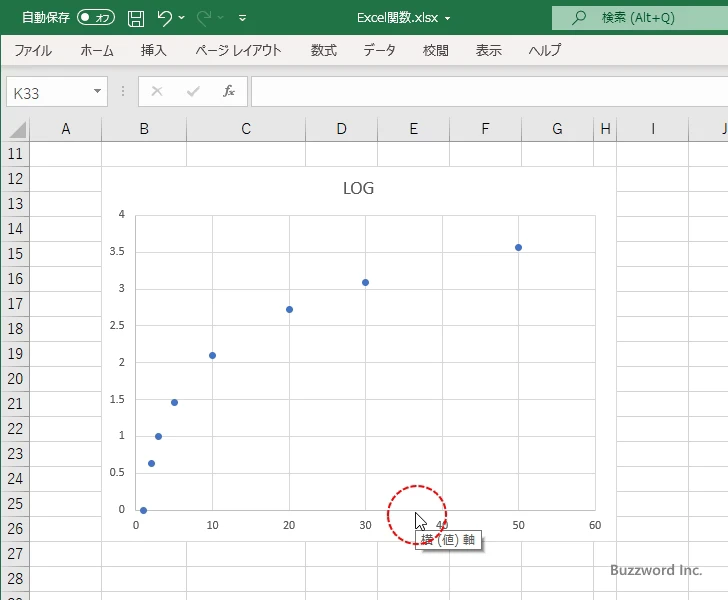
Excelで数値を対数表示するには、以下の手順に従ってください。
対数軸を設定する
グラフを作成後、縦軸や横軸を対数スケールに設定することで、数値を対数表示することができます。以下の手順で設定してください。
- グラフを選択します。
- 横軸または縦軸を右クリックし、「軸の書式設定」を選択します。
- 表示されるパネルで、「軸のオプション」の「対数スケール」にチェックを入れます。
数値を対数に変換する関数を使用する
Excelでは、LOG関数を使用して数値を対数に変換することができます。以下の手順で数値を対数に変換してください。
- 対数に変換したい数値が入力されているセルを選択します。
- 新しいセルに以下の式を入力します。
=LOG(数値を入力するセル, 底) - Enterキーを押して、対数に変換された数値を取得します。
グラフの種類を変更する
グラフの種類を対数スケールが適したものに変更することも、数値を対数表示する方法の一つです。以下の手順でグラフの種類を変更してください。
- グラフを選択します。
- リボンから「デザイン」タブを選択し、「グラフの種類」をクリックします。
- 対数スケールが適したグラフの種類(例:「散布図」)を選択します。
Excelで数値が指数になるのはなぜ?
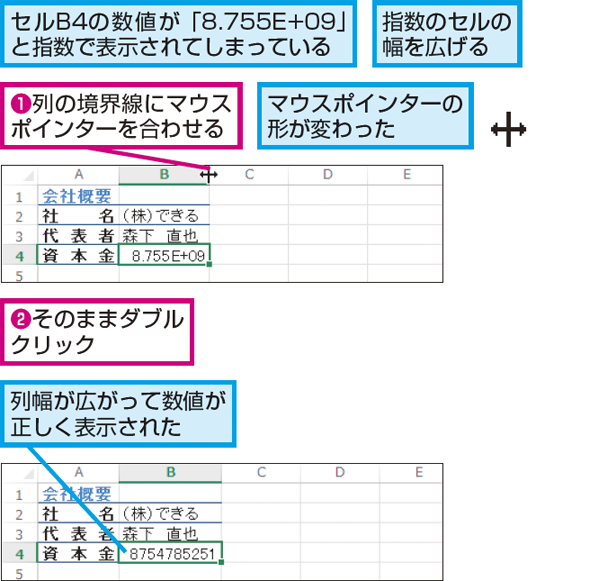
Excelで数値が指数になるのは、Excelが数値をコンパクトに表示するための方法として指数表記を採用しているからです。数値が非常に大きいか小さい場合、指数表記に変換することで、数値を簡潔に表示できます。この機能は、数値の桁数が多い場合に特に効果的です。
指数表記の利点
指数表記は、以下の利点があります。
- 数値の桁数が多い場合でも、コンパクトに表示できる。
- 非常に大きいか小さい数値を簡潔に表現できる。
- 数値の比較が容易になり、データの分析がしやすくなる。
指数表記のカスタマイズ
Excelでは、指数表記の形式をカスタマイズすることができます。
- セルの書式設定で、数値タブを選択し、指数を選ぶ。
- 小数点以下の桁数や有効桁数を指定することができる。
- 必要に応じて、千単位の区切りやマイナス値の 表示形式を設定できる。
指数表記の制限
指数表記にもいくつかの制限があります。
- 指数表記に変換すると、元の数値が正確でない場合がある。
- 指数表記は、数値の桁数が多い場合に効果的だが、桁数が少ない場合には逆にわかりにくくなることがある。
- 指数表記に慣れていないユーザーには、理解しづらい場合がある。
文字Eを囲む数字を指数表記に変換するにはどうすればいいですか?
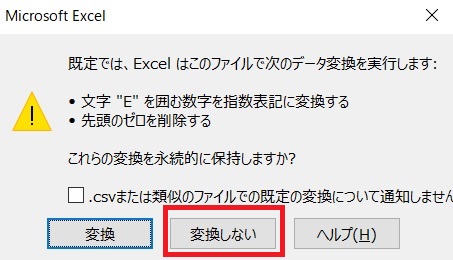
文字Eを囲む数字を指数表記に変換するには、以下の手順を実行します。
- 文字Eの前にある数字を特定します。
- 文字Eの後に続く数字を特定します。
- 文字Eの前にある数字を底数とし、後に続く数字を指数として表記します。
Eを含む数値を指数表記に変換する方法
文字Eを含む数値を指数表記に変換するには、まずEの前にある数字を底数、Eの後に続く数字を指数として読みます。例えば、1.23E4は、1.23×10^4と表記されます。
指数表記の読み方
指数表記は、底数と指数から構成されます。底数は、指数表記の前の数値であり、指数はEの後に続く数値です。例えば、3.45E-2は、3.45×10^-2と読みます。
指数表記の計算方法
指数表記の計算には、次の手順を実行します。
- 底数を特定します。
- 指数を特定します。
- 底数の10を指数回乗算します。
- 底数と乗算した結果を掛け合わせます。
例えば、2.5E3の計算は、2.5×10^3になります。10の3乗は1000なので、最終的な結果は2.5×1000=2500です。
よくある質問
Excelで指数表記はどのように設定しますか?
Excelで数値を指数表記で表示する方法は非常に簡単です。まず、指数表記に変換したいセルを選択し、「ホーム」タブの「数値」グループにある「数値の書式設定」アイコンをクリックします。その後、表示されるメニューから「指数」オプションを選択します。これにより、選択したセルの数値が指数表記に変換されます。さらに、指数の有効数字を変更するには、「数値の書式設定」ダイアログボックスを開き、指数タブで有効数字の数を指定します。
指数表記で負の数やゼロはどのように表示されますか?
Excelの指数表記では、負の数はマイナス記号とともに表示されます。例えば、-0.00001は-1.0E-5と表示されます。ゼロの場合、Excelは通常の数値と同様に0と表示します。しかし、もしゼロに近い数値を指数表記で表示したい場合、「数値の書式設定」ダイアログボックスでゼロの表示形式をカスタマイズすることができます。
指数表記を通常の数値に戻す方法は?
指数表記で表示されている数値を通常の数値に戻すには、まず該当するセルを選択します。次に、「ホーム」タブの「数値」グループにある「数値の書式設定」アイコンをクリックし、表示されるメニューから「標準」または「数値」オプションを選択します。これにより、選択したセルの指数表記が通常の数値表記に変換されます。
Excelの指数表記で使用されるEとは何ですか?
Excelの指数表記で使用される「E」は、「指数」を意味します。これは、数値が10のべき乗で表示されていることを示します。例えば、1.23E+3という表記は、1.23 × 10^3、すなわち1230を意味します。同様に、4.56E-2は、4.56 × 10^-2、すなわち0.0456を意味します。このような指数表記は、非常に大きな数や非常に小さな数をコンパクトに表示するために使用されます。