

Excelは、ビジネス、学術、個人用途など、さまざまな分野で広く利用されている表計算ソフトウェアです。その中でも、掛け算は非常に基本的であり、重要な機能の一つです。この記事では、Excelでの掛け算の基本について説明し、セル参照と関数を使った計算方法を解説します。セル参照を活用すると、数値が変更された場合にも自動的に計算結果が更新されるため、効率的な作業が可能になります。また、関数を利用することで、より複雑な計算も簡単に行うことができます。この記事を通じて、Excelでの掛け算の使い方をマスターし、仕事や研究、日常生活での表計算の効率を向上させてください。
Excelでの掛け算の基本!セル参照と関数を使った計算方法
Excelで掛け算を行う方法には、セル参照と関数を利用することが最も基本的です。ここでは、その方法を詳しく解説します。
セル参照を利用した掛け算
セル参照を利用した掛け算は、以下の手順で行います。 1. 数値が入力されている2つのセルを選択します。 2. 「=」を入力し、2つのセルを「」で繋いで式を作成します。例: `=A1B1` 3. エンターキーを押すと、掛け算の結果が表示されます。
| セルA1 | セルB1 | 式 | 結果 |
|---|---|---|---|
| 10 | 5 | =A1B1 | 50 |
関数を利用した掛け算
Excelでは、PRODUCT関数を利用して、複数のセルの値を掛け算することができます。 1. 数値が入力されているセルを選択します。 2. 「=」を入力し、`PRODUCT(セル範囲)`と入力します。例: `=PRODUCT(A1:A3)` 3. エンターキーを押すと、指定したセルの値がすべて掛け算された結果が表示されます。
| セルA1 | セルA2 | セルA3 | 式 | 結果 |
|---|---|---|---|---|
| 2 | 3 | 4 | =PRODUCT(A1:A3) | 24 |
絶対参照と相対参照
Excelでは、セル参照時に絶対参照と相対参照を利用することができます。 – 絶対参照: `$`記号をセル参照の前に付けると、コピー時にセル参照が固定されます。例: `$A$1` – 相対参照: `$`記号を付けない場合、コピー時にセル参照が相対的に変更されます。 これを利用することで、複数のセルに対して、一つの式で掛け算を行うことができます。
複数のセル範囲を指定した掛け算
PRODUCT関数を利用すると、複数のセル範囲を指定して掛け算を行うことができます。 例: `=PRODUCT(A1:A3,B1:B3)` この式では、A1からA3までのセルと、B1からB3までのセルの値をそれぞれ掛け算して、最終的な結果を表示します。
条件を指定した掛け算
Excelでは、IF関数と組み合わせて、条件を指定した掛け算を行うことができます。 例: `=IF(A1>10,A1B1,0)` この式では、A1の値が10より大きい場合にのみ、A1とB1の掛け算を行い、結果を表示します。そうでない場合は、0を表示します。
エクセルで掛け算の関数は?

エクセルで掛け算の関数は、PRODUCT関数です。この関数を使用すると、複数の数値の掛け算を簡単に行うことができます。
PRODUCT関数の使い方
PRODUCT関数は、次のような形式で使用します:=PRODUCT(数値1, 数値2, …)。カンマで区切って複数の数値を指定することができます。
- セルに=PRODUCT(と入力します。
- 掛け算したい数値が入っているセルを選択します。複数のセルを選択する場合は、カンマで区切って指定します。
- )を入力して式を完了します。
PRODUCT関数の利点
PRODUCT関数は、次のような利点があります。
- 複数の数値の掛け算を一つの式で行うことができる。
- 数値を直接入力する代わりに、セル参照を使用できる。
- 引数が複数ある場合でも、カンマで区切ることで簡単に指定できる。
PRODUCT関数の注意点
PRODUCT関数を使用する際は、次のような点に注意してください。
- 引数に文字列を指定すると、エラーが返されます。数値のみを指定してください。
- 引数が空のセルやゼロの場合、結果もゼロになります。
- 引数に負の数が含まれていると、結果も負になることがあります。
Excelでセル参照を使う計算式は?
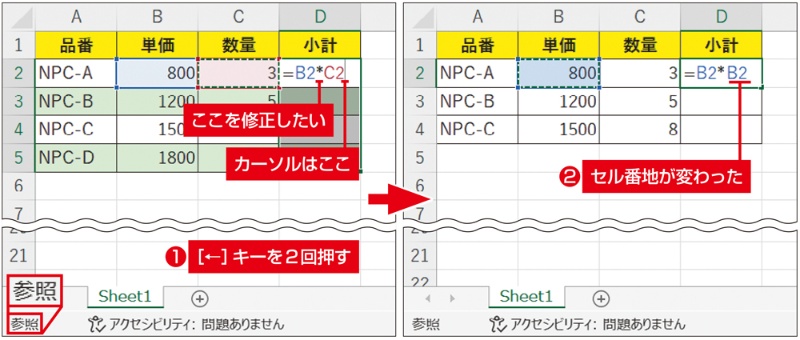
Excelでセル参照を使う計算式は、セルのアドレスを指定して、そのセルに入力されている値を計算に利用するものです。たとえば、A1セルとB1セルの値を足す場合は、「=A1+B1」という計算式を使用します。このように、セル参照を用いることで、数値を直接計算式に入力する手間が省け、また、参照先のセルの値が変更された場合も自動的に計算結果が更新される利点があります。
セル参照の種類
Excelでは、相対参照、絶対参照、混合参照の3種類のセル参照が利用できます。
- 相対参照:セルをコピーまたは移動した場合、参照先のセルも相対的に変わる参照方法です。
- 絶対参照:セルをコピーまたは移動した場合でも、参照先のセルが変わらない参照方法です。参照先のセルの列や行を「$」で固定します。
- 混合参照:セルをコピーまたは移動した場合、列や行のどちらか一方のみが固定される参照方法です。
セル参照の使い方
セル参照を使って計算式を入力するには、次の手順に従います。
- 計算式を入力したいセルを選択します。
- 「=」を入力して計算式の開始を示します。
- 数値の代わりに、参照先のセルのアドレス(例:A1、B2など)を入力します。
- 演算子(+、-、、/ など)を用いて、複数のセル参照や数値を計算に含めます。
- 計算式の入力を終了し、Enterキーを押すと、計算結果が表示されます。
セル参照の応用
セル参照は、単純な計算だけでなく、さまざまな関数と組み合わせて使用することができます。
- SUM関数:指定した範囲のセルの合計値を計算するには、「=SUM(開始セル:終了セル)」という形式でセル参照を指定します。
- VLOOKUP関数:縦方向のテーブルから指定した値を検索し、対応する値を返す関数です。セル参照を用いて検索値やテーブル範囲を指定します。
- IF関数:指定した条件に基づいて、真の場合と偽の場合で異なる値を返す関数です。セル参照を用いて条件や戻り値を指定することができます。
エクセルで固定参照で掛け算するには?
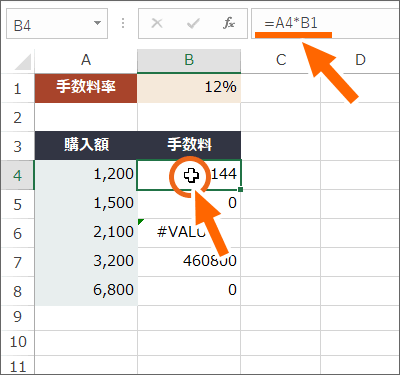
エクセルで固定参照で掛け算するには、次の手順を実行します。
固定参照の作成方法
固定参照を使ってセルを指定することで、数式をコピーしてもセル参照が変わらないように設定できます。固定参照は「$」記号を使ってセルを指定します。例えば、A1セルを固定参照にするには、「$A$1」と入力します。
- $記号を使って固定参照を作成する。
- 固定参照にするセルの列と行の前に「$」を付ける。
- 固定参照を数式に適用する。
掛け算の数式入力
固定参照を使用した掛け算の数式を入力するには、まず「=」を入力して数式の開始を示し、次に掛け算したいセルを固定参照で指定して「」記号を使って掛け算の数式を完成させます。
- 数式を入力するセルを選択する。
- 「=」を入力して数式の開始を示す。
- 掛け算したいセルを固定参照で指定する。
- 「」記号を使って掛け算の数式を完成させる。
数式のコピーと適用
固定参照を使用した数式を他のセルにコピーして適用するには、数式を入力したセルを選択し、コピーペーストを使って数式を他のセルに適用します。固定参照を使っているので、数式をコピーしてもセル参照が変わらず、正確に掛け算が行われます。
- 数式を入力したセルを選択する。
- セルを右下のハンドルをドラッグして数式を他のセルにコピーするか、コピー&ペーストを使って数式を適用する。
- 数式を適用したセルで掛け算が実行される。
セル計算で掛け算するにはどうすればいいですか?

セル計算で掛け算するには、以下の手順に従ってください。
掛け算の形式
エクセルでの掛け算は、=記号を使って式を入力します。例えば、A1셀과 B1셀の値を掛け算する場合、=A1B1と入力します。
複数のセルの掛け算
複数のセルの値を掛け算する場合、記号を使って式を繋げます。例えば、A1셀からA5셀までの値を掛け算する場合は、以下の式を入力します。
- =A1A2A3A4A5
掛け算の結果を別のセルに表示
掛け算の結果を別のセルに表示するには、掛け算の式を入力したいセルを選択し、式を入力してEnterキーを押します。すると、選択したセルに掛け算の結果が表示されます。
- 式を入力したいセルを選択
- 式を入力する(例: =A1B1)
- Enterキーを押す
よくある質問
Excelでセル参照を使って掛け算を行う方法は?
Excelでセル参照を使って掛け算を行うには、まず掛け算を行いたい数値が入ったセルを選択します。その後、数式バーに「=セル参照1 セル参照2」と入力します。ここで、セル参照1とセル参照2はそれぞれ掛け算を行いたい数値が入ったセルのアドレスです。例えば、A1セルとB1セルの値を掛け算したい場合は、「=A1B1」と入力します。最後にエンターキーを押すと、結果が表示されます。
Excelで関数を使って掛け算を行う方法は?
Excelでは、PRODUCT関数を使って複数の数値の掛け算を行うことができます。PRODUCT関数は、引数として複数のセル参照を受け取り、それらの積を返します。例えば、A1セルからA5セルまでの値を掛け算したい場合は、数式バーに「=PRODUCT(A1:A5)」と入力します。エンターキーを押すと、結果が表示されます。
Excelで複数のセルの掛け算結果を別のセルに表示する方法は?
複数のセルの掛け算結果を別のセルに表示するには、まず結果を表示したいセルを選択します。その後、数式バーに「=セル参照1 セル参照2 セル参照3」のように、掛け算を行いたいセル参照をアスタリスク()で繋いで入力します。例えば、A1セル、B1セル、C1セルの値を掛け算し、結果をD1セルに表示したい場合は、D1セルを選択し、「=A1B1C1」と入力します。エンターキーを押すと、結果がD1セルに表示されます。
Excelで縦方向または横方向に複数のセルを掛け算する方法は?
Excelで縦方向または横方向に複数のセルを掛け算するには、PRODUCT関数を使用します。例えば、A1セルからA5セルまでの値を縦方向に掛け算したい場合は、「=PRODUCT(A1:A5)」と入力します。一方、A1セルからE1セルまでの値を横方向に掛け算したい場合は、「=PRODUCT(A1:E1)」と入力します。それぞれの場合、エンターキーを押すと、掛け算の結果が表示されます。