
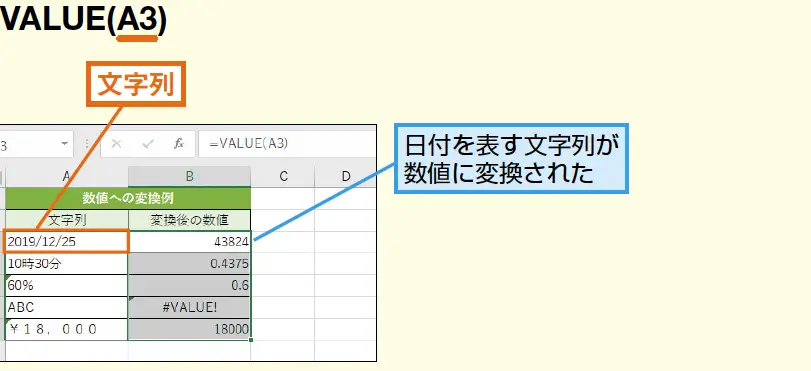
Excelでは、データ分析の効率化を目指して、様々な関数が利用されています。その中でも、文字列を数値に変換するVALUE関数は、データの加工や集計において非常に便利な機能です。この記事では、VALUE関数の使い方を解説し、どのようにしてデータ分析を効率化できるのかについて説明します。VALUE関数を活用することで、データの整理や分析がスムーズになり、より効果的なデータ分析が可能となるでしょう。
VALUE関数を利用したExcelでの文字列の数値変換の方法
Excelで文字列を数値に変換することは、データ分析において重要な技術です。そのためには、VALUE関数を利用することが効果的です。VALUE関数は、Excelが解釈できる数値に文字列を変換します。これにより、データの整理や計算がスムーズに行えるようになります。
VALUE関数の基本的な使い方
VALUE関数は、`VALUE(テキスト)`の形式で使用します。例えば、セルA1に「100」の文字列が入力されている場合、`VALUE(A1)`と入力することで、文字列の「100」を数値の100に変換できます。
VALUE関数のエラーに対処する方法
VALUE関数は、変換できない文字列が入力された場合、エラー値`VALUE!`を返します。このようなエラーを避けるためには、`IFERROR`関数と組み合わせて使用することが効果的です。例えば、`IFERROR(VALUE(A1), 0)`と入力することで、エラーの場合は0を返すことができます。
VALUE関数を利用したデータ分析の効率化
VALUE関数を利用することで、データ分析の効率を大幅に向上させることができます。例えば、データベースから抽出した文字列データを数値データに変換し、さまざまな統計分析やグラフ作成に利用することができます。
VALUE関数と他の関数との組み合わせ
VALUE関数は、他の関数と組み合わせて使用することで、より複雑なデータ処理が可能になります。例えば、`SUM`関数と組み合わせることで、文字列データを数値に変換しながら合計値を計算することができます。
VALUE関数の代替手段
VALUE関数の代替手段として、`TEXT`関数を利用する方法があります。`TEXT`関数は、数値を文字列に変換する関数ですが、フォーマットを指定することで、数値に似た文字列を生成できます。これを数値として扱うことで、VALUE関数と同様の効果を得ることができます。
| 関数 | 説明 |
|---|---|
| VALUE関数 | 文字列を数値に変換する |
| IFERROR関数 | エラー値を特定の値に変換する |
| TEXT関数 | 数値を指定したフォーマットの文字列に変換する |
Excelで文字列を数値に変換する関数は?
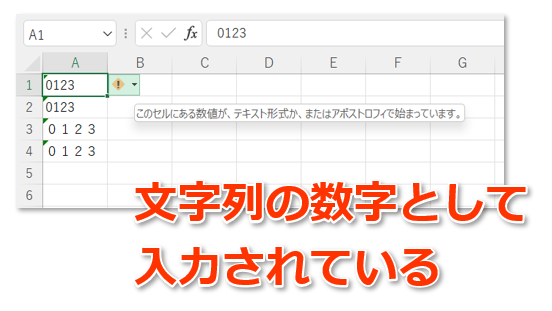
Excelで文字列を数値に変換する関数は「VALUE」関数です。この関数を使用することで、文字列として表現された数値を数値に変換することができます。
VALUE関数の使い方
VALUE関数は、以下のような形式で使用します。
- VALUE(文字列): 文字列を数値に変換します。
- 例: =VALUE(100) と入力すると、100という数値が返されます。
- 文字列が数値として解釈できない場合は、エラー値VALUE!が返されます。
VALUE関数の使用例
VALUE関数は、以下のような場面で役立ちます。
- 数値として入力されたデータが文字列として認識される場合に、数値に変換します。
- 他の関数と組み合わせて使用することで、より複雑な計算を実行します。
- データの入力や加工の過程で生じた文字列の数値を数値として扱う必要がある場合に使用します。
VALUE関数の注意点
VALUE関数を使用する際は、以下の点に注意してください。
- 文字列が数値に変換できない場合は、エラー値VALUE!が返されるため、エラー処理を適切に実装する必要があります。
- 文字列にスペースや他の文字が含まれている場合、数値への変換ができず、エラー値が返されることがあります。
- 小数点を含む数値を変換する際には、システムのロケール設定に合わせて小数点の記号を正しく指定する必要があります。
エクセルで文字列を数値として認識させる関数は?
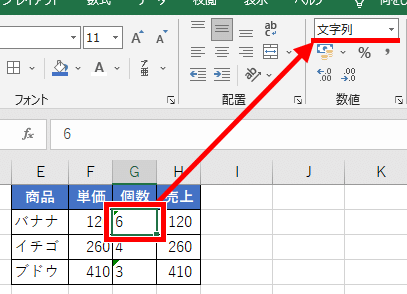
エクセルで文字列を数値として認識させる関数は、VALUE関数です。これは、文字列を数値に変換するための関数で、数値として認識できない文字列が含まれているとエラー値を返します。
VALUE関数の使い方
VALUE関数は、=VALUE(文字列)という形式で使用します。文字列は、数値に変換したい文字列を指定します。例えば、=VALUE(123)と入力すると、123という数値が返されます。
VALUE関数の注意点
- 文字列が数値として認識できない場合、VALUE!エラーが返されます。例えば、=VALUE(123abc)と入力すると、エラーが返されます。
- 文字列にスペースが含まれている場合、スペースは無視されます。例えば、=VALUE( 123 )と入力すると、123という数値が返されます。
- 文字列が日付や時刻の形式の場合、その日付や時刻に対応するシリアル値が返されます。例えば、=VALUE(2023/01/01)と入力すると、44927というシリアル値が返されます。
VALUE関数の代替手段
VALUE関数の代わりに、TEXT関数を使用して文字列を数値に変換することもできます。TEXT関数は、=TEXT(文字列, 0)という形式で使用します。ただし、この方法は、文字列が数値として認識できない場合、0が返されることに注意してください。
Excelで数値を値に変換するには?
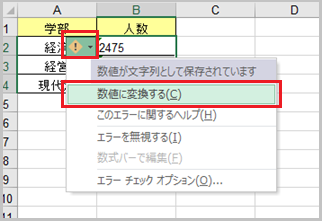
Excelで数値を値に変換する方法は以下の通りです。
数値を文字列に変換する
数値を文字列に変換したい場合は、TEXT関数を使用します。この関数を使って、数値を任意の書式で文字列に変換することができます。
- TEXT関数の構文:
=TEXT(数値, 書式) - 数値:変換したい数値を指定します。
- 書式:変換後の文字列の書式を指定します。例えば、0.00やyyyy/mm/ddなど。
文字列を数値に変換する
文字列を数値に変換したい場合は、VALUE関数を使用します。この関数を使って、文字列を数値に変換することができます。
- VALUE関数の構文:
=VALUE(文字列) - 文字列:変換したい文字列を指定します。文字列は数値として解釈可能な形式である必要があります。
日付や時刻を数値に変換する
日付や時刻を数値に変換したい場合は、DATE関数やTIME関数を使用します。これらの関数を使って、日付や時刻を数値に変換することができます。
- DATE関数の構文:
=DATE(年, 月, 日) - TIME関数の構文:
=TIME(時, 分, 秒)
エクセルで数値を文字列に一括変換するには?
エクセルで数値を文字列に一括変換するには、「文字列」という関数を使用するか、「セルの書式設定」を使って数値を文字列に変換します。
文字列関数を使用する方法
文字列関数は、任意の数値を文字列に変換することができます。この関数を使用するには、次の手順に従ってください。
- 変換したい数値が含まれたセルを選択します。
- 新しいセルに「=TEXT(元のセル, 書式)」と入力します。ここで「元のセル」は変換したい数値が含まれるセルを指定し、「書式」は変換後の文字列の書式を指定します。
- Enterキーを押して数値を文字列に変換します。
セルの書式設定を使用する方法
セルの書式設定を使用して、数値を文字列に変換することもできます。この方法を使用するには、次の手順に従ってください。
- 変換したい数値が含まれたセルを選択します。
- 「ホーム」タブの「数値」の「一般」をクリックし、「文字列」を選択します。
- これで、選択したセルの数値が文字列に変換されます。
数値を文字列に変換するためのマを使用する方法
VBAマを使用して、数値を文字列に一括変換することもできます。この方法を使用するには、次の手順に従ってください。
- 「開発」タブを開き、「マ」をクリックして新しいマを作成します。
- 次のコードを入力します。
Sub 数値を文字列に変換() Dim rng As Range For Each rng In Selection If WorksheetFunction.IsNumber(rng) Then rng.Formula = ' & rng.Value End If Next rng End Sub - マを実行し、変換したい数値が含まれたセルを選択します。これで、選択したセルの数値が文字列に変換されます。
よくある質問
VALUE関数とは何ですか?
VALUE関数は、Excelで文字列を数値に変換するための関数です。この関数を使用することで、文字列で表された数値を実際の数値に変換することができ、これによりデータの分析や計算がスムーズに行えるようになります。例えば、セルの値が「100」という文字列だった場合、VALUE関数を使用することでこれを数値の100に変換することができます。
VALUE関数の使い方を教えてください。
VALUE関数の使い方は非常に簡単です。関数を入力するセルに「=VALUE(」と入力し、変換したい文字列が含まれたセルを選択または直接文字列を入力し、最後に括弧を閉じる「)」を入力します。例えば、A1セルに「100」という文字列が入力されている場合、「=VALUE(A1)」と入力することで、A1セルの文字列を数値に変換することができます。
VALUE関数を使うことでどのようなメリットがありますか?
VALUE関数を使用することで、データ分析を効率化することが可能です。文字列で表された数値をそのままでは計算ができない場合がありますが、VALUE関数で数値に変換することで、様々な計算やデータの分析が容易になります。また、数値として認識されていないデータを数値に変換することで、グラフや表でのデータの表示もスムーズに行えるようになります。
VALUE関数で変換できない文字列はありますか?
VALUE関数は基本的に文字列を数値に変換する関数ですが、変換できない文字列も存在します。数値として認識できない文字列や、スペースや特殊文字が含まれている場合、VALUE関数では変換できないことがあります。変換できない文字列を変換しようとすると、エラー値「VALUE!」が返されます。したがって、VALUE関数を使用する際は、変換対象の文字列が適切な形式であるかどうかを確認してください。
関連記事
- Excelで文字列を数値に変換する方法|VALUE関数
- Excelで数値に変換する関数 – VALUE関数
- Excelで文字列を日付に変換する方法|DATEVALUE関数
- Excelで文字列を日付に変換!DATEVALUE関数で日付データを扱う