
データの正規化は、データ解析や機械学習において重要な手法の一つです。特に、Excelを使用してデータを正規化する方法は、多くのビジネスシーンで役立ちます。この記事では、Excelを使用してデータを0から1の範囲に正規化する方法を詳しく解説します。手順を段階的に追っていくことで、初心者でも簡単にデータの正規化ができるようになります。また、正規化の意義や、その効果を実際のデータを用いて確認します。どなたでも簡単にできるので、ぜひ一度試してみてください。
Excelでデータを正規化する方法!0から1の範囲に変換
Excelでデータを正規化し、0から1の範囲に変換する方法について詳しく説明します。この方法は、データのスケールを統一し、比較や分析をしやすくするために役立ちます。
正規化の目的
正規化は、データのスケールを統一し、異なる指標間の比較や分析を容易にするために行います。例えば、売上と在庫数のように単位が異なるデータを正規化することで、直接比較が可能になります。
データの最小値と最大値の取得
まず、正規化を行うデータの最小値と最大値を取得します。これは、MIN関数とMAX関数を使用して求めることができます。例えば、A列にデータがある場合、最小値は=MIN(A:A)、最大値は=MAX(A:A)と入力します。
正規化の式
正規化の式は以下の通りです。 (データ - 最小値) / (最大値 - 最小値) この式を用いて、各データを0から1の範囲に正規化します。
式の適用
取得した最小値と最大値を使用して、正規化の式を適用します。例えば、A2セルのデータを正規化する場合、=(A2 - MIN(A:A)) / (MAX(A:A) - MIN(A:A))と入力します。この式を他のセルにコピーして、すべてのデータを正規化します。
正規化後のデータの利用
正規化後のデータは、比較や分析に利用できます。例えば、正規化したデータを元に、各指標間の相関を調べることができます。また、グラフを作成する際にも、正規化したデータを使用することで、異なる指標を一つのグラフに表示しやすくなります。
| 項目 | 元のデータ | 正規化後のデータ |
|---|---|---|
| データ1 | 100 | 0.2 |
| データ2 | 500 | 1.0 |
| データ3 | 300 | 0.6 |
このように、Excelでデータを正規化することで、0から1の範囲に変換し、データの比較や分析が容易になります。
Excelで数値を文字列に一括変換するには?
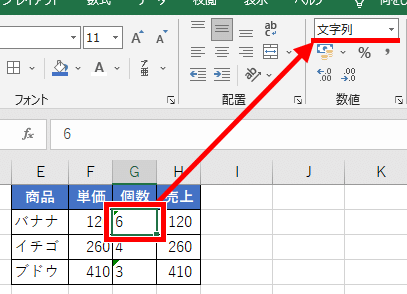
Excelで数値を文字列に一括変換するには、以下の手順を実行します。
数値を文字列に変換するための手順
数値を文字列に一括変換するには、次の手順を実行します。
- 変換したい数値が含まれたセルを選択します。
- 「データ」タブの「テキストの変換」ボタンをクリックします。
- 「数値を文字列に変換」オプションを選択し、「OK」をクリックします。
数式を使用して数値を文字列に変換する方法
数式を使用して数値を文字列に変換することもできます。
- 空のセルに次の数式を入力します:=TEXT(A1, 0)
- 「A1」を変換したい数値が含まれたセルの参照に置き換えます。
- 数式をコピーし、変換対象の全セルに貼り付けます。
「値を貼り付け」機能を使用して数値を文字列に変換する方法
「値を貼り付け」機能を使用して数値を文字列に変換する方法もあります。
- 変換したい数値が含まれたセルをコピーします。
- 任意の場所に新しいセルを選択し、右クリックして「形式を選択して貼り付け」をクリックします。
- 「値」オプションを選択し、「OK」をクリックします。
エクセルの正規化とは?

エクセルの正規化とは、データを一定の範囲内に収めることで、データの比較や分析を容易にするための手法です。正規化を行うことで、異なるスケールのデータを同一の基準に合わせることができます。これにより、データの偏りや外れ値の影響を抑えることができるため、分析の精度が向上します。
正規化の手順
正規化を行う際には、以下の手順を踏みます。
- データの最小値と最大値を求める
- 各データから最小値を引き、最大値と最小値の差で割る
- 必要に応じて、倍率を調整する
正規化のメリット
正規化を行うことで得られる主なメリットは以下の通りです。
- データの比較が容易になる
- 外れ値の影響を抑えることができる
- 分析の精度が向上する
正規化の注意点
正規化を行う際には、以下の点に注意が必要です。
- データの特性に合わせた正規化方法を選択する
- 正規化したデータを元のスケールに戻す方法を確認しておく
- 正規化の前後でデータの意味が変わらないか確認する
Excelで0以外を抽出するには?
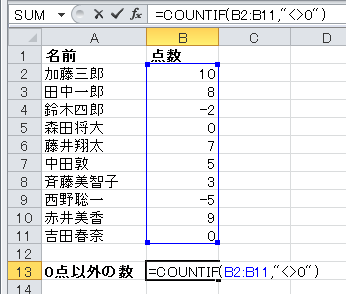
Excelで0以外を抽出するには、以下の方法があります。
数式を使用する方法
数式を使用して0以外の値を抽出することができます。以下の手順で行います。
- 空の列を選択し、数式を入力します。数式は次のとおりです。=IF(A10,A1,)
- 数式を入力したら、Enterキーを押します。
- 数式を適用するセル範囲を選択し、右下のフィルハンドルをドラッグして数式をコピーします。
フィルターを使用する方法
フィルター機能を使用して、0以外の値を抽出することができます。以下の手順で行います。
- データが含まれる範囲を選択します。
- データタブにあるフィルターボタンをクリックします。
- フィルターを適用する列のフィルター矢印をクリックし、0を除くすべての値を選択します。
VBAを使用する方法
VBAを使用して0以外の値を抽出するマを作成することができます。以下の手順で行います。
- 開発タブにあるVisual BasicボタンをクリックしてVBAエディタを開きます。
- 挿入メニューからモジュールを選択して、新しいモジュールを作成します。
- 以下のVBAコードを入力します。
Sub ExtractNonZero()
Dim rng As Range
Dim cell As Range
Set rng = Range(A1:A10)
For Each cell In rng
If cell.Value 0 Then
cell.Offset(0, 1).Value = cell.Value
End If
Next cell
End Sub
正規化の方法は?
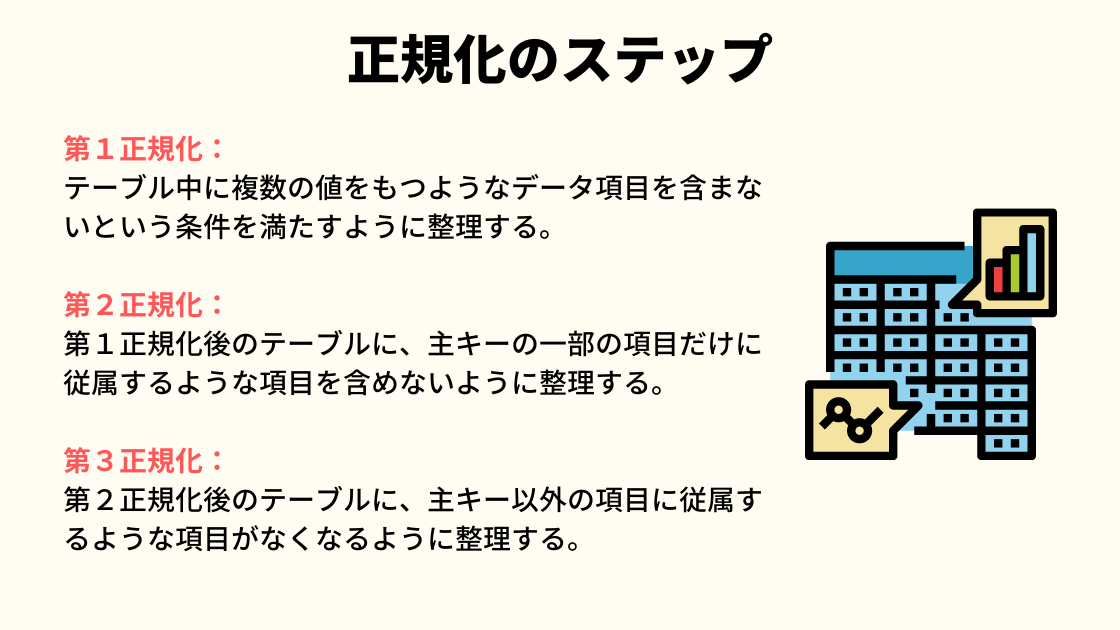
正規化の方法とは、データベースの設計において、データの冗長性を減らし、データの整合性を保つための手法です。正規化を行うことで、データベースの効率的な運用が可能になります。
第一正規形(1NF)
第一正規形は、データベースのテーブルが最も基本的な正規化の状態です。以下の条件を満たす必要があります。
- 各行は一意である必要がある。
- 各列は値がアトミック(分割できない)である必要がある。
- 各行は同じ数の列を持つ必要がある。
第一正規形では、繰り返しのグループや複数の値を持つ属性を排除し、テーブルを単純化します。
第二正規形(2NF)
第二正規形は、第一正規形を満たし、さらなる制約を加えたものです。以下の条件を満たす必要があります。
- 第一正規形である。
- すべての非キー属性は、主キーに完全関数従属している。
第二正規形では、部分関数従属を排除し、テーブルのデータ冗長性を低減します。
第三正規形(3NF)
第三正規形は、第二正規形を満たし、さらなる制約を加えたものです。以下の条件を満たす必要があります。
- 第二正規形である。
- すべての非キー属性は、主キーに直接関数従属している。
- 非キー属性間の推移的関数従属が存在しない。
第三正規形では、非キー属性間の関数従属を排除し、データの整合性を向上させます。
よくある質問
Excelでデータを正規化するにはどうすればいいですか?
Excelでデータを正規化するには、まずデータの最小値と最大値を求めます。その後、各データから最小値を引いて、最大値と最小値の差で割ります。最後に、この結果に0から1の範囲に変換するための計算式をかけます。具体的には、=(X – MIN(範囲)) / (MAX(範囲) – MIN(範囲))という式を使用します。ここで、Xは正規化したいデータ、範囲はデータの範囲を示します。
データの正規化が必要な理由は何ですか?
データの正規化は、異なるスケールや単位のデータを比較できるようにするためや、機械学習のアルゴリズムで使用する際に、すべての特徴量が同じスケールにされることが望ましい場合などに行われます。また、データの正規化を行うことで、過学習のリスクを減少させることができるため、モデルの汎化性能を向上させることができます。
Excelでデータを0から1の範囲に変換する方法は複数ありますか?
はい、Excelでデータを0から1の範囲に変換する方法は複数あります。上記で説明したような最小最大正規化の他に、標準化と叫ばれる方法もあります。これは、データの平均と標準偏差を使用して、データを標準正規分布に変換する方法です。この方法では、=(X – AVERAGE(範囲)) / STDEV(範囲)という式を使用します。ただし、標準化はデータを0から1の範囲に変換するわけではありませんが、データのスケールを調整する目的では有用です。
正規化後のデータで元のスケールを復元するにはどうすればいいですか?
正規化後のデータで元のスケールを復元するには、正規化に使用した式を逆算します。具体的には、正規化したデータに(最大値 – 最小値)をかけて、最小値を足します。つまり、X = 正規化データ (MAX(範囲) – MIN(範囲)) + MIN(範囲)という式を使用します。これにより、正規化前の元のデータスケールに戻すことができます。