
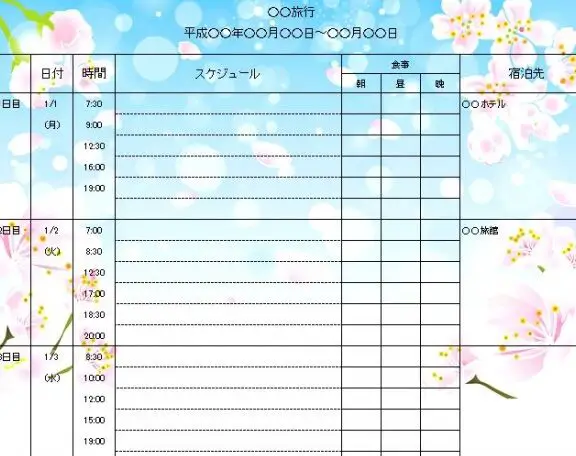
Excelのシート背景設定について、この記事では詳しく説明します。シートの背景色を変更することで、デザイン性や視認性を向上させることができます。背景色の設定方法は非常に簡単で、わずか数ステップで実行できます。また、シートの背景色は、データのカテゴライズや重要な情報の強調にも役立ちます。この記事では、これらの効果的な活用方法や、背景色を設定する際のポイントなども紹介していきます。是非、最後までお読みいただいて、Excelでの作業をもっと便利に、効率的に進めるコツを学んでください。
Excel背景:シートの背景色を設定
Excelのシート背景色を設定する方法を詳しく説明します。シートの背景色を変更することで、見やすさが向上し、データの整理や分析がしやすくなります。また、視覚的に魅力的なワークシートを作成することができます。
背景色の設定方法
Excelでシートの背景色を設定するには、次の手順に従ってください。 1. 設定したいシートを選択します。 2. 「ホーム」タブの「セルスタイル」グループにある「箇条書き」ボタンをクリックします。 3. 「セルの背景色」オプションを選択します。 4. 色パレットから希望の色を選択します。 これで、選択したシートの背景色が設定されます。
背景色の効果的な使い方
背景色を効果的に使うことで、Excelシートの見やすさやわかりやすさを向上させることができます。例えば、異なるデータ領域ごとに異なる背景色を設定すると、各領域が視覚的に区別しやすくなります。また、重要なデータや注目すべきセルには、目立つ色を使用することで、迅速に注目させることができます。
| 背景色の使い方 | 効果 |
|---|---|
| 異なるデータ領域ごとに色を変える | データ領域が視覚的に区別しやすくなる |
| 重要なデータやセルに目立つ色を使用 | 重要な情報に迅速に注目させる |
背景色の設定に際しての注意点
背景色を設定する際には、以下の点に注意してください。 – 見やすさを優先する:背景色がデータの見やすさを妨げないよう、適切な色を選択します。 – 過剰な色使いを避ける:過剰な色使いはかえって見づらくなることがあります。適切な色の数とバランスを保ちましょう。 – 印刷時の見え方を考慮する:シートを印刷する場合、背景色が印刷結果に与える影響を考慮しましょう。
背景色の削除方法
設定した背景色を削除するには、以下の手順に従います。 1. 背景色を削除したいシートを選択します。 2. 「ホーム」タブの「セルスタイル」グループにある「箇条書き」ボタンをクリックします。 3. 「セルの背景色」オプションを選択します。 4. 「なし」を選択します。 これで、選択したシートの背景色が削除されます。
背景色のカスタマイズ
Excelでは、標準の色パレットに加えて、カスタムカラーを使用して背景色をカスタマイズすることができます。 1. 「セルの背景色」オプションを開き、「その他の色」を選択します。 2. 「カスタムカラー」タブで、色相、彩度、輝度を調整して任意の色を作成します。 3. 「OK」をクリックして、作成したカスタムカラーを背景色として適用します。 これで、カスタマイズした背景色をExcelシートに設定できます。
エクセルのシートタブの色を変えるには?
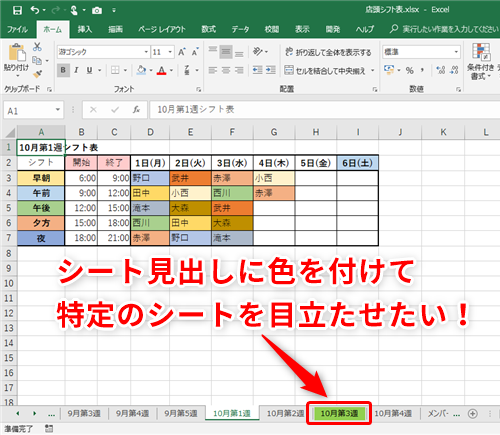
エクセルのシートタブの色を変えるには、以下の手順に従ってください。
シートタブの色を変更する手順
- 変更したいシートを選択します。
- ホームタブのセルスタイルグループにあるフォーマットをクリックします。
- タブの色を選択すると、色の一覧が表示されます。
- 好きな色をクリックして選択します。
シートタブの色を元に戻す方法
- 色を変更したシートを選択します。
- ホームタブのセルスタイルグループにあるフォーマットをクリックします。
- タブの色を選択します。
- 設定なしをクリックします。
シートタブの色を利用したシートの整理
- 関連するデータを含むシートに同じ色を割り当てると、視覚的に整理できます。
- 例えば、月次報告書のシートは赤、予算シートは青、売上シートは緑などと色分けすることができます。
- これにより、目的のシートを見つけることが容易になります。
エクセルのシート見出しの色はどうやって変えますか?
エクセルのシート見出しの色を変更する方法は以下の通りです。
方法1: セルを選択して色を変更する
シート見出しのセルを選択し、ホームタブの「フォント」グループにある「 塗りつぶし 」ボタンをクリックして、好みの色を選択します。
- シート見出しとなるセルを選択する。
- ホームタブの「フォント」グループにある「塗りつぶし」ボタンをクリックする。
- 色パレットから好みの色を選択する。
方法2: セルの書式設定で色を変更する
シート見出しのセルを選択し、右クリックして「セルの書式設定」を開き、「塗りつぶし」タブで色を選択します。
- シート見出しとなるセルを選択する。
- 選択したセルを右クリックし、「セルの書式設定」をクリックする。
- 「塗りつぶし」タブで色を選択し、「OK」をクリックする。
方法3: 条件付き書式で色を変更する
条件付き書式を使用して、特定の条件を満たすセルに色を自動的に適用することができます。
- シート見出しとなるセルを選択する。
- ホームタブの「条件付き書式」ボタンをクリックし、「新しいルール」を選択する。
- 「形式の種類」で「セル値」を選択し、条件と色を設定して「OK」をクリックする。
エクセルで背景を設定するには?
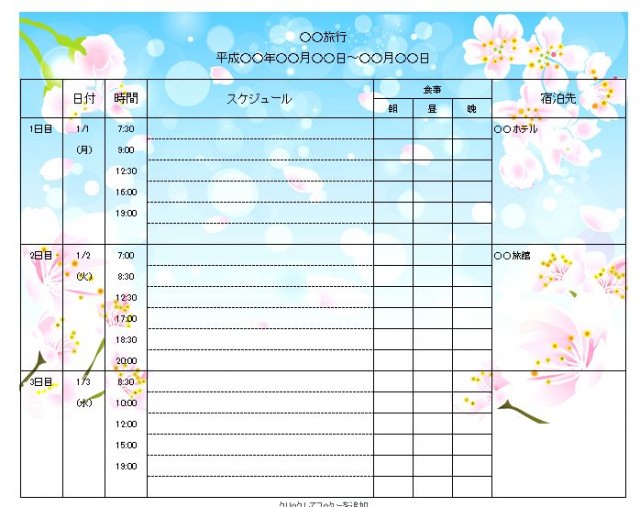
エクセルで背景を設定するには、以下の手順に従ってください。
背景色の設定
セルの背景色を設定するには、次の手順を実行します。
- 背景色を設定したいセルを選択します。
- ホームタブのフォントグループにある塗りつぶしボタンをクリックします。
- 色パレットから希望の色を選択します。
塗りつぶしの効果を設定する
セルの塗りつぶしにグラデーションやハッチングなどの効果を適用するには、以下の手順を実行します。
- 効果を適用したいセルを選択します。
- ホームタブのフォントグループにある塗りつぶしボタンの右下の矢印をクリックします。
- 塗りつぶしの効果を選択し、希望の効果を設定します。
背景画像の設定
ワークシートに背景画像を設定するには、以下の手順を実行します。
- ページレイアウトタブのシートの背景をクリックします。
- 希望の背景画像ファイルを選択して、挿入をクリックします。
- 背景画像を削除するには、シートの背景を再度クリックし、背景を削除を選択します。
エクセルのシートをダークモードにするにはどうすればいいですか?
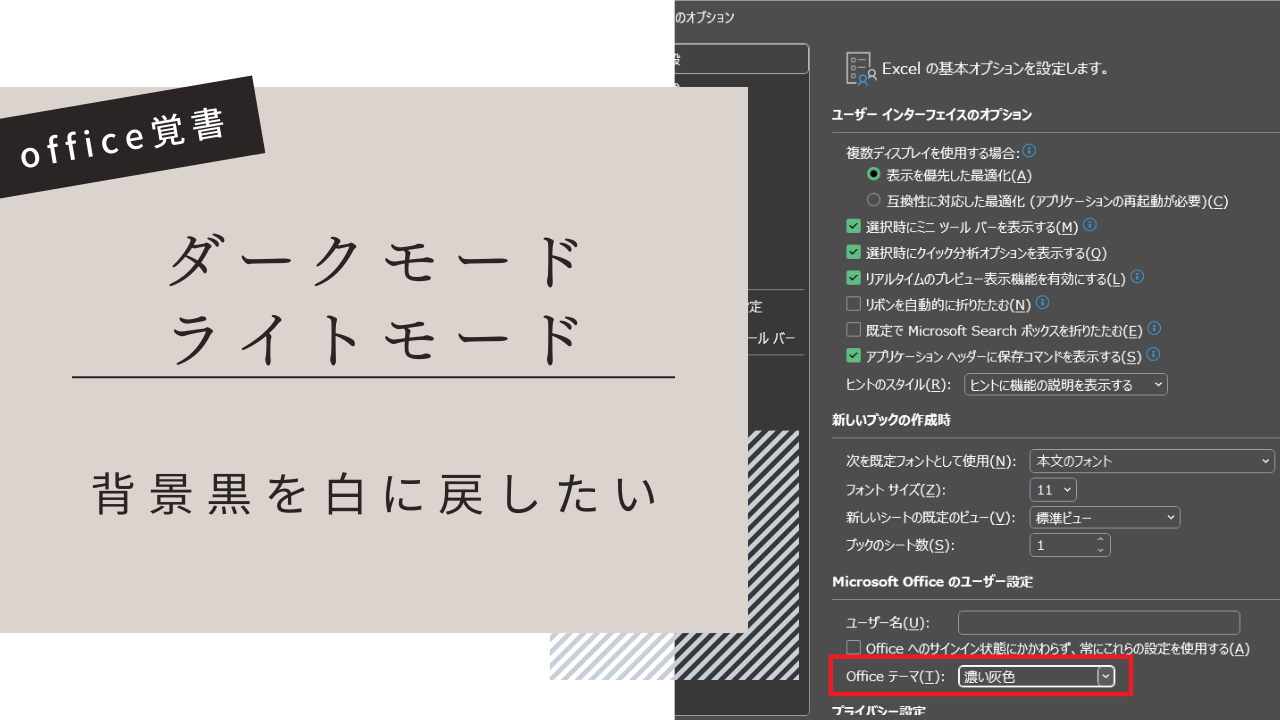
エクセルのシートをダークモードにするためには、以下の手順に従ってください。
Excelのテーマを変更する
Excelでは、ダークモードを適用するために、テーマを変更できます。手順は以下の通りです。
- Excelを開いて、「ファイル」タブをクリックします。
- 「オプション」をクリックします。
- 「全般」タブで、「Officeのテーマ」のドロップダウンメニューから「ダークグレー」または「黒」を選択します。
- 「OK」をクリックして変更を適用します。
Windowsのダークモードを有効にする
Windows 10以降のバージョンでは、システム全体のダークモードを有効にすることができます。これにより、Excelを含むすべてのOfficeアプリケーションにダークモードが適用されます。手順は以下の通りです。
- 「設定」を開きます(Windowsキー + Iキーを同時に押すか、スタートメニューから設定を選択します)。
- 「個人設定」をクリックします。
- 「色」セクションで、「アプリのモード」のドロップダウンメニューから「ダーク」を選択します。
Excelのビジュアルスタイルを変更する
Excelでは、セルの背景色やフォント色を変更することで、ダークモードに近いビジュアルスタイルを作成することができます。手順は以下の通りです。
- Excelシートを開き、セルを選択します。
- 「ホーム」タブで、「塗りつぶし」ボタンをクリックして、背景色を変更します。
- 同様に、「フォントの色」ボタンをクリックして、フォントの色を変更します。
よくある質問
Excelでシートの背景色を設定する方法は?
Excelでシートの背景色を設定するには、まずシートを選択し、リボンメニューの「ホーム」タブにある「セルのスタイル」をクリックします。その後、「書式設定」ダイアログボックスが開き、「塗りつぶし」タブを選択します。ここで、「背景色」ボタンをクリックし、好みの色を選択します。最後に「OK」をクリックすれば、選択したシートの背景色が変更されます。
複数のシートに同時に背景色を設定することは可能?
はい、複数のシートに同時に背景色を設定することが可能です。複数のシートを選択するには、Ctrlキーを押しながらシート名をクリックして選択します。選択が完了したら、先述の手順に従って背景色を設定します。この方法で、複数のシートに同時に同じ背景色を適用することができます。
設定した背景色を削除する方法は?
背景色を削除するには、まず背景色を設定したシートを選択します。次に、リボンメニューの「ホーム」タブにある「セルのスタイル」をクリックし、「書式設定」ダイアログボックスを開きます。「塗りつぶし」タブを選択し、「背景色」ボタンから「無し」を選択します。最後に「OK」をクリックすれば、背景色が削除されます。
背景色を設定しても、印刷されたシートに背景色は反映されますか?
通常、Excelで設定した背景色は、画面上での表示目安であり、印刷时には反映されません。ただし、「ページレイアウト」タブの「印刷タイトル」グループにある「印刷範囲」から、「セルの背景色を印刷」オプションを選択すると、背景色を含めて印刷することができます。ただし、この機能は一部のプリンターでしか利用できない場合がありますので、ご注意ください。