
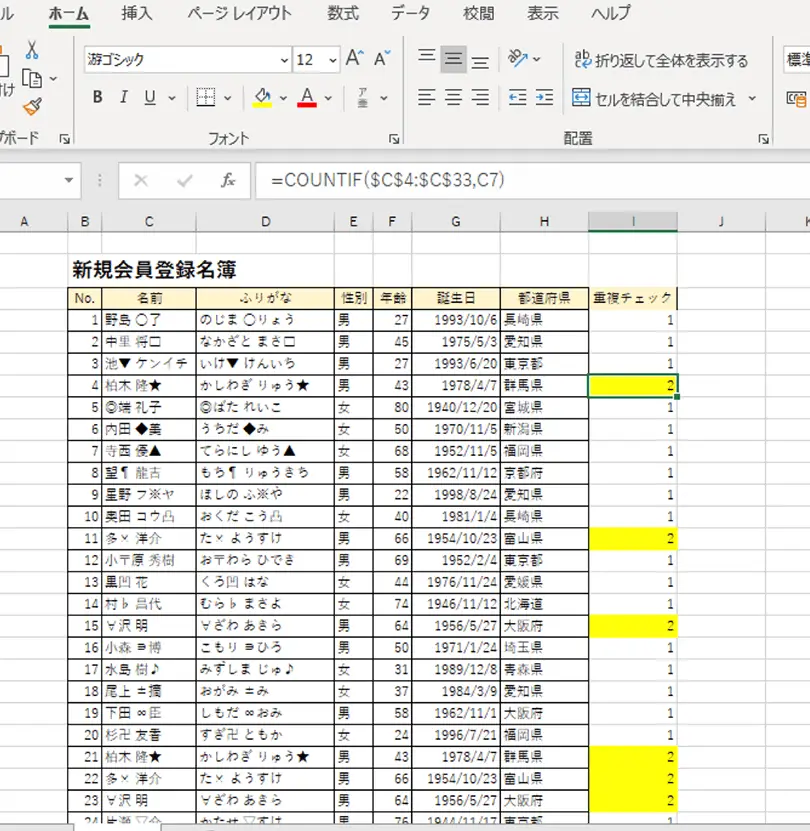
Excelで重複したデータをカウントする方法は、データ分析やレポート作成において非常に重要なスキルです。重複カウント機能を活用することで、データの整理や分析が効率化され、より正確な結果が得られるようになります。この記事では、Excelの重複カウント機能について詳しく解説し、具体的な手順を紹介します。また、重複データのカウントに役立つ関数や、重複を検出・削除する方法も取り上げますので、ぜひ参考にしてください。
Excel重複カウント:重複したデータをカウントする方法
Excelで重複したデータをカウントする方法について詳しく説明します。重複データのカウントは、データの整理や分析において非常に重要な手順です。以下に、重複カウントに関する情報をまとめました。
重複カウントの基本
重複カウントとは、Excelのデータ内で重複している値や項目を数える作業のことです。重複データのカウントは、データのクレンジングや分析の際に役立ちます。例えば、重複する顧客データを特定して削除したり、特定の商品が何回注文されたかを調べたりすることができます。
| 関数 | 説明 |
|---|---|
| COUNTIF | 指定した範囲内で条件を満たすセルの数をカウント |
| COUNTIFS | 複数の条件を満たすセルの数をカウント |
重複カウントに使う関数
重複データのカウントには、主にCOUNTIF関数やCOUNTIFS関数が使われます。これらの関数を使用することで、特定の条件を満たすデータの数を簡単にカウントできます。また、IF関数やSUMPRODUCT関数と組み合わせることで、より複雑な条件での重複カウントも可能です。
重複カウントの実践例
実際の業務では、以下のようなシチュエーションで重複カウントが役立ちます。 1. 顧客データの整理: 重複する顧客情報を特定し、クレンジングを行う 2. 在庫管理: 重複する商品コードをカウントし、在庫量を把握する 3. 購買履歴の分析: 同じ商品を複数回購入した顧客を特定し、販売戦略を考案する
重複カウントの注意点
重複カウントを行う際には、以下の点に注意しましょう。 1. 大文字・小文字の区別: Excelの関数は大文字・小文字を区別しないため、必要に応じてデータを整形する 2. 間違った範囲の指定: 関数の範囲指定が間違っていると、正確なカウント結果が得られない 3. 数式のコピー: 数式をコピーして他のセルに貼り付ける際、範囲指定が適切に調整されるか確認する
重複カウントの活用方法
重複カウントの結果を活用することで、以下のような効果が期待できます。 1. データのクレンジング: 重複データを削除し、データの品質を向上させる 2. 業務効率の向上: 重複データのカウントを自動化し、時間と労力の削減を実現する 3. より正確なデータ分析: 重複データの影響を排除し、正確なデータ分析を行う
Excelで重複したデータをカウントするには?

Excelで重複したデータをカウントするには、以下の手順で行います。
- 重複したデータが含まれるセル範囲を選択します。
- 「データ」タブの「データツール」グループにある「重複を削除」ボタンをクリックします。
- 「重複を削除」ダイアログボックスで、重複を検出する列を選択し、「OK」をクリックします。
重複を削除した後、元のデータの行数と重複削除後の行数を比較することで、重複したデータの数をカウントできます。
重複したデータのカウント方法
重複したデータのカウント方法には、以下のものがあります。
- 重複を削除する方法: 上記で説明した方法です。重複を削除し、元のデータの行数と重複削除後の行数を比較して、重複したデータの数をカウントします。
- 数式を使用する方法: COUNTIF関数を使用して、特定の値が何回出現するかをカウントします。例えば、A列にデータがある場合、B2セルに「=COUNTIF(A:A,A2)」と入力し、B2セルを下にドラッグして数式をコピーします。
- ピボットテーブルを使用する方法: ピボットテーブルを作成し、データを要約して、重複したデータの数をカウントします。ピボットテーブルでは、行または列にデータを配置し、値に「カウント」を選択します。
重複データの特定方法
重複データを特定する方法には、以下のものがあります。
- 条件付き書式を使用する方法: 「ホーム」タブの「条件付き書式」グループにある「ルールの作成」ボタンをクリックし、「式を使用して、セルの書式設定を決定する」を選択します。式に「=COUNTIF($A:$A,$A1)>1」と入力し、書式を設定します。
- 重複を削除ダイアログボックスを使用する方法: 上記で説明した重複を削除の手順で、「重複を削除」ダイアログボックスの「重複する値を強調表示」オプションを選択すると、重複しているデータが強調表示されます。
重複データの削除方法
重複データを削除する方法には、以下のものがあります。
- 重複を削除機能を使用する方法: 上記で説明した手順です。「データ」タブの「データツール」グループにある「重複を削除」ボタンをクリックし、重複を削除します。
- VBAを使用する方法: VBA(Visual Basic for Applications)を使用して、マを作成し、重複データを削除できます。マを作成し、以下のコードを入力します。
vb
Sub 削除()
Dim lastRow As Long
lastRow = Range(A & Rows.Count).End(xlUp).RowWith Range(A1:A & lastRow)
.Value = .Value
.RemoveDuplicates Columns:=1
End With
End Sub
エクセルで重複しているデータを調べるには?
エクセルで重複しているデータを調べるには、以下の手順を実行します。
重複データの検出方法
エクセルでは、「重複する値を検出」という機能を使って、重複しているデータを簡単に検出することができます。この機能を使えば、重複データを迅速に特定し、必要に応じて削除や整理を行うことができます。
- データを選択する: まず、重複を調べたいデータを選択します。
- 重複する値を検出: 「ホーム」タブにある「条件付き書式」>「重複する値を検出」をクリックします。
- 設定を確認する: 「重複する値を検出」ダイアログボックスで、「重複」と「一意」のどちらを強調表示するか選択し、適切な色を設定します。
重複データの整理方法
重複データを検出したら、以下の方法で整理することができます。
- 並べ替え: 重複データを含む列を選択し、「データ」タブの「並べ替え」をクリックして、重複データを上または下に並べ替えます。
- フィルター: 「データ」タブの「フィルター」をクリックし、重複データのみを表示させて整理しやすくします。
- 削除: 重複データを手動で削除するか、「データ」タブの「重複データの削除」機能を使って一括削除します。
重複データを防ぐためのポイント
将来のデータ入力で重複を防ぐためには、以下のポイントを考慮してください。
- 一意のキーを設定する: データベースの設計時に、一意のキーを設定して重複を防ぎます。
- データ入力のルールを決める: データ入力者が従うべきルールを設け、データの統一性を保ちます。
- 定期的なチェック: 定期的に重複データのチェックを行い、問題が発生していないか確認します。
Excelで2つのデータが同じかどうか照合するには?
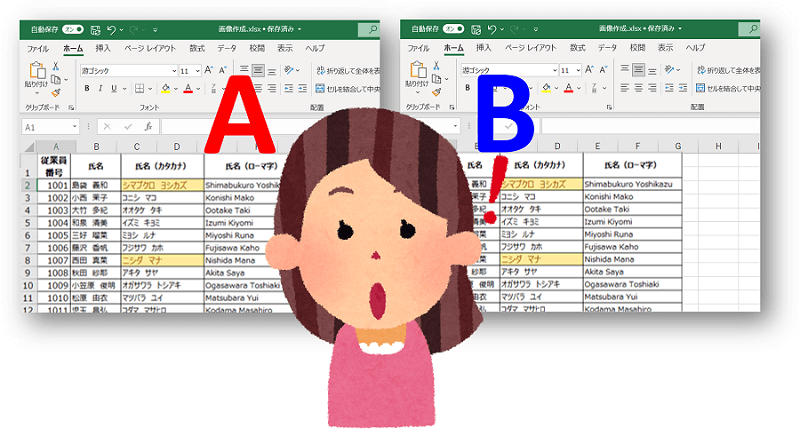
Excelで2つのデータが同じかどうか照合するには、以下の手順を実行します。
1. 条件式を使用する
条件式を使用して、2つのセルの値が等しいかどうかを判断することができます。条件式は、もし条件が真である場合には真の値を返し、偽である場合には偽の値を返します。
- =IF(A1=B1, 一致, 不一致)という式を入力します。
- A1とB1は、比較したい2つのセルの参照です。必要に応じてこれらの参照を変更してください。
- 「一致」は、2つのセルの値が等しい場合に返される値です。
- 「不一致」は、2つのセルの値が等しくない場合に返される値です。
2. EXACT関数を使用する
EXACT関数を使用して、2つのテキスト文字列が完全に一致するかどうかを確認することができます。この関数は大文字と小文字を区別します。
- =EXACT(A1, B1)という式を入力します。
- A1とB1は、比較したい2つのセルの参照です。必要に応じてこれらの参照を変更してください。
- 2つの文字列が完全に一致する場合、EXACT関数はTRUEを返します。一致しない場合、FALSEを返します。
3. VLOOKUP関数を使用する
VLOOKUP関数を使用して、指定した値を別の範囲内で検索し、一致する値が見つかった場合に対応する値を返すことができます。
- =VLOOKUP(A1, C1:D10, 2, FALSE)という式を入力します。
- A1は、検索する値が含まれるセル参照です。
- C1:D10は、検索する範囲です。ここでは、C列に検索する値が含まれ、D列に対応する値が含まれています。
- 2は、返される対応する値が含まれる列番号です。
- FALSEは、完全一致を指定します。TRUEを指定すると、範囲内で最も近い値が返されます。
Excelで一意の値の数をカウントする関数は?
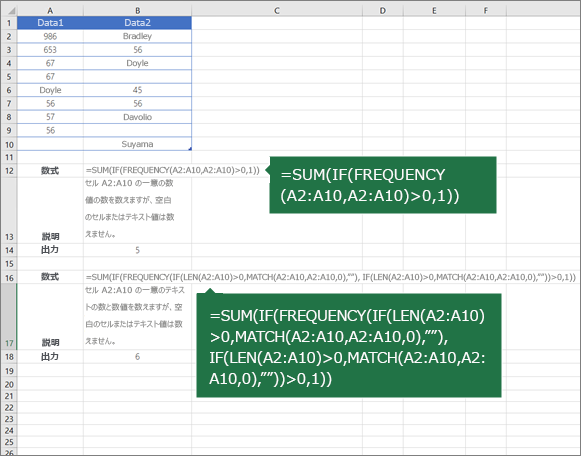
Excelで一意の値の数をカウントする関数は、「COUNTIF」または「SUMPRODUCT」と「IF」の組み合わせです。
1. COUNTIF関数を使用する方法
COUNTIF関数は、指定した範囲内にある特定の条件に一致するセルの数をカウントします。この関数を使用して、一意の値の数をカウントすることができます。
- =COUNTIF(範囲, 条件)という形式で入力します。
- 範囲には、一意の値をカウントしたいセル範囲を指定します。
- 条件には、カウントしたい一意の値を指定します。
2. SUMPRODUCT関数とIF関数の組み合わせを使用する方法
SUMPRODUCT関数とIF関数を組み合わせることで、一意の値の数をカウントすることができます。
- =SUMPRODUCT(IF(範囲=条件, 1, 0))という形式で入力します。
- 範囲には、一意の値をカウントしたいセル範囲を指定します。
- 条件には、カウントしたい一意の値を指定します。
3. 一意の値の数をカウントするためのヒント
一意の値の数をカウントする際には、以下の点に注意してください。
- 大文字と小文字は区別されます。同じ文字列でも大文字と小文字が異なる場合は別の値としてカウントされます。
- スペルミスや余分なスペースがあると、別の値としてカウントされることがあります。データの整理が重要です。
- 数式を使用して一意の値の数をカウントすると、データの追加や変更があった際にも自動的に更新されるため、効率的です。
よくある質問
Excelで重複したデータをカウントする方法は?
Excelで重複したデータをカウントするには、COUNTIF関数を使用します。この関数は、指定された範囲内で特定の条件に一致するセルの数をカウントします。例えば、A1からA10までのセルにあるデータの重複をカウントするには、=COUNTIF(A1:A10, A1)と入力します。この式をA1からA10までのセルに適用すると、それぞれのデータが何回重複しているかが分かります。
重複したデータを削除せずにカウントするには?
重複したデータを削除せずにカウントするには、COUNTIF関数とIF関数を組み合わせて使用します。例えば、A1からA10までのセルにあるデータの重複をカウントするには、=IF(COUNTIF(A$1:A1, A1)>1, 0, 1)と入力します。この式をA1からA10までのセルに適用し、得られた値を合計すると、重複したデータの数を削除せずにカウントできます。
重複しているデータのみをカウントする方法は?
重複しているデータのみをカウントするには、COUNTIF関数とIF関数を組み合わせて使用します。例えば、A1からA10までのセルにあるデータの重複のみをカウントするには、=IF(COUNTIF(A$1:A1, A1)=1, 0, 1)と入力します。この式をA1からA10までのセルに適用し、得られた値を合計すると、重複しているデータのみの数をカウントできます。
重複したデータを含む行を数える方法は?
重複したデータを含む行を数えるには、COUNTIFS関数を使用します。例えば、A列とB列の両方に重複したデータを持つ行を数えるには、=COUNTIFS(A:A, A1, B:B, B1)と入力します。この式をA列とB列のデータが入力されている範囲に適用し、得られた値を合計すると、重複したデータを含む行の数をカウントできます。
関連記事
- Excel ユニーク カウント:重複を除いたデータの個数をカウント
- Excelでデータの種類をカウント:重複を除いて集計
- Excelでセルをカウントする方法
- Excelでカウント:重複を除いて個数を数える!